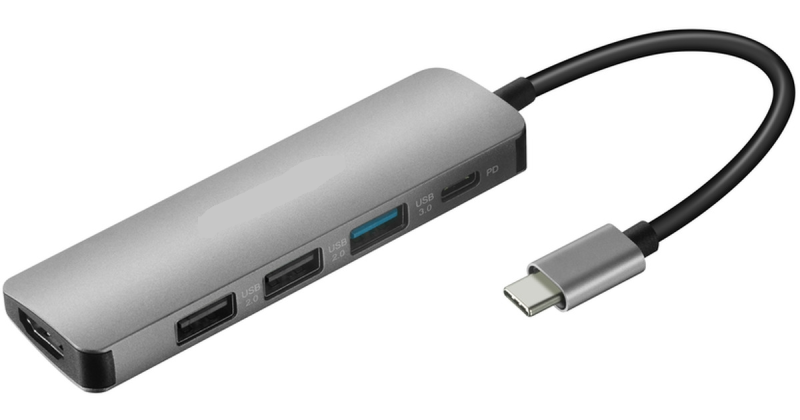
USB-C neboli Type-C je nejnovější typ konektoru vyvinutý pod záštitou USB-IF (USB Implementers’ Forum), které zahrnuje přední společnosti zabývající se spotřební elektronikou včetně Apple, Intel, Dell a Belkin. Vzhledem k tomu, že tuto novou technologii podporuje mnoho světově proslulých výrobců, je pravděpodobné, že se rozšíří. S touto podporou konektor USB-C postupně nahradí předchozí typy konektorů USB, včetně USB-A, USB-B a USB Mini-B. Navíc, protože budoucí zařízení jsou navržena s novými porty USB-C, které jsou menší než jejich předchůdci, budou tato zařízení pravděpodobně také tenčí a lehčí než nyní nebo kdykoli předtím.
SNADNĚJŠÍ POUŽÍVÁNÍ
Nový konektor je mimo jiné navržen tak, aby uživatelům usnadnil život, aby již nedocházelo k nedorozuměním typu: „Kam to mám zapojit?“, „Zapojuji to do správného portu?“ a “Nestrčím to vzhůru nohama?” I když nejasnosti ohledně rozhraní podporovaných tímto typem konektoru přetrvávají a dokonce se zvýšily.
NEBUDE AKTUÁLNÍ
Kabel je navržen pro budoucnost a již je zde. Díky široké podpoře v celém odvětví jsou dny, kdy jste zahazovali starý kabel pokaždé, když jste si koupili nové zařízení, za vámi.
UNIVERZÁLNÍ
Všechny přední společnosti v oboru, včetně Apple, Google a Microsoft, podporují USB-C, což znamená, že jednoho dne budete moci používat jeden kabel pro všechna svá mobilní zařízení a příslušenství. Ale nikdo neví, kdy přesně tento nádherný den přijde.
MENŠÍ KONEKTOR
Konektor USB-C je menší než jeho předchůdci, což znamená, že zařízení USB-C, jako jsou notebooky a tablety, budou pravděpodobně ještě tenčí a lehčí.
ČASTO KLADENÉ OTÁZKY TÝKAJÍCÍ SE USB-C/TYPE-C
JAK VYPADÁ TYPICKÝ KABEL USB-C/TYPE-C A K ČEMU JE POTŘEBNÝ?
- Konektor USB-C kabelu je menší než USB-A a má tvar trochu jako Micro-USB.
- Kabel USB-C bude nakonec použit se všemi zařízeními namísto stávajících kabelů s konektory USB-A, Micro-B, USB-Mini nebo Lightning.
V ČEM JE USB-C LEPŠÍ NEŽ STÁVAJÍCÍ KABELY USB?
- Symetrický konektor. Konektor USB-C/Type-C směřuje k uživateli. Je symetrický a funguje bez ohledu na to, jakým směrem ho otočíte nahoru nebo dolů.
- USB-C není jen nový vývoj. Toto je nový standard. A to znamená, že všechny jeho charakteristické vlastnosti – rychlost, snadnost použití, všestrannost – lze aplikovat na všechny typy zařízení.
CO STOJÍ ZA PŘECHODEM NA USB-C?
- Hromady starých kabelů, které se po celém světě vyhazují, podnítily reformu v tomto odvětví. V reakci na nové ekologické požadavky Evropské unie představují elektronické společnosti nový jednotný konektor.
- Konektor USB-C je široce přijímán společnostmi jako Apple, Google a Microsoft. Vzhledem k široké podpoře lídrů trhu je jen otázkou času, kdy dojde k masovému přijetí nového standardu.
- Koncept nové technologie, zaměřený na péči o životní prostředí do budoucna, je skutečně progresivní.
Co dalšího potřebujete vědět o USB Type-C
USB Type-C je nejnovější konektor USB, tenký a symetrický a zpětně kompatibilní s předchozími verzemi rozhraní USB.
Specifikace pro univerzální, kompaktní, reverzibilní 24pinový konektor zavedlo konsorcium USB-IF spolu s tehdy novým standardem USB 3.1. Během prezentace se hovořilo o kompaktnosti a spolehlivosti konektoru, schopnosti přenášet výkon až 100 W a vysokých rychlostech přenosu dat v souladu se standardem USB 3.1. Kvůli standardům také vzniká zmatek – mnoho lidí věří, že USB typu C je rychlé rozhraní USB 3.1. To je ale osudová chyba! USB-C je konektor nebo konektor, nikoli rozhraní, i když ze starého zvyku mu sami někdy říkáme rozhraní.
Proč byste jej měli používat?
Za prvé, konektor USB Type-C nebo USB-C podporuje starší i novější standardy rozhraní USB. To znamená, že do tohoto typu konektoru lze integrovat jakoukoli verzi rozhraní USB od 2.0 do USB 4.
Za druhé, na rozdíl od USB-A a USB-B, symetrický tvar nového konektoru umožňuje jeho otočení na kteroukoli stranu nahoru nebo dolů. Kromě toho USB-C podporuje USB Power Delivery a DisplayPort Alternate Mode.
USB-C: Alternativní režim DisplayPort a napájení
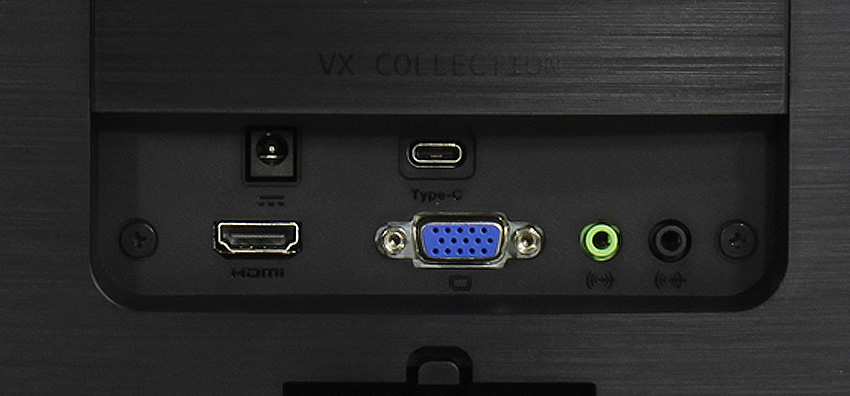
USB-C může přenášet audio/video signály, pokud vaše zařízení podporuje DisplayPort Alternate Mode.
USB-C může také nabíjet zařízení, která podporují USB PD (Power Delivery) s výkonem až 100 W (v závislosti na zařízení).
Například monitory s USB-C podporují nabíjecí výkon USB PD od 60 do 95 W – to je výhodné, protože notebook můžete k monitoru připojit pouze jedním kabelem a přenášet obraz a zároveň nabíjet.
Thunderbolt 3 a USB4
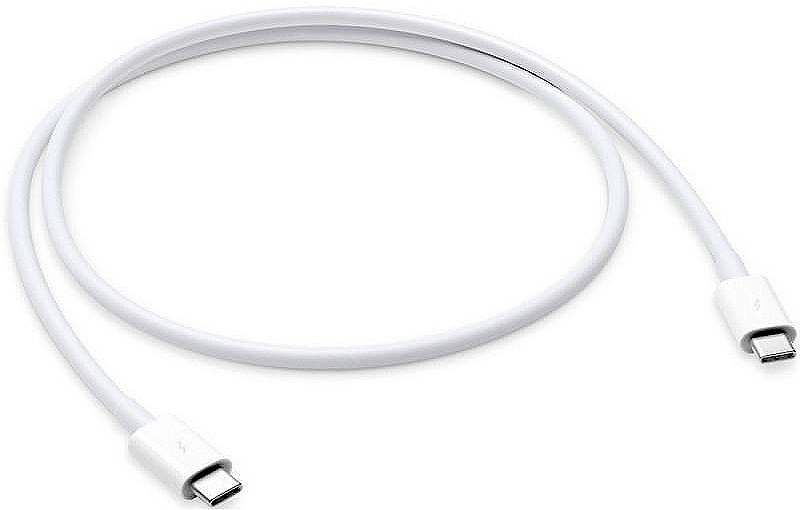
Ovladač Thunderbolt 3 používá stejný pinout jako USB-C, ale poskytuje přenosové rychlosti až 40 Gbps (s krátkým aktivním kabelem) nebo až 20 Gbps (s dlouhým pasivním kabelem). Podporuje také DisplayPort Alternate Mode a Power Delivery nabíjení/výkon až 100 W.
USB-IF také implementovalo specifikaci rozhraní USB 4, která je založena na protokolu Thunderbolt. Stejně jako Thunderbolt 3 využívá konektor USB-C, přenáší data rychlostí až 40 Gbps a podporuje rozhraní displeje a také přenos energie pro nabíjení/napájení zařízení. Navíc je zpětně kompatibilní s USB 2.0, USB 3.2 a Thunderbolt 3.
Na rozdíl od Thunderbolt 3 je však technologie USB4 bez patentových poplatků, a proto se stane dostupnější a široce rozšířenější než Thunderbolt 3.
USB-C 2.1 s rozšířeným rozsahem napájení PD
Nová verze konektoru USB-C 2.1 poskytuje podporu pro vylepšenou technologii USB Power Delivery 3.1 (48 V a 5 A), umožňující nabíjení/přenos energie až 240 W při použití speciálních kabelů EPR (Extended Power Range).
Micro USB vs. USB-C
Konektory USB-A a USB-B jsou poměrně velké, což ztěžuje jejich použití na zařízeních, jako jsou tenké smartphony, konzolové ovladače, digitální fotoaparáty atd.
To přimělo vývojáře k vytvoření menších USB konektorů, jako je micro-USB a mini-USB.
Jak můžete vidět z obrázku níže, konektor USB-C je podobný micro-USB, má však zaoblenější tvar a co je důležitější, lze jej zapojit do odpovídajícího portu v libovolné orientaci na šířku.

Vzhledem k tomu, že USB-C je zpětně kompatibilní s předchozími generacemi rozhraní USB, můžete k portu USB-C připojit zařízení s micro-USB a dalšími USB konektory pomocí příslušného adaptéru/převodníku.
Pinout konektoru USB typu C a konektoru
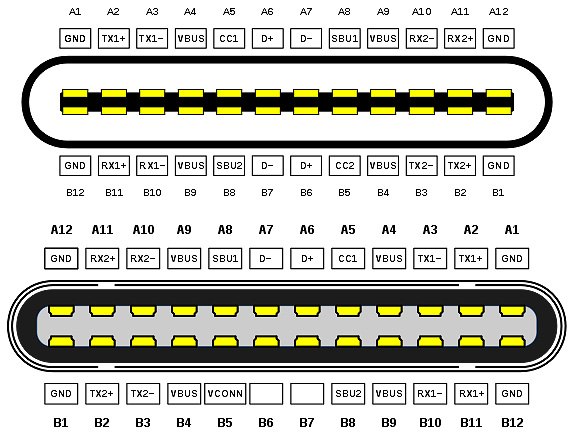
Abychom nezacházeli do přílišných podrobností, označme kontakty obecně:
- GND – uzemnění;
- D – USB 2.0 a analogový zvuk v odpovídajícím alternativním režimu;
- TX, RX – příjem a přenos přes rozhraní USB 3.1 (a vyšší). V alternativním režimu tyto stejné piny slouží jako rozhraní pro DisplayPort, Thunderbolt, rychle stárnoucí MHL a pravděpodobně i řadu budoucích rozhraní;
- VBUS – napájení. Tyto stejné kontakty jsou zodpovědné za technologii USB Power Delivery;
- SBU – doplňkový kanál. Používá se k přenosu zvuku při přenosu videa v alternativním režimu, stejně jako analogového zvuku v odpovídajícím režimu;
- CC – konfigurace kanálu (párování). To je klíčový a nejdůležitější kontakt konektoru USB-C. Přes tento kontakt:
- Zařízení „rozumí“, že došlo ke spojení a v jaké orientaci konektoru k němu došlo;
- Zařízení určují, ve kterém z alternativních režimů potřebují fungovat (je-li to nutné);
- Zařízení určují, jaký proud a napětí je potřeba k napájení nebo nabíjení a jakým směrem;
- Napájení je přiváděno do aktivního kabelu (napájení někdy potřebuje identifikační čip umístěný v kabelu);
Je třeba si uvědomit, že plnohodnotný kabel USB-C je samostatné zařízení, které také obsahuje identifikační čip, stejně jako zařízení na obou stranách připojení. Například kabel připojený k notebooku a monitoru musí zjistit, zda monitor podporuje USB Power Delivery nebo ne, a také musí notebooku sdělit, že nyní potřebuje režim Displayport v takovém a takovém směru, a ne USB 3.2 Gen 2. jiným směrem. Pokud připojíte stejný kabel k notebooku a externímu SSD, měl by se změnit i jeho provozní režim.
Příklady přítomnosti nebo nepřítomnosti rozhraní v konektoru/konektoru USB-C konkrétních zařízení.
Konektor/rozhraní USB 2.0
(480 Mbit/s)USB 3.x gen1
(5 Gb/s)USB 3.x gen2
(10 Gb/s)USB 3.x gen2x2
(20 Gb/s)USB 4
(40 Gb/s)Thunderbolt 3
(40 Gbit/s nebo 16 Gbit/s
pro externí PCIe)Thunderbolt 4
(40 Gbit/s nebo 32 Gbit/s
pro externí PCIe)Displayport USB napájení Analogový zvuk USB typ C
(Macbook M1)+ + + – + + – + + + USB typ C
(Galaxy S20)+ + – – – – – + + + USB typ C
(Lenovo IdeaPad 5 15IIL05)+ + – – – – – + + – USB typ C
(Lenovo IdeaPad L340-15API)+ + – – – – – – – – USB typ C
(nabíjecí kabel Apple USB-C)+ – – – – – – – + – USB typ C
(kabel Apple Thunderbolt 3)+ + + – – + – + + – USB typ C
(Apple USB-C do 3.5 mm
Adaptér konektoru pro sluchátka)– – – – – – – – – + USB typ C
(Gigabyte GC-USB 3.2 GEN2X2)+ + + + – – – – – – Jak vidíme, USB typu C nemá vždy svou „maximální funkčnost“. Nejčastěji bude na levných zařízeních fungovat jako „běžný USB“ v novém formátu a levné kabely USB-C -> USB-C ne vždy zajistí vysokou rychlost přenosu dat a nabíjení. Myšlenka byla dobrá: „miniaturní USB na všechno, včetně videa, zvuku a napájení“, ale ve skutečnosti „kdo ví co“.
Tipy pro výběr zařízení s konektorem nebo konektorem USB typu C
- Chcete rychlé USB rozhraní ve svém notebooku? Ujistěte se, že jeho port USB typu C podporuje SuperSpeed USB 3.x gen 2 nebo USB 4. Jinak nebude rychlý.
- Chcete připojit monitor k notebooku pomocí jednoho kabelu USB-C? Ujistěte se, že port USB-C notebooku podporuje alternativní režim DisplayPort nebo že je port označen jako Thunderbolt (zaručené DP).
- Pokud monitor podporuje USB Power Delivery a chcete také nabíjet notebook z monitoru stejným kabelem, pak se ujistěte, že konektor USB typu C notebooku podporuje USB PD, a také se ujistěte, že nepoužíváte pouze nabíjecí kabel s rozhraním USB 2.0, ale konkrétně kabel USB 3.x s podporou vysokých proudů a plných linek přenosu dat (TX/RX – pamatujete?!).
- Chcete připojit řetězec zařízení Thunderbolt k jednomu portu notebooku? Ujistěte se, že všechna tato zařízení podporují Thunderbolt.
- Pokud jde o různé kabely a adaptéry, mají také své vlastní nuance. Například jeden adaptér HDMI nemusí podporovat rozlišení 4K při 60 Hz, ale jiný ano. Nebo například jeden nabíjecí kabel podporuje pouze 3 A (60 W), zatímco druhý podporuje 5 A (100 W).
- Pokud jde o externí disky, jejich specifikace je také potřeba prostudovat samostatně. Neexistuje žádná záruka, že jakýkoli USB-C flash disk bude rychlý. Jeden bude pracovat rychlostí USB 2.0 a druhý rychlostí blesku Thunderbolt!
- Pokud nabíječka podporuje technologii USB Power Delivery, pak se za prvé ujistěte, že zařízení, pro které ji chcete koupit, tuto technologii podporuje, a za druhé, že výkon napájecího zdroje je stejný nebo vyšší než výkon požadovaný zařízením. . V opačném případě se nenabije rychle nebo se nenabije vůbec.
Závěr
Pokud již chápete, že USB typu C je ve skutečnosti jen konektor nebo konektor s 24 piny a může (nebo nemusí) obsahovat mnoho moderních rozhraní, pak je naše mise již splněna. A stačí si jen pečlivěji prostudovat popisy produktů USB-C, které se chystáte pořídit.
![]()
Téma USB-C kabelů a konektorů je dost matoucí a má to objektivní důvody. Mnoho implementačních možností a nuancí ve spojení s ne vždy svědomitými výrobci přináší na trh kabelů zmatek. V tomto článku však ukážu, že všechno v této věci není tak špatné, pokud jste ochotni uchýlit se k řadě technik a upravit svá vlastní očekávání.
Poznámka. za.: Toto je nový díl série věnované standardu USB-C . Zbytek je k dispozici zde:
▍ Záměna kabelů
Možná máte celou řadu kabelů USB-C, které vypadají stejně, ale víte, že vnitřnosti jsou odlišné. Navíc na nich často nejsou žádné značky. Ano, to je dost špatné a dalo by se dokonce říci, že se situace jen zhoršuje.
Rád bych hned upřesnil, že zde budeme hovořit pouze o kabelech USB-C male to USB-C male. Navzdory popularitě kabelů, jako je USB-A až USB-C, jsou navrženy docela jednoduše. V nich máme standard přenosu dat USB 2.0 nebo 3.0 a podporu proudu nejvýše 2 A a konektor USB-C je obvykle připojen k hostiteli s napětím 5 V, které je určeno tahem. nahoru odpor. Kromě toho, ačkoli vizuálně kabely jako „Type-C – DisplayPort“ mohou vypadat jako kabely, ve skutečnosti se jedná o adaptéry napěchované slušným množstvím elektroniky.
Jen podle specifikace bylo původně šest typů kabelů USB-C na USB-C. Pak jich bylo osm. A nyní toto číslo již dosáhlo dvanácti. A to je pouze v souladu se specifikací a existuje mnoho dalších úprav třetích stran. Dobrou zprávou je, že většina těchto kabelů je obvykle docela vhodná pro jednoduché úkoly, jako je nabíjení zařízení a přenos dat, a některé specifické případy jejich použití jsou poměrně vzácné.
Dále se podíváme na různé typy kabelů a pochopíte, že odlišit je od sebe je mnohem jednodušší, než by se mohlo zdát.
▍ Řazení podle kategorie
Začněme tím, že pro USB kabely jsou dvě možnosti povolené proudové zátěže – 3 A a 5 A. 3 A je požadované minimum pro jakýkoli kabel a 5 A je již podporováno volitelně. Nekvalitní kabely samozřejmě nemusí dosahovat až 3 A, ale to je ojedinělý případ. V loňském roce skupina USB-C představila technologii EPR (Extended Power Range), která zvyšuje maximální napětí z 20 V na 48 V a vyžaduje vylepšenou izolaci mezi datovými a napájecími kolíky. Jedná se o dvě další kategorie, SPR (maximálně 20 V) a EPR (maximálně 48 V). Nejsou zde však žádné 3A EPR kabely, takže je to o něco méně matoucí, než to zní.
K dispozici jsou také minimálně čtyři možnosti rychlosti přenosu dat. Dříve jsme měli přístup ke kabelům USB 2 a USB 3 s konektorem Type-C a také rozhraním Thunderbolt. Nyní se objevil nový standard, USB 3.1, zaměřený na zvýšení rychlosti a vyžadující rychlejší kabely. Kromě toho existují aktivní USB-C kabely, které přenášejí signál přes redrivery nebo optické vlákno, aby se zvýšil jeho přenosový dosah. Pokud jste si mysleli, že kabely používají jiné zapojení, což přináší další variabilitu jak v rámci specifikace, tak mimo ni, tak jste bohužel měli pravdu.
To, co skončíme, je matice tři na čtyři představující možné typy kabelů, které máte. Tři řádky v něm označují proudovou sílu 3 A, 5 A a EPR 5 A a čtyři sloupce označují přenosové rychlosti. Kromě toho existuje mnoho kabelů, které upřímně řečeno nespadají do specifikace – například pouze nabíjecí kabely bez 2.0 pinů, což z hlediska technických požadavků samozřejmě vypadá rouhání. Přirozeně, jeden může koupit buď náhodně, nebo úmyslně. Ale jak můžete určit typ těch, které již máte?
Zjednodušme problém na prostor možností tři na čtyři, výjimky zahoďme – postupem času budou tyto podivné kabely vyčnívat stále méně a méně, protože i výrobci levných produktů se časem naučí vyhovět požadavkům.
Nespornou výhodou takového sortimentu všech druhů kabelů je možnost koupit si přesně ten, který bude vyhovovat vašim potřebám, ať už jde o levné řemeslo za 5 $ nebo kvalitní produkt za 40 $. Kabely 2.0 jsou zároveň tenčí, lehčí a flexibilnější – protože Thunderbolt evidentně k nabíjení notebooku na cestách nepoužijete. USB-C má navíc prvky, které dokážou odlišit různé kabely. Více vám o tom řeknu později.
▍ V kabelu je počítač. tedy skoro
Když napájecí zdroj může dodávat proud přes kabel více než 3A, neučiní to okamžitě – nejprve ověří, zda je kabel schopen přenášet tento proud a že připojené zařízení může tento proud přijmout.
Jak přesně testuje schopnosti kabelu? Přečtením jeho „E-Markeru“. E-marker je paměťový čip v konektoru kabelu, který kóduje jeho schopnosti a parametry a je připojen ke kanálu CC pro jejich přenos. Tento čip je vyžadován pro všechny kabely s rychlostmi od USB 3 a proudy od 3 A. Zároveň lze do E-Markeru zakódovat obrovské množství parametrů, včetně kódu země. Chcete vědět více? Doporučuji si přečíst technický popis programovatelného čipu VL151, kde je uvedena spousta zajímavých informací, které lze získat z běžného E-Markeru.
![]()
Pokud si přejete, můžete si tyto čipy dokonce zakoupit online a nainstalovat je do svých kabelů – například WLCSP VL151 nebo jeho verze UDFN. Pravda, tyto čipy lze flashovat přes I2C pouze třikrát. Pokud si chcete vytvořit vlastní kabely USB-C, které podporují 5A, můžete si také koupit zástrčky s již zapájenými čipy E-Marker. Kdo ví, možná na těchto čipech brzy uvidíme i Dooma.
▍ Samokontrola kabelů
Takže můžete zjistit možnosti kabelu přečtením E-Marker. Zde si uživatelé Linuxu mohou myslet, že tyto informace by měly být někde dostupné /sys/, ale jak víte, taková úroveň podpory zatím neexistuje – katalog /sys/class/typec/ na mém notebooku je Framework s jádrem 6.0.3 prázdný, a to i při připojení monitoru typu C. Mezitím existují testery USB-C, které umí číst informace z E-Markeru.
Pokud váš kabel nemá E-Marker, pak můžeme předpokládat, že podporuje přenosové rychlosti USB 2.0 a proud 3 A, ale je nepravděpodobné, že to bude mnohem více. Kromě proudové zatížitelnosti kabelu vám E-Marker může říci, zda obsahuje vysokorychlostní páry a které.
V kabelu USB-C obvykle takové páry nejsou vůbec, nebo jsou čtyři. Samozřejmě je to navíc k povinné dvojici USB 2.0. Existují však výjimky – pokud máte kabel USB-A na USB-C s podporou USB 3, pak bude obsahovat pouze dva páry. Také v adaptéru USB-C na HDMI s vestavěným kabelem s největší pravděpodobností najdete pouze dva páry. Navíc z čistě praktických postřehů mohu říci, že mám kabel, který byl dodán s pouzdrem USB na M.2 NVMe, a také má pouze dva páry. Bude fungovat s USB 3.0, ale nebude vhodný pro DisplayPort nebo podobné konektory – a pro takovou aplikaci nebude dostatečně dlouhý.
![]()
Chcete se o tom přesvědčit? Naštěstí k tomu nemusíte stříhat kabel. Testery pro USB-C jsme již analyzovali několikrát a zde je jeden z nejnovějších článků (v angličtině). Jedná se o open source řešení a takové zařízení si snadno sestavíte sami. Jako alternativa je na Tindie a Aliexpress celá hromada hotových. Tento nástroj nerozpozná rozdíl mezi kabely 20Gb/s a 40Gb/s, ale pomůže rozlišit modely USB 2.0 a 3.0.
Kabely lze navíc testovat v přírodních podmínkách. Pokud používáte 100W nabíječku a notebook s podobným výkonem, můžete snadno zkontrolovat, zda váš kabel poskytuje 100W napájení. Chcete-li to provést, stačí připojit nabíječku a notebook přes jakýkoli levný měřič výkonu USB-C a zjistit, zda proudový odběr nepřesahuje 3 A. Podobnou techniku lze použít, když máte spoustu kabelů a chcete zjistit, zda dosahují USB 3 a vyšší. Zde budete navíc potřebovat například stejné pouzdro M.2 NVMe s portem USB 3 Type-C female.
V tomto případě můžete provést následující rychlý test – připojte pouzdro k notebooku kabelem USB-C, poté spusťte lsusb -t , který zobrazí rychlost připojení (480 pro kabely USB 2 a 5000/10000 pro USB 3 ). Jako bonus můžete zkontrolovat, zda některý z vašich kabelů neprošel testem reverzibility – protože to je stále problém.
▍ Doplnění chybějících značek
![]()
Sám výrobce samozřejmě přesně zná možnosti svých kabelů a jejich vnitřní strukturu. Ale zároveň musí své výrobky doprovázet značením, které je ve skutečnosti poměrně vzácné. Někdy jsou vlastnosti uvedeny na obalu. Pokud jste tedy ty své ještě nevyhodili, můžete se na ně podívat nebo se podívat na popis produktu v internetovém obchodě. Řekněme, že máte neoznačený kabel a právě jste určili jeho specifikace. Co dělat dál?
Vytáhněte lahvičky laků na nehty a řiďte se doporučením [@_saljam]. Zde je barevné schéma pro označení kabelů USB-C, jakmile zjistíte jejich možnosti. Jedna čárka znamená 3 A, dvě – 5 A. Oranžová je USB 2.0, modrá je USB 3 20 Gb/s (Gen 1), zelená je USB 3 40 Gb/s (Gen 2), žlutá je Thunderbolt. Zvláště se mi líbí, jak 5A Thunderbolt kabely vypadají jako včely při použití tohoto designu. Navíc [@_saljam] říká, že tento design je docela vhodný pro barvoslepé vnímání.
![]()
Ať je to jak chce, pro USB-C se to zlepšuje. Zodpovědná skupina představila nové schéma zápisu, kterému se mimochodem mnozí smáli. Ačkoli toto schéma je poměrně jednoduché a není bez významu. Pokud kabel podporuje 40 Gb/s, bude na něm logo 40 Gb/s. Pokud podporuje 240 W, pak bude tato charakteristika označena odpovídajícím logem. Pokud podporuje obojí, pak uvidíte obě tato označení. Možná se vám nebude chtít malovat přes tato loga, ale jsem si jistý, že něco vymyslíte.
▍ Vestavěné kabely USB-C
Možná jste narazili na zařízení, jako jsou dokovací stanice, s vestavěnými kabely USB-C. Toto řešení je alternativou ke standardní přítomnosti samičího portu a použití kabelu samec-to-male. Permanentní kabely nepodléhají stejným pravidlům a elektronika, kterou používají, je mnohem jednodušší, proto se často instalují do levných zařízení.
![]()
Jednoduše řečeno, pokud chcete na svém zařízení používat vysokorychlostní linky a zabudovat do něj permanentní kabel, pak nemusíte přidávat vysokorychlostní multiplexer pro podporu dvou možností orientace zástrčky – v tomto případě je hostitelem zodpovědný za přizpůsobení se jednomu nebo druhému směru jeho připojení. Vzhledem k tomu, že jediná možná CC linka je připojena hardwarově, budete potřebovat spíše jeden 5,1k ohmový odpor než dva, a nebude potřeba vůbec žádný E-Marker. Pokud k dokovací stanici přidáte „ženský“ port s vysokorychlostními linkami, pak se bez multiplexeru neobejdete.
Ale podle podmínek dohody o prodeji dobře vybavených dokovacích stanic s USB-C na Aliexpress za pouhých 15 dolarů tato možnost není vhodná. V tomto ohledu je mnoho levných zařízení vybaveno permanentními kabely, což vše jak komplikuje, tak zjednodušuje. Výhodou je, že již nemusíte vybírat vhodný kabel pro připojení zařízení a s největší pravděpodobností bude optimálně odpovídat normám, protože takové permanentní kabely lze velmi snadno implementovat. Mezi nevýhody patří omezení pouze tohoto kabelu zabudovaného v zařízení. Pokud se rozbije, porouchá se celé zařízení. Kromě toho ji nebudete moci zvýšit. Nebo můžeš?
I když navrhuji otázku rozšíření odložit na jindy a s tím i téma USB-C kabelů, které nespadají do požadavků specifikace. Nyní chci zdůraznit, že kabely by měly být snadno vyměnitelné. Pokud kabel náhle přestane být vaším přítelem nebo začne dělat podivné věci, nalepte na něj stigma, odložte ho, aby nebylo pokušení ho náhle použít, a objednejte si náhradní. Nebo ještě lépe několik substitucí. Zde, stejně jako v případě Micro-USB kabelů, je výměna hlavním způsobem, jak se zbavit problémů s nimi spojených.