Vytváření atributů bloku v AutoCADu vám umožňuje uložit užitečné informace do výkresu a exportovat je pro následné použití v tabulkách nebo databázích pro generování různých specifikací. Podívejme se níže na to, jak správně extrahovat data v AutoCADu.
Racionální práce v AutoCADu. Vytvoření tabulky z atributů bloku
Pro počítání bloků v AutoCADu simulujme situaci. Řekněme, že máme na výkrese několik bloků: Dlaždice č. 1, Dlaždice č. 2 a Dlaždice č. 3, z nichž každý má přiřazeno několik atributů najednou – „MATERIAL“, „PLOCHA“, „VELIKOST“ a „BARVA“ .
Výskyt těchto bloků je specifikován v libovolném pořadí a množství. Naším úkolem je shrnout informace! Nás potřebujete nejen určit počet bloků AutoCADu, ale také provádět jednoduché manipulace s daty, která jsou objektům přiřazena .
POZNÁMKA: Pokud jste dosud s bloky nepracovali, další materiál k tomuto tématu naleznete ve výukovém programu AutoCAD.
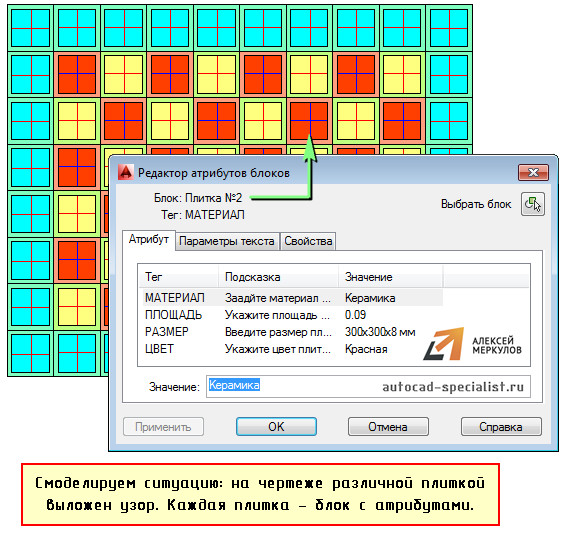
Rýže. 1. Výkres AutoCADu obsahující bloky s atributy.
Přejděte na kartu Vložit a na panelu Propojit a extrahovat vyberte příkaz Extrahovat data. Umístění tohoto panelu na pásu karet se může lišit od toho, které je znázorněno na Obr. 2, protože ve výchozím nastavení je umístěn vpravo.
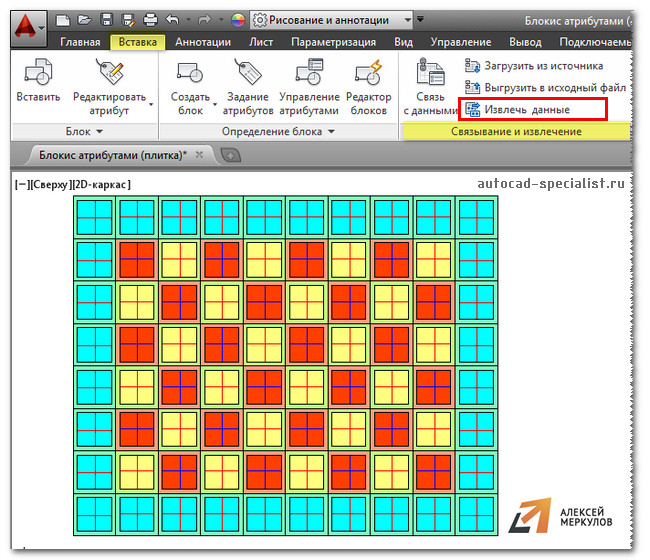
Rýže. 2. Příkaz AutoCADu „Extrahovat data“.
Zobrazí se dialogové okno, ve kterém musíte postupně projít 8 kroky.
1. Zaškrtněte políčko vedle „Vytvořit novou extrakci“. Klikněte na “Další”. Zobrazí se dialogové okno pro uložení extrahovaných dat, ve kterém zadejte název souboru a klikněte na „Uložit“.
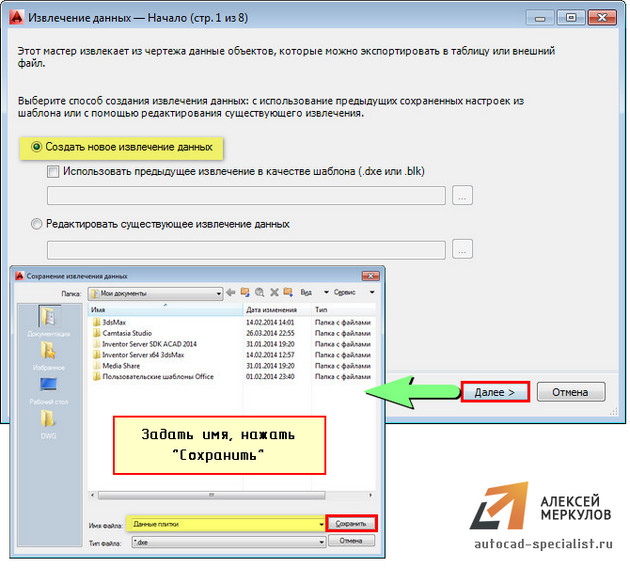
Rýže. 3. Extrakce dat v AutoCADu – Krok 1.
2. Zadejte zdroj extrakce dat. Může to být buď celý výkres nebo jednotlivé objekty. Podívejme se na příklad, kde jsou zvýrazněny naše konkrétní bloky.
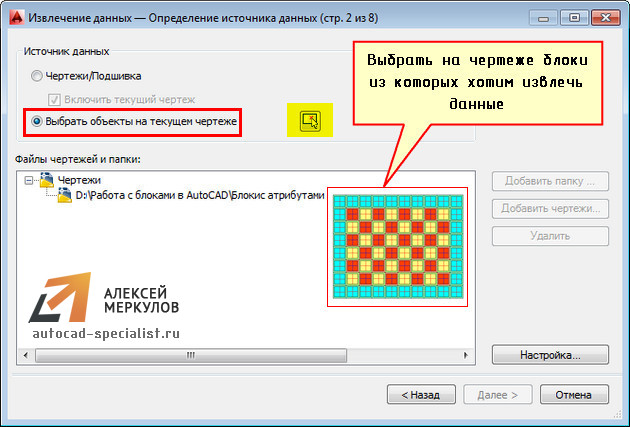
Rýže. 4. Krok 2 – Určení zdroje dat v AutoCADu.
3. V možnostech zobrazení zaškrtněte políčko vedle položky „Zobrazit pouze bloky s atributy“. Možnosti výběru objektů můžete měnit.
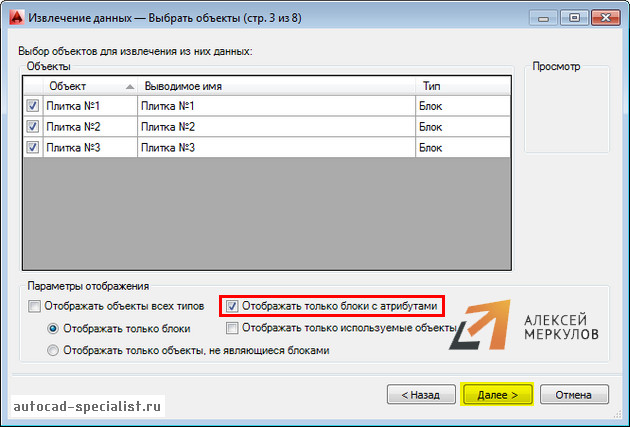
Rýže. 5. Krok 3 – Výběr objektů AutoCADu.
4. Ve filtru kategorií ponechte pouze hodnotu „Atribut“.
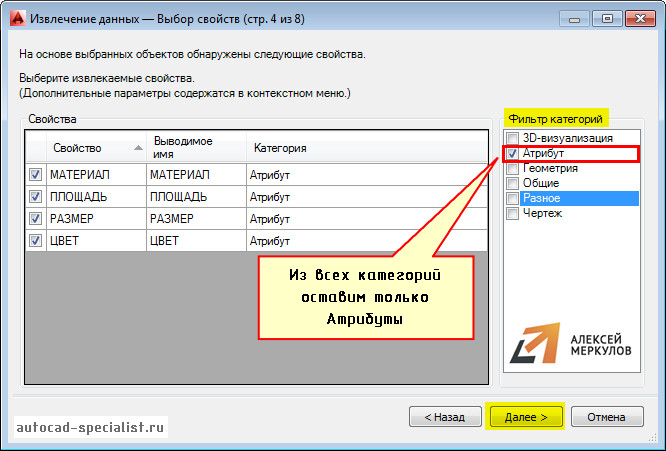
Rýže. 6. Krok 4 – Výběr vlastností v AutoCADu.
5. V tomto kroku byste měli objasnit data. Tito. co se bude zapisovat do tabulky. V našem případě prohodíme sloupce a přidáme konečnou buňku „Částka“ do sloupce „Počet dlaždic“. Sloupec je řazen vzestupně. Tyto akce lze provést kliknutím pravým tlačítkem myši na tabulku. a výběr požadované hodnoty.
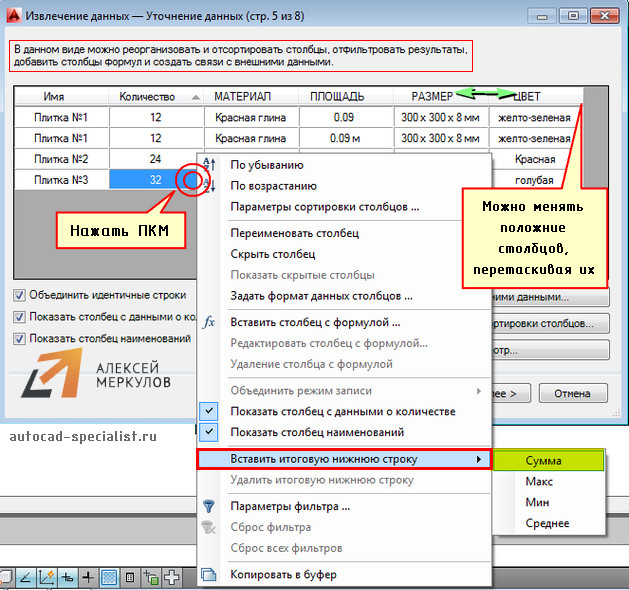
Rýže. 7. Krok 5 – Zpřesnění dat AutoCADu.
V této fázi můžete vkládat vlastní vzorce.
Pojďme si spočítat, jakou plochu zabírá určitý typ dlaždice. Máme plochu jedné dlaždice a jejich počet. V souladu s tím klikněte pravým tlačítkem myši na tabulku, vyberte „Vložit sloupec se vzorcem“ a v okně, které se zobrazí, „sestavte“ požadovaný vzorec.
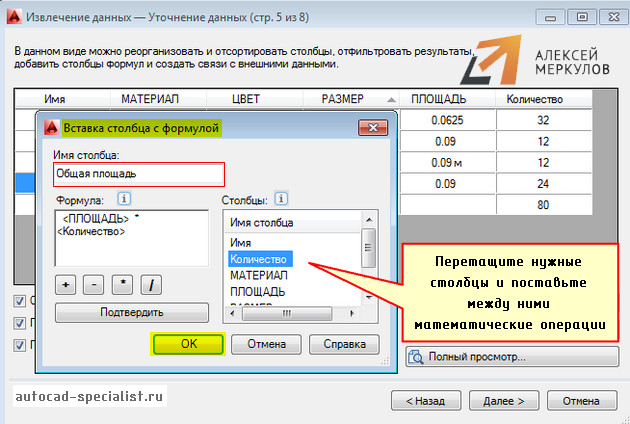
Rýže. 8. Práce s buňkami tabulky extrakce dat AutoCADu.
POZNÁMKA: Pokud buňka obsahuje neplatnou hodnotu atributu, může dojít v důsledku výpočtu k chybě (viz obr. 9).
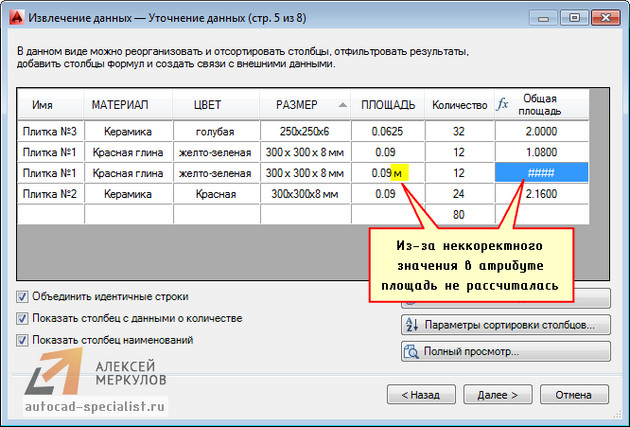
Rýže. 9. Možné chyby v AutoCADu kvůli nesprávné hodnotě atributu.
6. V další fázi se musíte rozhodnout, kam data extrahovat: přímo do samotného výkresu nebo do externího souboru, například Excel.
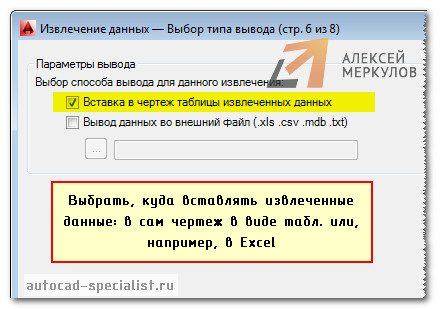
Rýže. 10. Krok 6 – Vyberte typ výstupu AutoCADu.
7. Styl (vzhled) tabulky určíme dle vlastního uvážení.
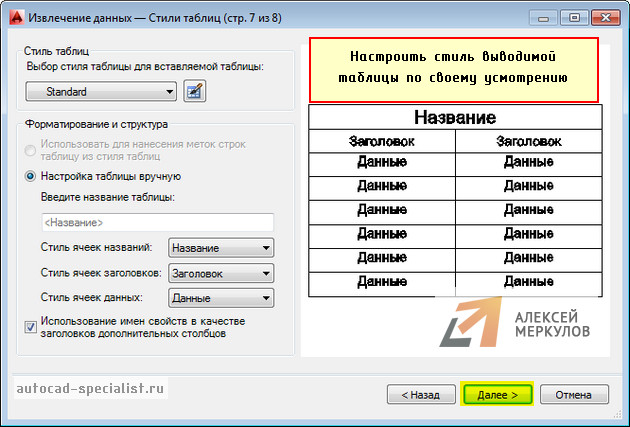
Rýže. 11. Krok 7 – Nastavení stylu tabulky s extrahovanými daty AutoCADu.
8. Klikněte na „Dokončit“. V grafickém prostoru výkresu je třeba určit bod vložení tabulky.
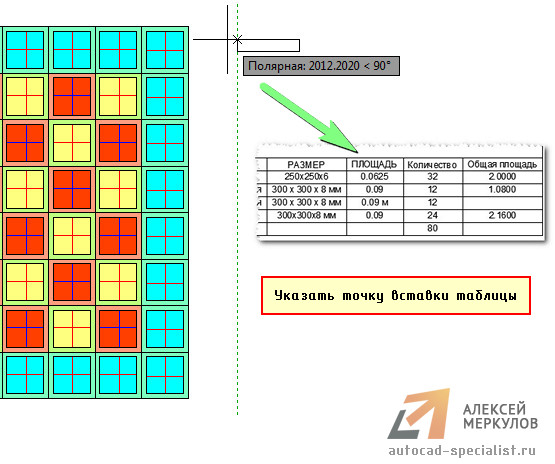
Rýže. 12. Krok 8 – Poslední fáze extrakce dat v AutoCADu.
Tímto způsobem můžete získat potřebné informace přímo z výkresu. Toto je velmi užitečná vlastnost bloků atributů. V AutoCADu můžete nejen počítat počet bloků, ale také provádět různé manipulace s daty.
Naučte se rychlé kreslení, ovládněte aplikované 3D, automatizujte vytváření prohlášení a specifikací.


