Kontrola opotřebení baterie notebooku se provádí po určitém okamžiku – když se stav baterie zhorší a nevydrží nabití jako dříve.
V tomto materiálu se podrobně podíváme na hlavní body kontroly baterie notebooku pomocí nástrojů a softwaru zabudovaného do operačního systému.
Obecně existuje jednodušší, ale dražší způsob kontroly stavu baterie. Stačí navštívit servisní středisko, kde technici zkontrolují provozuschopnost baterie a její životnost. Ale tato metoda není pro nás, takže pojďme k tomu, co můžeme udělat sami.
Kontrola opotřebení baterie notebooku pomocí příkazového řádku
Kapacitu baterie notebooku můžete zkontrolovat pomocí příkazového řádku. Stačí zadat jeden příkaz, který vygeneruje soubor s podrobnými informacemi o stavu zařízení.
Všimněte si, že metoda funguje na Windows 7 i Windows 8 a 10. Začněme.
- Otevřete příkazový řádek pomocí Start nebo nabídky Win+X nebo stiskněte kombinaci kláves Win+R.
- Napíšeme příkaz – energie powercfg.
- Pokud se zobrazí okno s výzvou ke spuštění příkazu jako správce, spusťte příkazový řádek znovu, ale se zvýšenými oprávněními.
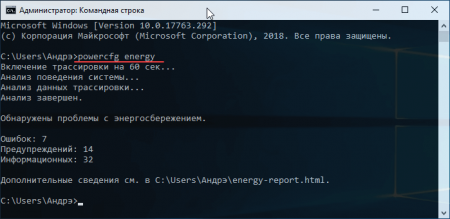
Začne proces sledování, který bude trvat 60 sekund, poté analýza. Pokud se vyskytnou problémy s úsporou energie, příkazový řádek vám o tom řekne. Zobrazí se počet chyb, varování a informační informace.
Všechny tyto informace budou generovány v adresáři C:UsersPCNameenergy-report.html.
Pojďme navštívit tuto sekci a otevřít soubor energy-report.html. Otevře se ve vašem výchozím prohlížeči.
Úplně nahoře jsou informace o počítači a operačním systému. Mám notebook HP Pavilion, který jsem si koupil v roce 2014, je jasné, že po téměř 5 letech se baterie nedaří.
Další na seznamu jsou výsledky analýzy. Konkrétně chyby červeně, varování žlutě a obecné informace bíle, které si můžete vzít na vědomí.
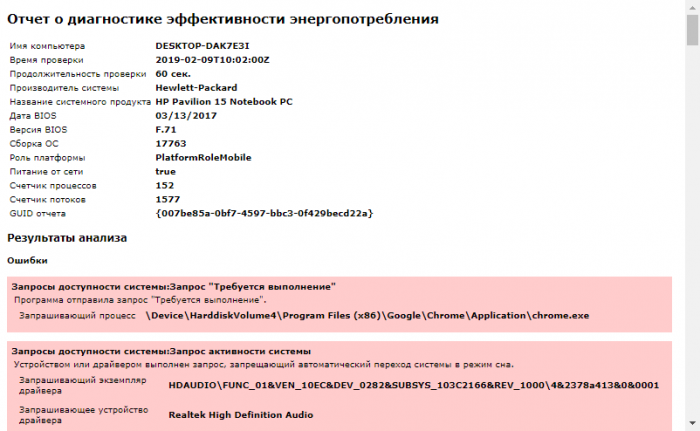
Opravdu jsem se nepokoušel tyto problémy vyřešit, ale můžete to zkusit. Pokud v některých bodech není něco jasné a není jich málo, zkopírujte si název chyby a hledejte informace na internetu.
Pokud jde o kapacitu baterie, musíte se posunout v dokumentu dolů a najít část „Baterie: Informace o baterii“. Budou tam dvě linky – odhadovaná kapacita a poslední plné nabití. Z nějakého důvodu ukazuje 24154 v obou bodech. To je nesprávné, protože druhý bod by měl být jasně nižší. U vás to může být jinak.
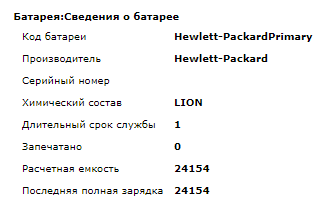
V této části jsme se podívali pouze na chyby související s napájením. Nyní, pokud jde o kontrolu stavu baterie notebooku, je to přibližné procento životnosti.
Zpráva o baterii pro kontrolu opotřebení baterie notebooku
Následující příkaz nám tedy může pomoci určit skutečnou kapacitu baterie notebooku. Windows 10 má takový nástroj – Battery Report. Postup použití:
- Spusťte příkazový řádek jako správce.
- Napíšeme příkaz – powercfg / batteryreport nebo powercfg /batteryreport /output “C:battery_report.html”.
- Bude uvedena cesta, kde byla sestava vygenerována.
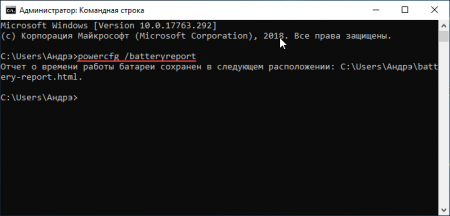
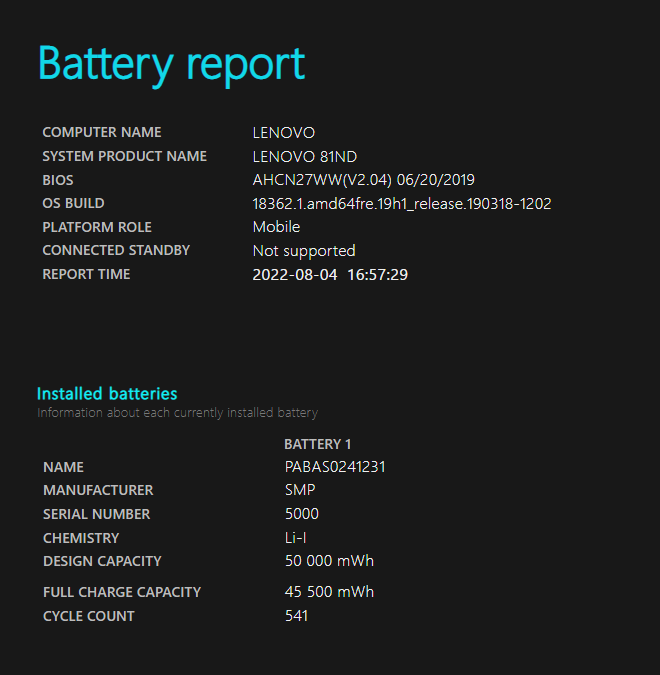
Nyní musíte navštívit adresář s tímto souborem a spustit jej v prohlížeči. Otevře se soubor s černým pozadím. Na začátku budou popsány informace o systému a počítači, jako v prvním dokumentu. Dále zajímavější. V sekci Nainstalované baterie nás zajímají následující položky:
- Design Kapacita – obsahuje informace o kapacitě baterie.
- Plná kapacita nabíjení – informace o opotřebení baterie, o kolik se její kapacita snížila ze 100 %.
- Chemie – Typ baterie.
- Počet cyklů – počet cyklů nabíjení a vybíjení baterie.
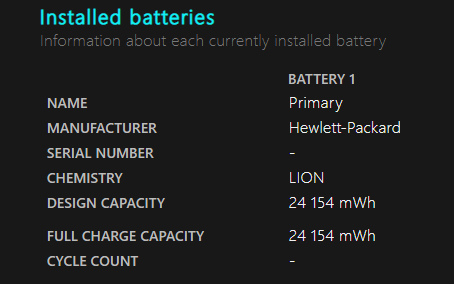
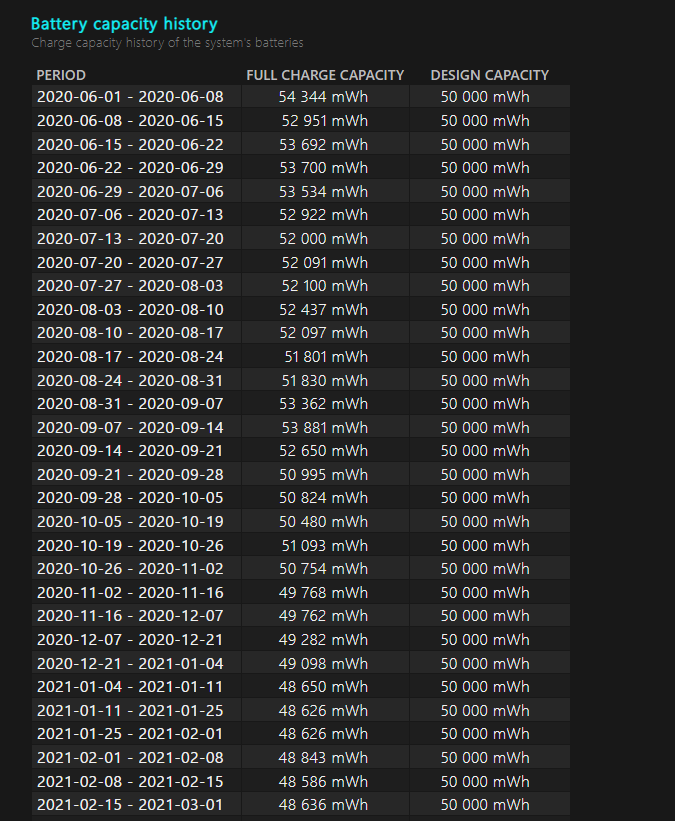
V oblasti Historie kapacity baterie obsahuje informace o nabíjecích cyklech počínaje prvním dnem po instalaci windows. Pokud přeinstalujete systém, tyto informace budou přirozeně resetovány.
V Odhady životnosti baterie označuje provozní dobu systému na nabitou baterii. Ale tento výpočet samozřejmě není přesný. Tyto informace se navíc zobrazují na ikoně baterie vpravo dole.
Zde je takový zajímavý nástroj ve Windows 8 a 10.
Programy pro kontrolu baterie notebooku
Existuje program pro kontrolu baterie notebooku. Jedná se o firmware od výrobců, který má další funkce pro konfiguraci systému. Modely Lenovo mají například aplikaci „Lenovo Settings“, kde můžete nakonfigurovat spoustu nastavení. Nechybí ani sekce „Výživa“.
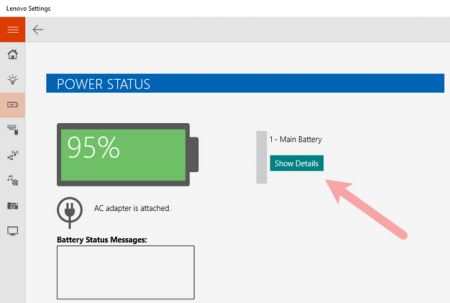
Sekce Napájení poskytuje informace o stavu napájení. Jak nabitá je baterie, je aktuálně připojen napájecí adaptér. Informace, která nás zajímá, se samozřejmě týká kapacity při plném nabití a jmenovité kapacity.
Jmenovitá kapacita odráží stav baterie z výroby, ale kapacita při plném nabití může být nižší. To znamená, že stav baterie notebooku se postupně zhoršuje.
Důležité! V některých obchodech si můžete koupit nebo objednat novou baterii online, ale mějte na paměti, že její kapacita bude stále nižší než 100 %. Čím déle je baterie nečinná, tím více ztratí kapacitu. Pokud potřebujete koupit novou baterii, ujistěte se, že je stále v prodeji. U starších modelů notebooků je hledání normální možnosti napájení problematické.
Battery Care – kontrola baterie notebooku
Kromě vestavěných programů existují také neoficiální aplikace pro Windows od vývojářů třetích stran. Obvykle mají řadu užitečných doplňkových funkcí souvisejících s výživou.
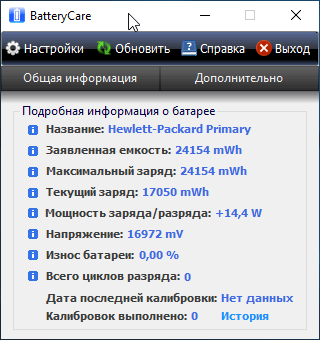
Battery Care je bezplatný software, kde uvidíte informace o maximálním nabití, kapacitě deklarované výrobcem, aktuálním nabití, napětí a opotřebení.
Battery Eater – opotřebení baterie notebooku
Tento program lze také stáhnout z oficiálních stránek. Není potřeba nic instalovat – Portable verze.
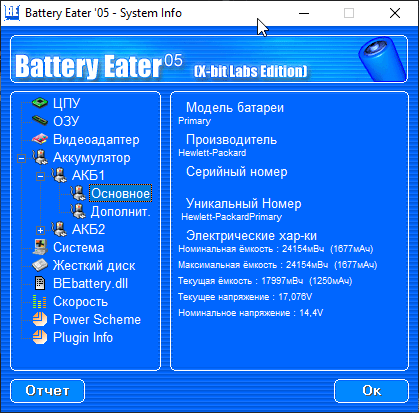
V sekci „Info“ můžete vygenerovat zprávu, která se otevře v okně prohlížeče. Údajů o napájení a opotřebení baterie notebooku bude hodně.
Kromě charakteristik napájení program zobrazuje informace o procesoru, paměti RAM, pevném disku, grafickém adaptéru a systému.
AIDA64 – kontroluje opotřebení baterie notebooku
Známý nástroj AIDA64 analyzuje váš počítač a poskytuje nejpodrobnější informace o absolutně všech komponentách. Pro jednorázovou kontrolu si stáhněte verzi z oficiálních stránek.
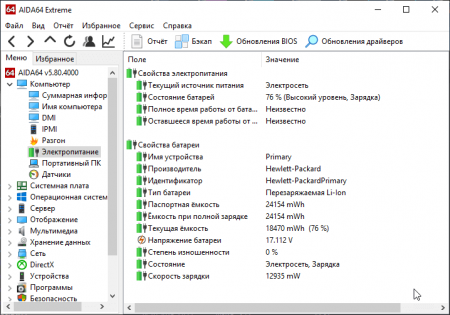
Vlevo rozbalte kartu „Počítač“ a najděte podsekci „Možnosti napájení“. Vpravo se objeví hromada informací. Chcete-li určit opotřebení baterie notebooku, musíte se podívat na následující body:
- Kapacita při plném nabití.
- Kapacita pasu.
- Stupeň opotřebení.
- Stav baterie.
Které programy ve Windows 10 plýtvají nejvíce energií?
Windows 10 přichází se spoustou vestavěných aplikací a služeb, které běží na pozadí. Plýtvají tak drahocennou energií baterie. Některé programy umí nejen vyhodnotit opotřebení baterie v notebooku, ale také zjistit, které programy plýtvají energií.
Jedním z takových programů je BATExpert. Zobrazuje podrobně stejné podrobnosti jako aplikace, které jsme popsali výše. Inu, aplikace, které fungují a spotřebovávají spoustu energie.
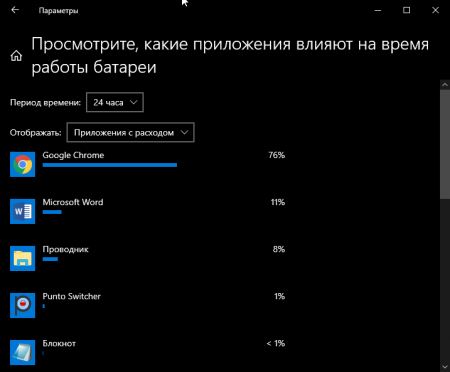
Pokud máte Windows 10, pak vám vestavěné nástroje umožní najít aplikace, které mají největší spotřebu energie. Co dělat:
- Stiskněte kombinaci kláves Win+I. Otevře se Nastavení systému.
- Přejděte do části „Systém“.
- Vlevo najděte podsekci „Baterie“.
- Úplně první položkou bude odkaz „Podívejte se, které aplikace ovlivňují výdrž baterie“. Klikněte na to.
- Otevře se okno se seznamem aplikací a procentem spotřeby. Můžete vybrat časové období.
Podívali jsme se tedy na spoustu způsobů, jak zkontrolovat stav baterie notebooku. Tyto metody vám pomohou předem se rozhodnout o výběru novější baterie.
Baterii jsem neměnil už 5 let, protože svůj notebook mimo domov používám jen zřídka a je neustále připojen k síti. Ale pro ostatní uživatele, kteří jsou neustále na cestách nebo se věnují činnostem, kde není vždy v blízkosti zásuvka, si můžete dokoupit další baterii. K notebooku si můžete pořídit i powerbanku. Nyní to již není nic neobvyklého a existují modely až do 50000 XNUMX mAh.
Snadné použití notebooku přímo závisí na stavu jeho baterie. Pokud se baterie rychle vybije, pak notebook ztratí jednu ze svých hlavních vlastností – mobilitu, a postupně se promění v obyčejný stolní počítač. Proto, abyste rychle předběhli, proč se váš notebook příliš rychle vybíjí, bylo by dobré provést test jeho stavu a určit míru opotřebení. Jak na to, vám řeknu v dnešním článku. Pojďme tedy začít!
Je známo, že průměrný počet cyklů nabití-vybití v baterii je od 500 do 1000 a poté začíná degradace a postupná ztráta kapacity v důsledku fyzikálních a chemických procesů, které v ní probíhají. Bohužel se nelze vyhnout stárnutí baterie, ale někdy problém s rychlým vybíjením nespočívá ve ztrátě kapacity baterie, ale v těžkých aplikacích.
Speciální tým vám pomůže zjistit aktuální stav baterie na vašem notebooku. K tomu budete muset použít vestavěný nástroj Windows nebo příkazový řádek. Díky použití speciálního kódu, který se aktivuje jménem správce, se během několika minut vygeneruje podrobná zpráva o energetické účinnosti a celkovém stavu baterie.
Chcete-li použít tuto metodu, potřebujete:
- Nejprve podržte kombinaci kláves „WIN + R“, po které by se měla otevřít nabídka „Spustit“. Do prázdného příkazového řádku zadejte „cmd“ a stiskněte „Ctrl + Shift + Enter“.
- Pokud potřebujete otevřít příkazový řádek jako správce jiným způsobem, pak tento nástroj snadno najdete v nabídce Start. Nejjednodušší způsob je zadat do vyhledávání příkazový řádek a stisknout Enter.
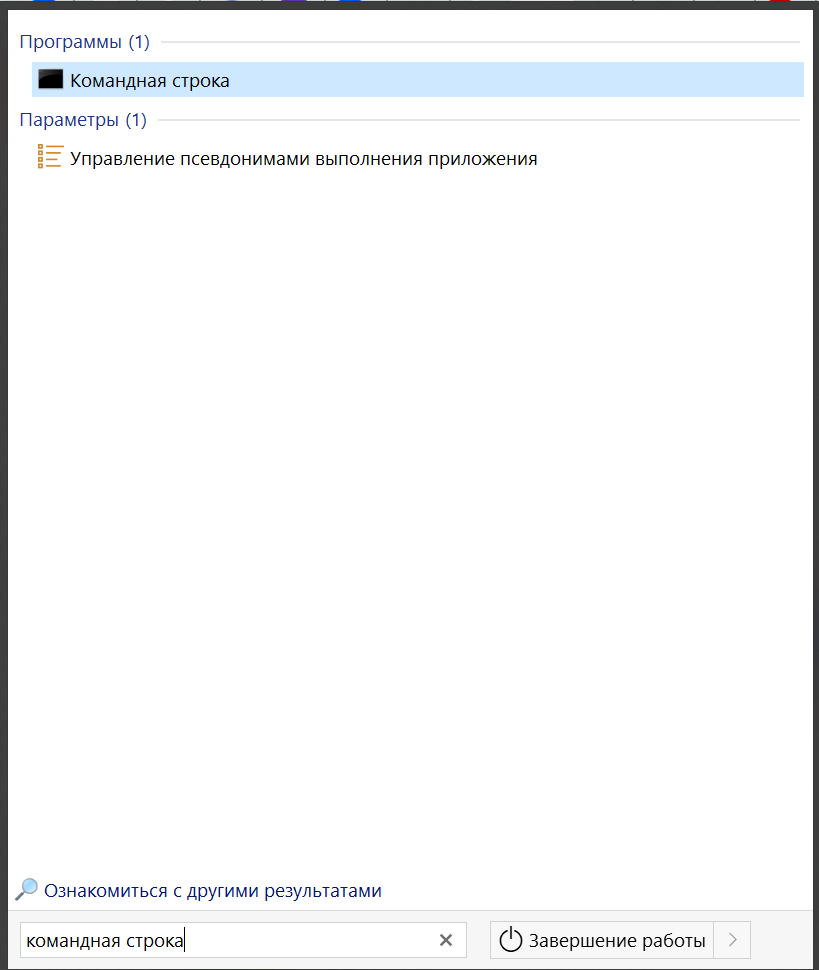
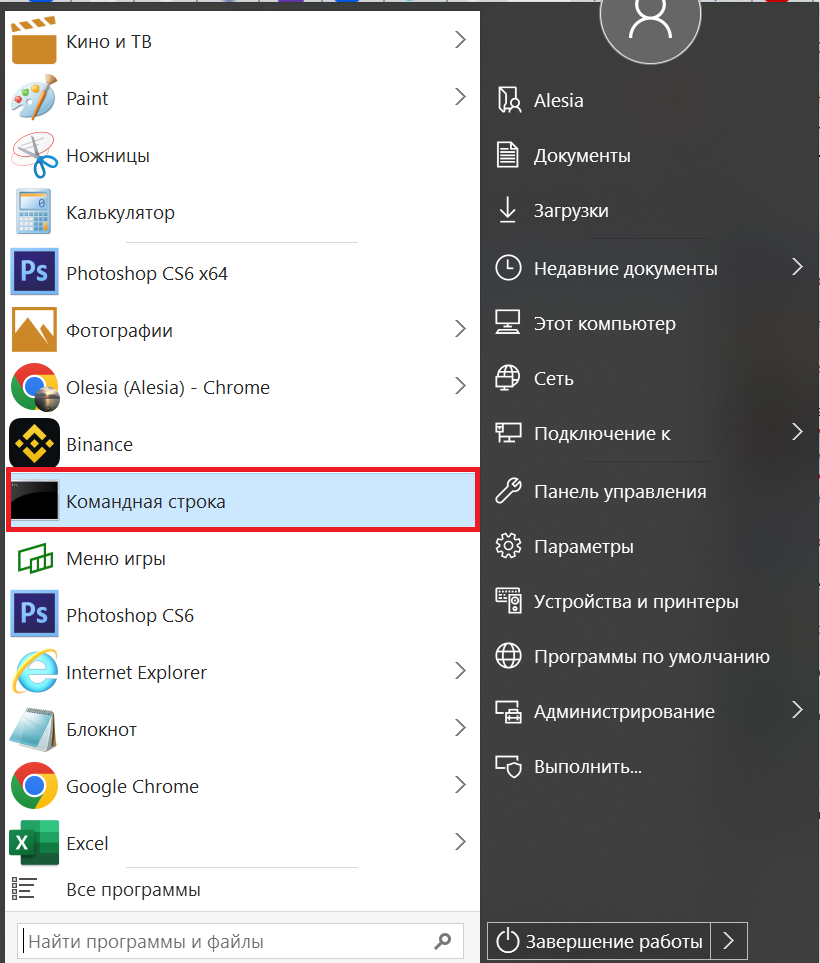
- Při použití jedné z těchto metod byste měli vidět černé okno příkazového řádku, ve kterém musíte zadat „powercfg energy“ a poté stisknout klávesu Enter.
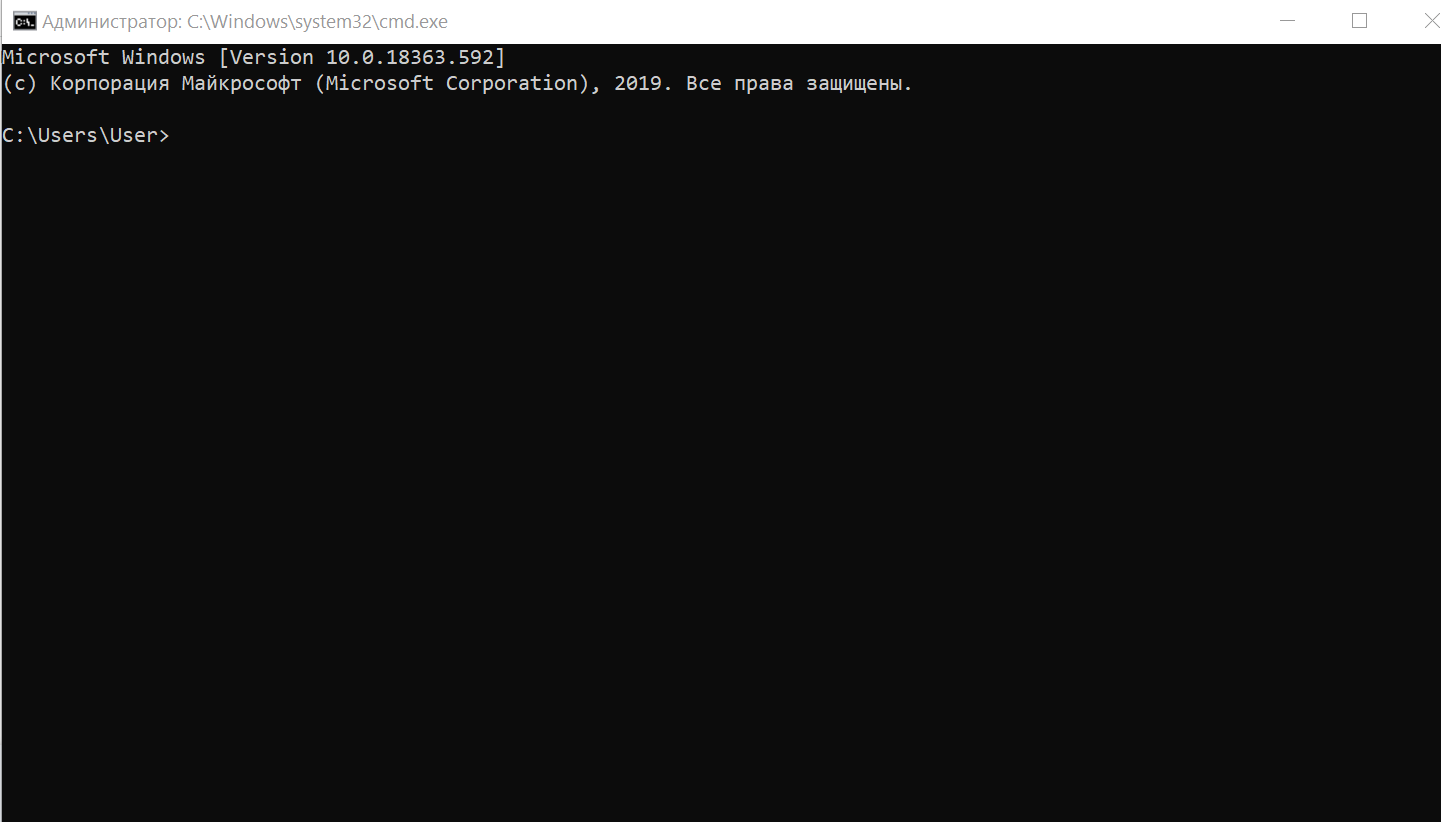
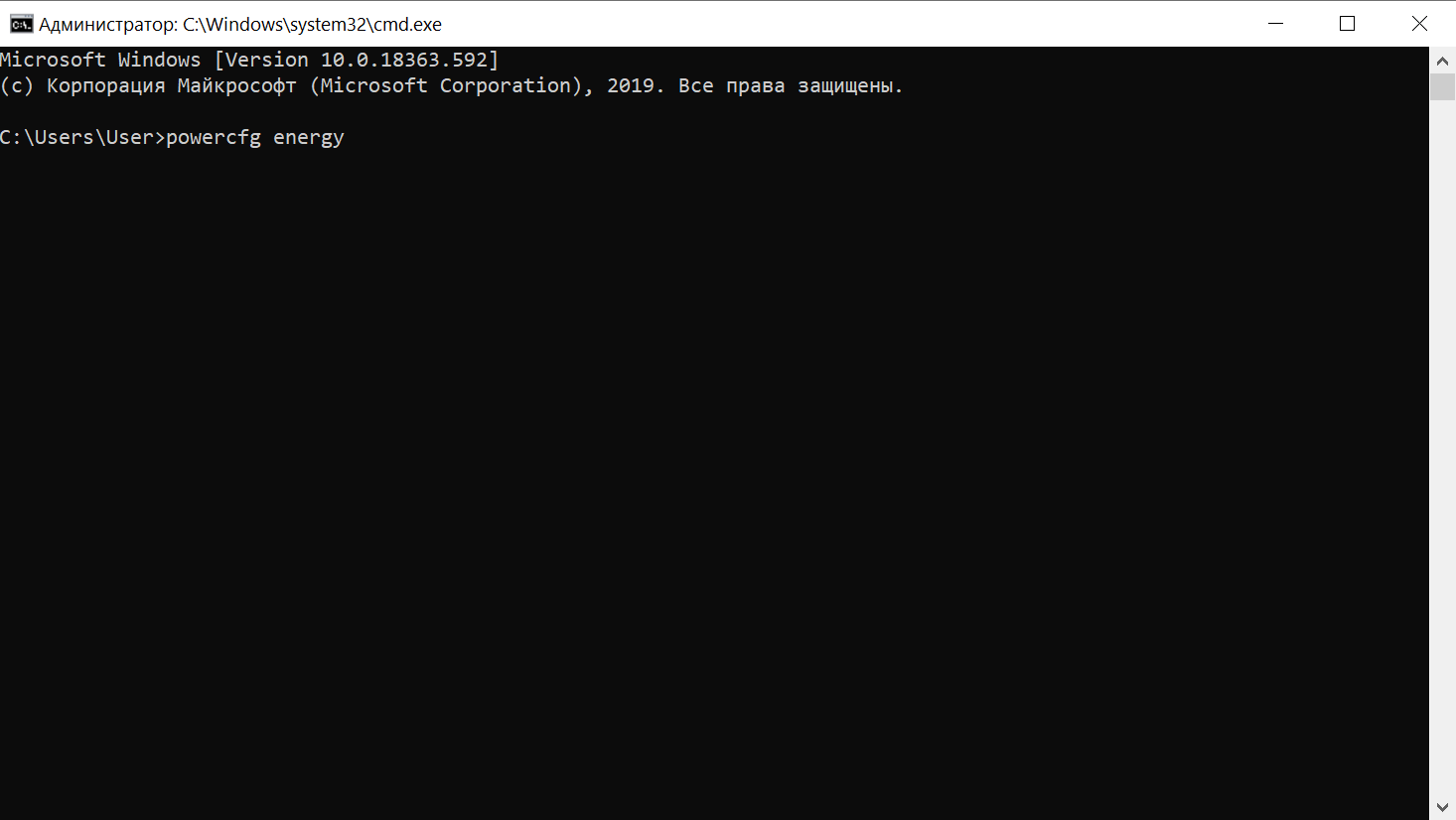
- Po těchto krocích, doslova během několika minut, systém provede analýzu chyb při úspoře energie a také poskytne cestu k podrobné zprávě, která vypadá jako soubor energy-report.html. Vše, co musíte udělat, je přejít na tuto adresu a otevřít soubor zprávy. Chcete-li to provést, stačí zkopírovat odkaz a vložit jej do prohlížeče.
Report je poměrně rozsáhlý, najdete v něm informace o výkonu baterie a také dva důležité parametry: odhadovanou kapacitu baterie a její poslední plné nabití. Pokud se čísla shodují, pak je s vaší baterií vše v pořádku, ale pokud se neshodují, pak je bohužel vaše baterie již trochu unavená, takže se začíná rychleji vybíjet. Stojí za to pochopit, že čím menší je rozdíl mezi těmito parametry, tím menší opotřebení, tím více, tím větší opotřebení a brzy budete muset baterii vyměnit.
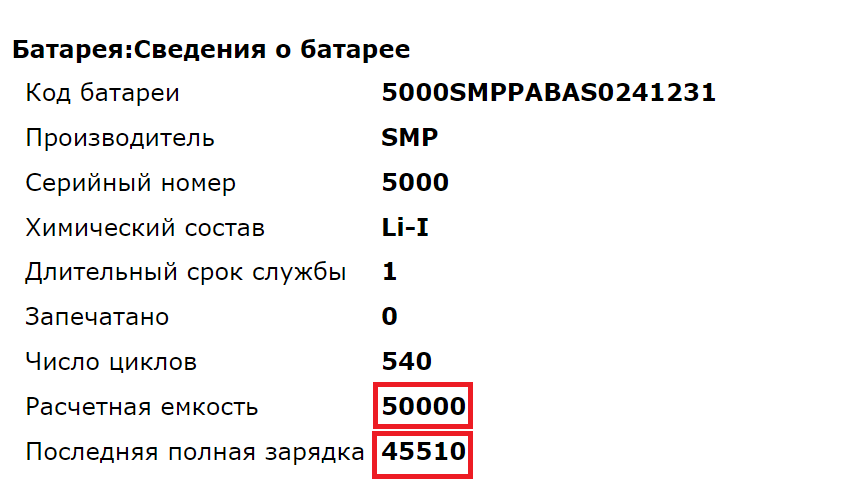
Pro zjištění opotřebení baterie v procentech budete potřebovat vypočítanou kapacitu nebo základní kapacitu baterie (nastavenou výrobcem baterie) a indikátor posledního plného nabití (zobrazí skutečnou kapacitu baterie na poslední chvíli nabíjení). Opotřebení vypočítáme pomocí vzorce: (50000 – 45510)/50000 = 0,0898 * 100 = 8,98, zaokrouhleno na 9 %. Moje opotřebení baterie je 9%.
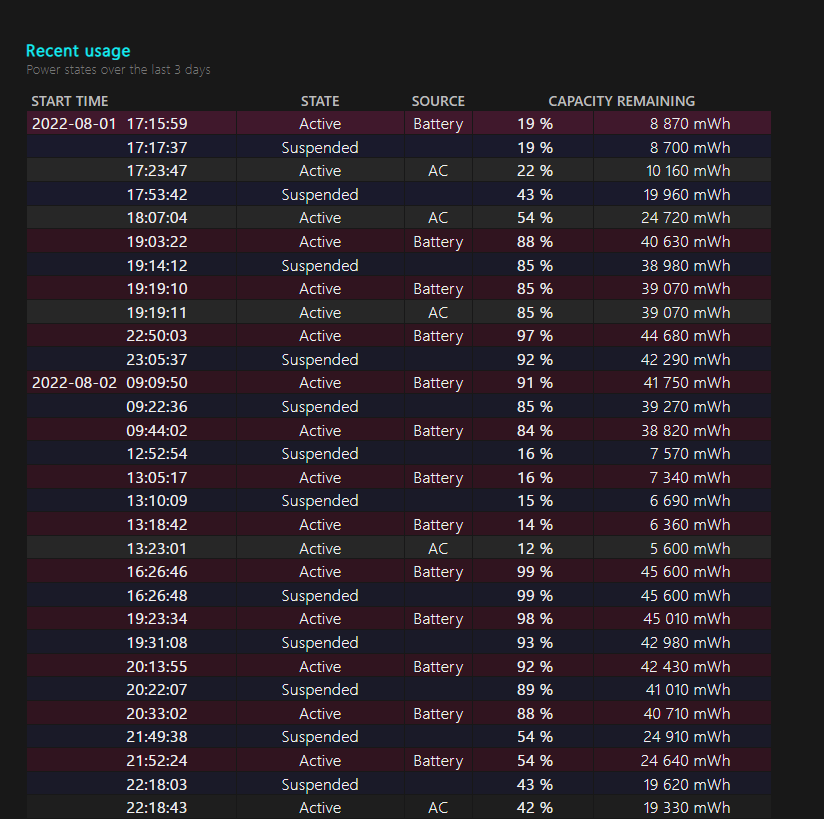
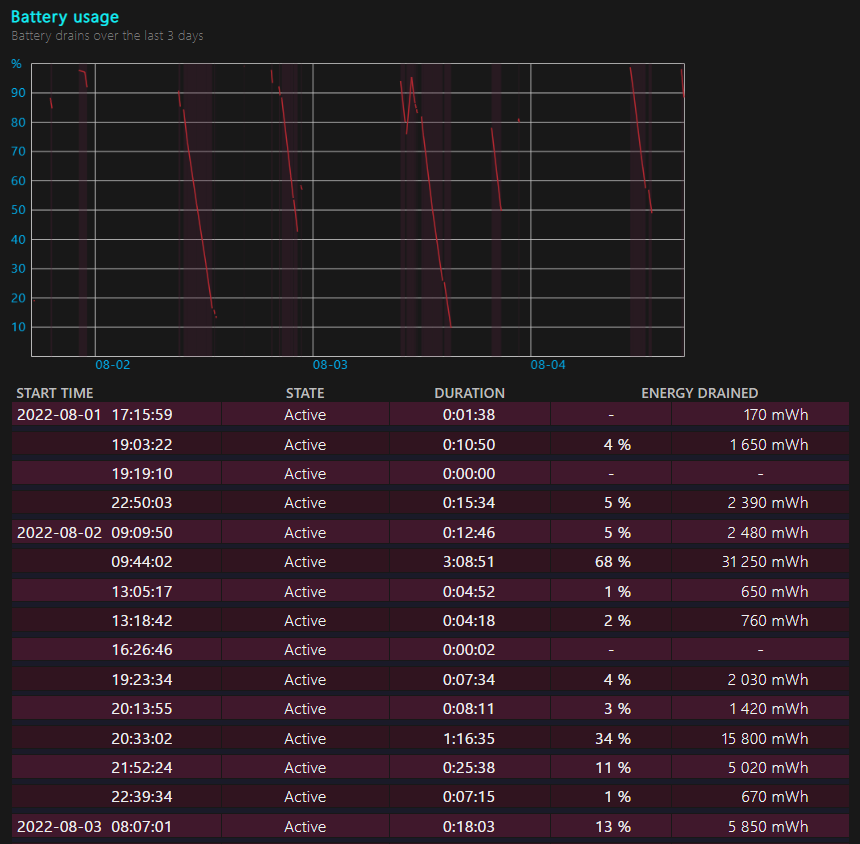
Pokud vám informace v sestavě nestačí, pak použijte doplňkový příkaz powercfg/batteryreport v příkazovém řádku a stiskněte tlačítko Enter. Obdržíte ještě podrobnější zprávu, ve které se například dozvíte, jak se snížila kapacita baterie vašeho notebooku a další důležité informace. Stejně jako v první možnosti obdržíte cestu k podrobné zprávě a souboru energy-report.html.
Výkon
Tento způsob kontroly baterie notebooku je opravdu velmi jednoduchý a dobrý. S jeho pomocí můžete během několika minut získat informace o kapacitě baterie, stupni opotřebení, stejně jako o již dokončených cyklech nabíjení a další užitečné údaje. Což zase, aniž byste se uchýlili ke specialistům, pomůže identifikovat podstatu běžného problému, například rychlé vybití baterie. Na základě toho můžete pochopit, zda je baterie příliš stará a měla by být vyměněna, nebo zda hlavním problémem není baterie vůbec. To je vše. Děkuji vám všem za pozornost.


