
Pokud neuložíte standardní TV ovladač v celofánu, znamená to, že se o něj moc dobře nestaráte. Možná jste ho často našli pod pohovkou, za pohovkou nebo i na místech, která s pohovkou nesouvisí. Dálkové ovládání je přitom velmi často naléhavě potřeba: začal fotbalový zápas nebo dítě se slzami v očích žádá o zapnutí „My Little Pony“.
Přestaňte se smiřovat se ztracenými dálkovými ovladači! Je čas nastavit svůj smartphone tak, abyste s ním mohli ovládat televizi. Pokud jste nevěděli, jak na to, nyní vám o tom povíme.
Obsah
Mohou být všechny smartphony dálkovým ovládáním?
Co potřebujete vědět před instalací aplikace k ovládání Android TV
Nejoblíbenější aplikace a jak je nastavit
Mohou být všechny smartphony dálkovým ovládáním? Jak zkontrolovat, že váš smartphone může být dálkovým ovladačem?
Tento text byl napsán v roce 2022. Ale čím později si to přečtete, tím je pravděpodobnější, že odpověď na výše uvedenou otázku bude “ano, všechny smartphony mohou být dálkovým ovládáním.” Samozřejmě, pokud mluvíme o ovládání televizorů, které nebyly vyrobeny v SSSR a z nějakého podivného důvodu se jim neříká „pot-bellied“, ačkoli jejich vyboulení směřuje úplně jinam.
Pro ovládání televizoru pomocí chytrého telefonu stačí, aby měl nainstalovaný operační systém Android nebo iOS. Starší modely televizorů, které byly vydány především v roce 2000, jsou ovládány chytrým telefonem pomocí infračerveného portu, známého také jako IR. Moderní modely využívají Wi-Fi. Chcete-li tedy zkontrolovat, zda je váš smartphone připraven stát se univerzálním dálkovým ovladačem, zkontrolujte:
- přítomnost infračerveného portu (můžete to zjistit přečtením pokynů k zařízení);
- Síť Wi-Fi na televizoru – dostupná nebo ne.
Co potřebujete vědět před instalací aplikace k ovládání Android TV
Bude užitečné znát model vašeho televizoru, protože to určuje, kterou oficiální aplikaci nebo bezplatnou aplikaci budete muset nainstalovat do smartphonu.
Pokud máte televizor s podporou Wi-Fi, ujistěte se, že váš smartphone a televizor jsou ve stejné síti.
Většina aplikací pro ovládání TV je neoficiálních. Mnoho z nich využívá k vydělávání peněz vestavěnou reklamu. To může uživatele rušit, pokud je aplikace používána často.
Dříve jsme řekli:

Jak připojit televizor k internetu přes Wi-Fi nebo kabel. Návod na modely LG, Sony, Hi a další
Nejoblíbenější aplikace a jak je nastavit
Univerzální dálkový ovladač Galaxy (pouze Android)
Aplikace, přes kterou si můžete nakonfigurovat ovládání nejen televize Samsung nebo nejen pomocí smartphonu Galaxy. Univerzální dálkový ovladač Galaxy využívá vestavěné IR chytrého telefonu k ovládání různých zařízení. K jeho nastavení stačí vybrat model televizoru nebo jiného zařízení, které chcete ovládat pomocí smartphonu. Vzhled virtuální konzole si můžete přizpůsobit a také vytvářet scénáře použití. Pokud máte například chytrou domácnost, pak se pomocí tohoto programu můžete ujistit, že když rozsvítíte světla, automaticky se zapne televize.
Chcete-li program nastavit, musíte si jej stáhnout, vybrat model televizoru a poté postupovat podle pokynů aplikace.


LG TV Remote (Android nebo iOS)
Aplikace vám umožňuje ovládat LG Smart TV ze smartphonu, jako byste to dělali pomocí dálkového ovladače skutečného televizoru. Podporována jsou všechna standardní tlačítka dálkového ovládání, jako je zvýšení nebo snížení hlasitosti, přepínání kanálů. Program má podporu pro Smart TV – k dispozici jsou nejnovější funkce: prohlížení fotografií, přehrávání videí a hudby z telefonu na obrazovce, časovač vypnutí, vestavěný přehrávač médií, ovládání pomocí hlasových příkazů, zatřesení zařízení pro spuštění/pozastavení.


- Po stažení se ujistěte, že váš LG Smart TV a váš smartphone jsou připojeny ke stejné bezdrátové síti. Televizor lze připojit buď přes Wi-Fi nebo kabelově pomocí LAN kabelu.
- Spusťte aplikaci a zadejte kód, který se objeví na obrazovce vašeho LG TV.
Upozorňujeme, že tlačítko „Napájení“ nebude fungovat a televizor nebude možné zapnout pomocí smartphonu. K tomu dochází, protože televizor nezachytává signál Wi-Fi, když je vypnutý.
Svůj smartphone však můžete připojit pomocí infračerveného portu. K tomu musí být váš telefon vybaven IR portem (například Samsung Galaxy S, Note 4, LG G3/G4/G5, HTC ONE, Xiaomi Mi/Redmi, Realme, POCO a další).
Spusťte aplikaci, postupujte podle pokynů na obrazovce mobilního zařízení a ovládejte přímo svůj LG TV.
Dálkové ovládání televizoru (Android)
Program, pomocí kterého můžete ovládat televizory různých značek pomocí infračerveného portu nebo Wi-Fi. Pokud máte o tento přípojný bod zájem, musíte se ujistit, že má televizor Wi-Fi.
Pomocí programu můžete upravit výkon, zobrazit seznamy kanálů a vybrat požadovaný, zapnout televizor (při připojení pomocí infračerveného portu). Podporováno je přes 220 000 televizorů Samsung, DEXP, LG, Hisense, Toshiba, Sony, Vizio, Sharp, Roku, JVC, MI a dalších.
Pro připojení je třeba nainstalovat program, z nabídky vybrat značku a model televizoru, stisknout tlačítko, na které se program zeptá, a dále postupovat podle pokynů na obrazovce. Televizor vás může požádat o zadání ověřovacího kódu. Různé modely televizorů mají různá nastavení pro dálkové ovládání pomocí chytrých telefonů.


AnyMote
Univerzální aplikace, která umožňuje nastavit připojení pomocí infračerveného portu i Wi-Fi. Bohužel se v říjnu 2021 proměnila v dýni. Vývojáři oznámili, že program již nebudou podporovat. Databáze s dálkovými ovladači pro více než 900 000 zařízení (televizory, kamery, systémy pro chytrou domácnost) byla obsažena v cloudovém úložišti, což znamená, že po ukončení podpory aplikace byla data nedostupná. Nadšenci nadále hledají způsoby, jak přizpůsobit program na fórech. K tomu je ale potřeba vyhledat speciální konfigurační soubor a načíst jej do programu ručně. Ne každý uživatel se s tím bude obtěžovat.
Pod názvem AmyMote se nyní na Google Play skrývá další program od jiných vývojářů. Jak však ukazují recenze, aplikace je bezpečná a funkční. S ním můžete nakonfigurovat svůj smartphone jako dálkové ovládání televizoru pomocí přímého připojení Wi-Fi nebo infračerveného portu. Chcete-li nastavit, přejděte do nabídky, vyhledejte model a značku svého televizoru a poté postupujte podle pokynů na obrazovce. Některé televizory vás vyzývají k zadání aktivačního kódu, který je třeba duplikovat do vašeho smartphonu.
S novým AnyMote, který se ve skutečnosti nazývá Universal TV Remote Control, můžete zapnout televizi (při připojení přes infraport), upravit zvuk, přepínat kanály. Wi-Fi připojení vám umožní ovládat funkce chytré televize – spouštět aplikace, vyhledávat a instalovat nové programy. Program vás potěší uživatelsky přívětivým rozhraním. Jednou z nevýhod je reklama, která nastavení programu doprovází. Autoři slibují, že budou pracovat na snížení jeho množství.


AndroidTV
AndroidTV je operační systém používaný mnoha výrobci. Jedná se například o Xiaomi MI, Hisense, KIVI, Blaupinkt, Harper, Heir a mnoho dalších.
K nastavení AndroidTV potřebujete připojení Wi-Fi (televizor a smartphone musí mít stejnou síť) a také účet Google.
Ve vašem smartphonu již může být ve výchozím nastavení předinstalovaná aplikace Google TV. Pokud tam není, můžete si jej zdarma stáhnout.


Jak nastavit smartphone jako dálkové ovládání?
- Otevřete na svém telefonu Android aplikaci Google TV.
- V pravé dolní části obrazovky klepněte na Dálkové ovládání.
- V horní části obrazovky vyberte Hledat zařízení.
- Vyberte své zařízení.
- Postupujte podle pokynů na obrazovce telefonu a televizoru.
- K ovládání Google TV použijte dálkový ovladač nebo telefon.
Dříve jsme řekli:

Jak sledovat filmy zdarma na Smart TV
Závěr
Nyní můžete hrdě říci, že „používám svůj smartphone“ jako běžný dálkový ovladač televizoru. Existuje mnoho neoficiálních aplikací, které vám pomohou nastavit mobilní telefon pro ovládání televizoru. Uvedli jsme jen některé z nich. Jak vidíte, nastavení je jednoduché a drtivá většina moderních telefonů umožňuje snadnou instalaci aplikace a začít používat smartphone jako dálkový ovladač.
Bude se vám hodit

Smartphone Xiaomi Redmi 10C 4GB+64GB Green

Smartphone HUAWEI P50 Pro Golden Black

Smartphone Tecno Camon 19 Neo 6+128GB Ice Blue

Smartphone Samsung Galaxy A23 128GB černý

Smartphone Xiaomi 11T Pro 12GB+256GB modrý
*Informace o produktech zveřejněné na Eldoblogu nejsou veřejnou nabídkou. Cena zboží je uvedena pro orientaci. Aktuální ceny zboží v odpovídajícím regionu najdete na webu eldorado.ru
Tento článek používá fotografie z Google Play.
Chcete se stát autorem Eldoblogu? Pak nám pošlete své recenze a videa vybavení a získejte až 1000 bonusů za nové nákupy!
Moderní Televizory se Smart TV jsou dodávány s pohodlnými dálkovými ovladači. Mnoho z nich funguje přes Bluetooth a připojují se prostřednictvím nastavení jako běžné zařízení Bluetooth. Mají spoustu výhod: dobrý dosah, žádné rušení a takový dálkový ovladač můžete namířit libovolným směrem a změnit kanál nebo spustit aplikaci. Bohužel nezmizel hlavní problém: tlačítka nejsou podsvícená, proto se ovládání provádí naslepo a dálkové ovladače vždy někam propadnou a ztratí se. Co bych měl dělat? Čím to nahradit? Není pochyb: můžete použít, řekněme, svůj smartphone.
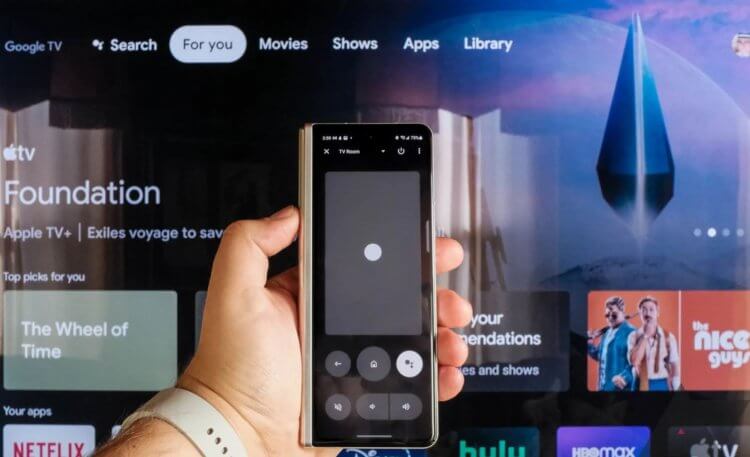
Pojďme zjistit, jak ovládat televizi ze smartphonu
Aplikace Google TV pro Android
Dříve byla oficiální aplikace pro ovládání Android TV ze smartphonu dostupná na Google Play, ale není to tak dávno, co byla integrována do Google TV. Potřebujete Android 4.3 nebo novější a aplikaci Google TV verze 4.27.8.93 nebo novější. Můžete si jej stáhnout z obchodu s aplikacemi nebo z APK Mirror.
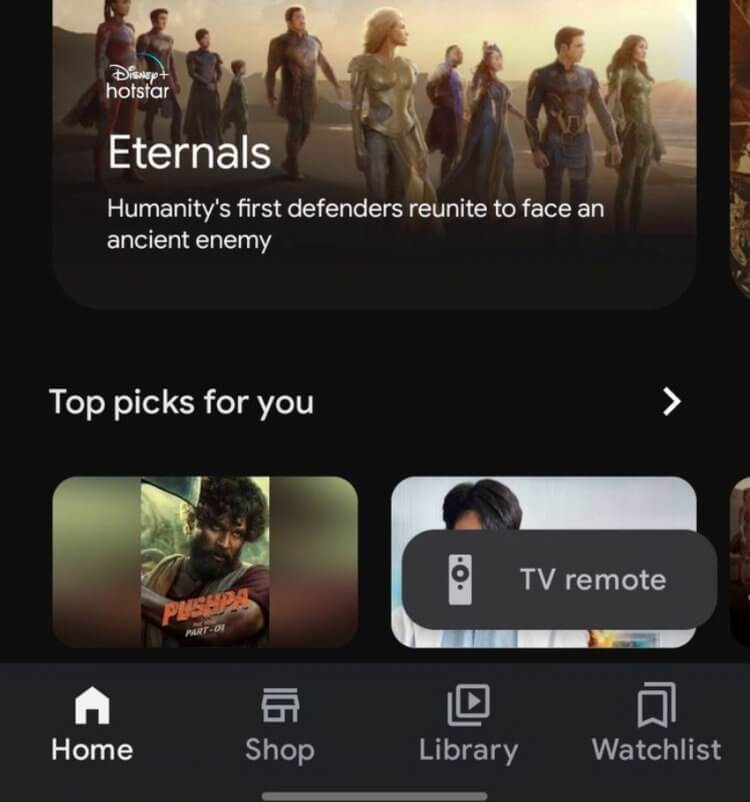
Stačí ve spodní části vybrat TV Remote a nakonfigurovat svůj smartphone
- Chcete-li začít používat telefon jako dálkové ovládání, budete si muset do smartphonu nainstalovat aplikaci Google TV.
- Otevřete aplikaci a stiskněte tlačítko TV Remote.
- Vyberte „Vyhledat zařízení“.
- Vyberte svůj televizor ze seznamu, zapněte jej a zapamatujte si kód.
- Zadejte kód do aplikace.
- Vše funguje bez ohledu na to, zda jste v aplikaci Google TV přihlášeni ke svému účtu Google, či nikoli.
Po spárování smartphonu a televizoru můžete pomocí virtuálního dálkového ovládání spustit Google Assistant, upravit hlasitost, ztlumit zvuk nebo vyhledat obsah a procházet rozhraním. Velkým plusem je hmatová odezva ovládacích prvků. Když stisknete tlačítko na obrazovce, ucítíte vibrace, takže je při stisknutí naslepo nepřehlédnete.
Nezapomeňte na náš Yandex.Zen: na našem kanálu se každý den objevují nové životní hacky pro používání smartphonu!
Jak zapnout televizi z telefonu
Na konceptu chytré domácnosti je dobré, že domácí spotřebiče lze spustit na dálku například v práci. Loni v létě byla strašná vedra, která to zvířatům doma neskutečně ztěžovala. Pomocí chytrých zástrček jsem spustil klimatizaci a vypnul ji přímo z telefonu. Totéž lze udělat například se žárovkami. Nebo s televizí: například když to někdo doma neumí nebo se prostě ztratí dálkové ovládání.
Můžete snadno spusťte Android TV přes Google TV nebo pomocí Google Assistant na vašem telefonu, řekněte „Ok Google, zapni televizi.“ Pokud jste připojili několik televizorů najednou, musíte je pojmenovat a při spuštění označit, který z nich chcete zapnout. Například televize v kuchyni.
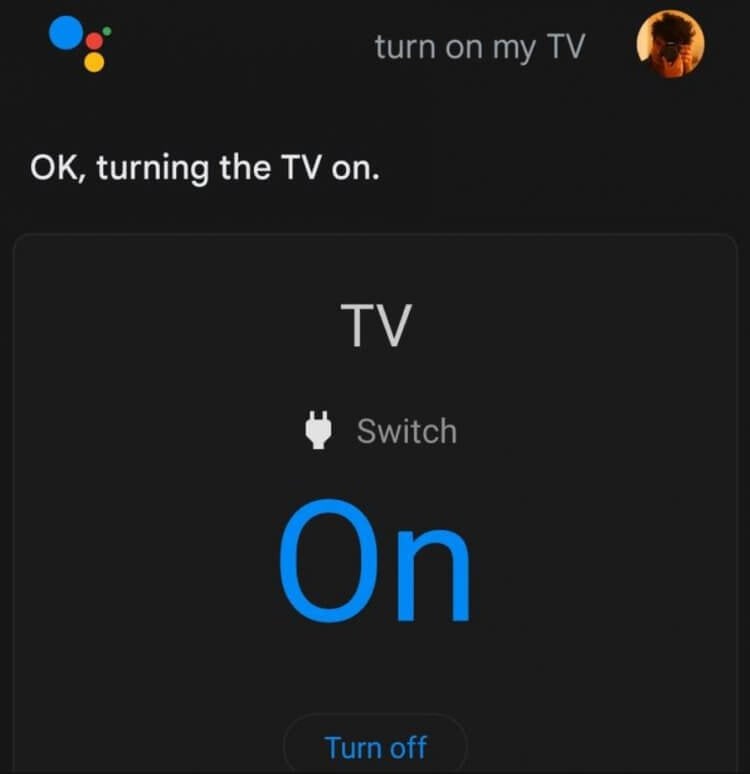
Spusťte Google Assistant na dálkovém ovladači
Tato funkce funguje díky HDMI CEC – technologii, která umožňuje kombinovat více chytrých zařízení v domě najednou. Někdy je ve výchozím nastavení zakázána, ale lze ji povolit v nastavení. Stojí za zvážení, že ne všechny televizory jej mohou podporovat. Zvláště pokud jde o výrobu mnoha výrobců zařízení s Android TV.
Proč nefunguje dálkový ovladač na mém telefonu?
Někdy aplikace nemusí na vašem telefonu správně fungovat – samotná televize se v seznamu zařízení nezobrazí. Co dělat?
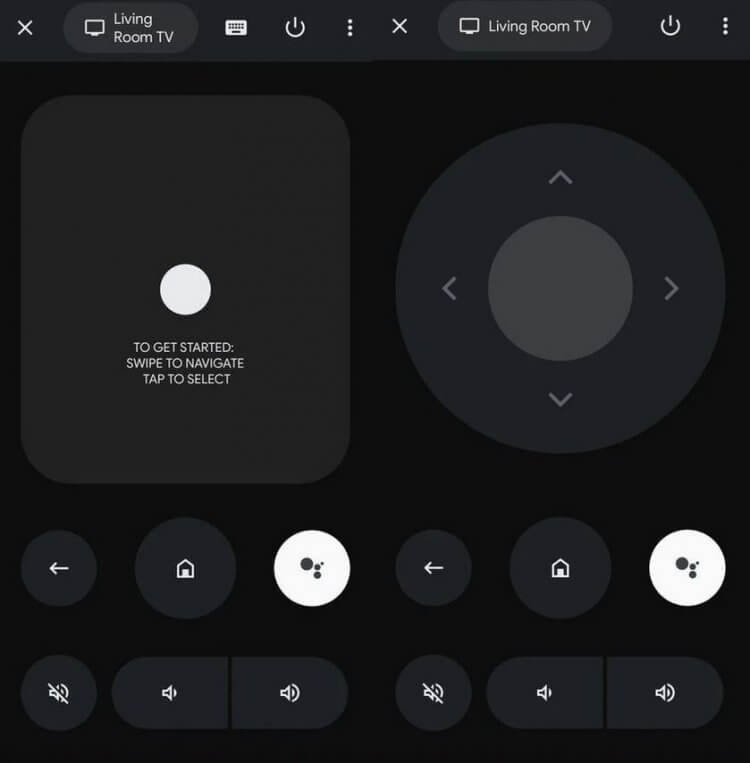
Pohodlné dálkové ovládání s hmatovou zpětnou vazbou
- V aplikaci Google TV klepněte na Domů a vyberte možnosti.
- V části Síť a příslušenství vyberte Síť a poté Upřesnit.
- Přejděte na Stav sítě a ujistěte se, že váš smartphone a televizor jsou připojeny ke stejnému přístupovému bodu. Někdy se stává, že je smartphone připojen k síti 2,4 GHz a televizor je v síti 5 GHz.
- Poté restartujte televizor. Můžete to udělat ručně odpojením, nebo systémově v nastavení Android TV.
- Restartujte telefon. Někdy může být chyba tam.
Abyste si zvykli používat dálkový ovladač přes Google TV, můžete si jej připnout na plochu a přidat k rychlému přístupu. Rychlý přístup k dálkovému ovládání na vašem smartphonu je navíc dostupný přes Google Home, pokud svou chytrou domácnost ovládáte přes tuto aplikaci. Ovládání iPhonem je bohužel dostupné pouze prostřednictvím Google Home – zatím neexistuje žádná aplikace Google TV pro iOS. V App Store je mnoho dalších podobných aplikací, které vám pomohou ovládat televizi z vašeho iPhonu.
Už jste takové dálkové ovládání použili? Řekněte nám o dalších tricích v našem telegramovém chatu
Zprávy, články a oznámení o publikacích
Komunikace a diskuse k materiálům zdarma
Smartphone je univerzální zařízení schopné vyřešit obrovské množství úkolů. Zejména s jeho pomocí konzumujeme textové informace: čteme e-knihy, procházíme kanály sociálních médií, studujeme články v prohlížeči. To vše negativně ovlivňuje stav našich očí, protože při dlouhodobém používání gadgetu jsou velmi unavené, což nakonec vede ke snížení vidění. Pokud chcete pokračovat ve čtení na svém smartphonu, ale zároveň si chcete zachovat své zrakové zdraví, využijte naše užitečné tipy.
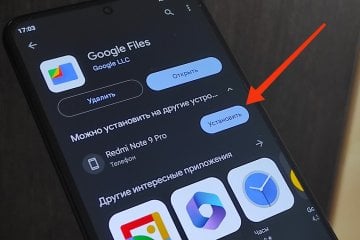
Obchod s aplikacemi Google Play nejen stahuje aktualizace pro nainstalované programy, ale aktualizuje se i sám. Standardní Android upstor zpravidla zřídka získává zajímavé funkce, ale v poslední době se hodně změnil. Nedávno tam místo zeleného barevného schématu začala převládat modrá barva a dnes jsem si všiml, že obchod má nyní možnost instalovat aplikace na dva telefony. A nyní pochopíte, proč je to velmi skvělá funkce.
14. září se v mnoha médiích objevila zpráva, že se na Androidu objevila další obdoba Google Pay – aplikace Yandex Pay. V podmínkách, kdy Google Pay není v Rusku k dispozici a Mir Pay občas nefunguje, se nová domácí služba zdá být skutečnou spásou. Ale je to skutečně tak a je nyní Yandex Pay nejlepší aplikací pro placení telefonem v obchodě, pokud žijete v Rusku?


