V předchozím článku jsem mluvil o tom, jak připojit televizor k internetu, a v tomto článku chci mluvit o různých způsobech, jak můžete sledovat videa z YouTube prostřednictvím televizoru. Osobně sleduji YouTube pouze v televizi. Ještě nedávno jsem neměl připojenou televizi (anténu). Ale i když začaly fungovat televizní kanály, nesleduji je. Zapnu televizi, okamžitě otevřu YouTube a sleduji kanály, které odebírám, nebo něco, co služba doporučuje.
Už není tajemstvím, že televize ustupuje do pozadí. Zejména děti a mladí lidé nyní aktivně sledují YouTube, odebírají kanály, které je zajímají, komentují, sledují životy svých oblíbených blogerů atd. Samozřejmě většina lidí sleduje videa na svých chytrých telefonech, tabletech, počítačích a dalších zařízeních. A úplně zapomínají na televize, které v poslední době pokročily natolik, že přehrávání videí na YouTube je běžnou záležitostí.
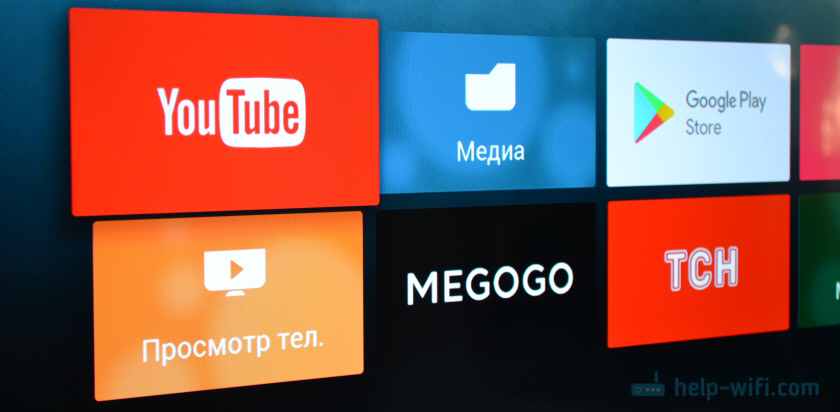
Asi před pěti lety jsem se seznámil s „chytrými“ televizory zakoupením Smart TV od LG. A i tak jste mohli bez problémů sledovat YouTube. Stále na něm občas sledují videa přes internet. A vše fungovalo velmi jednoduše a snadno. Nebylo potřeba chodit na stránky, používat složitou navigaci atd., stačí spustit aplikaci a podívat se na video, které se vám líbilo.
V dnešní době to není vůbec žádný problém. Ano, pokud je televizor bez Smart TV, je to složitější. Mnoho lidí chce sledovat YouTube v televizi prostřednictvím svého telefonu (Android nebo iPhone) nebo počítače. V zásadě je to také možné, ale hodně záleží na samotné televizi, stejném telefonu, nebo PC. Nyní vše podrobně ukážu a vysvětlím.
Sledování YouTube na Smart TV
Chcete-li sledovat videa YouTube přímo na televizoru, prostřednictvím aplikace, Potřebujete televizor s funkcí Smart TV a možnost připojení k internetu. Může to být LG TV s webOS nebo starší verze Smart TV. Samsung TV s chytrými funkcemi (Smart Hub). Nebo Sony, Philips, Hisense, Kivi a další. Většina těchto televizorů nyní používá Android TV.
Musíte zjistit, zda má vaše televize Smart TV. Podívejte se na specifikace na oficiálních stránkách, informace na krabici nebo na přítomnost tlačítka nabídky Smart TV na dálkovém ovladači.
Pokud máte Smart TV, pak ji stačí pouze připojit k internetu. Můžete použít síť Wi-Fi nebo kabel. Podle toho, jakou máte televizi a jaké připojení máte doma. Můj článek vám pomůže přijít na to: jak připojit televizor k internetu. Najdete tam také odkazy na podrobné pokyny pro připojení televizorů LG, Samsung a Philips.
Televizi jsme připojili k internetu, následně otevřeli nabídku Smart TV, našli a spustili aplikaci YouTube. V aplikaci si již můžete vybrat videa ke sledování a používat vyhledávání. A pokud se přihlásíte pomocí svého účtu Google, všechny kanály, které odebíráte, se zobrazí na vašem televizoru.
Každý má jiný televizor a verze Smart TV se také liší, takže samotné menu se může lišit. Najít tu správnou aplikaci ale není těžké. Rozhraní je tam celkem jednoduché a srozumitelné. Pokud vím, aplikace YouTube na Smart TV je vždy ve výchozím nastavení nainstalována. Na všech televizorech.
Výše jsme se podívali na metodu, pomocí které můžete sledovat videa pouze na jednom televizoru. Žádná další zařízení. Myslím, že toto je nejlepší řešení. Vše se rychle zapíná a funguje stabilně. Ale jsou i jiné možnosti.
Jak sledovat videa z YouTube na televizní obrazovce prostřednictvím telefonu nebo počítače?
Pokud z nějakého důvodu nechcete otevřít video prostřednictvím aplikace na samotném televizoru, lze to provést na telefonu, tabletu nebo počítači. A odešlete video z YouTube na televizní obrazovku. Pokud tomu dobře rozumím, vše funguje pomocí technologie DLAN. Pomocí stejné technologie můžete zobrazit video, fotografie nebo hudbu uloženou ve vašem počítači. Pokud vás to zajímá, podívejte se na článek: jak přenést video (film) z počítače do TV přes Wi-Fi.
Co k tomu potřebujete:
- Televizor se Smart TV (může být vhodný, ale nepravděpodobný televizor pouze s podporou DLAN), který je připojen k routeru přes Wi-Fi nebo LAN.
- Telefon nebo tablet (Android nebo iOS), notebook, stolní počítač (s prohlížečem Google Chrome).
- Televizor a zařízení, ze kterého budeme sledovat videa přes YouTube, musí být připojeny ke stejné síti (ke stejnému routeru).
Celé to funguje velmi jednoduše. Jakékoli video přehráváme na mobilním zařízení (v aplikaci YouTube) nebo na počítači (v prohlížeči Chrome). A pokud je v síti televizor, na kterém můžete zobrazit obraz, zobrazí se tlačítko. Klikněte na něj, vyberte televizor (pokud je v síti více televizorů) a video se začne přehrávat na obrazovce televizoru. Přehrávání můžete ovládat z telefonu.
Prostřednictvím telefonu nebo tabletu Android
Otevřete YouTube, zapněte video a zjistěte, zda se neobjeví tlačítko pro vysílání videa do televizoru. Pokud se objeví, klikněte na něj a vyberte, na kterém televizoru se má video přehrát.
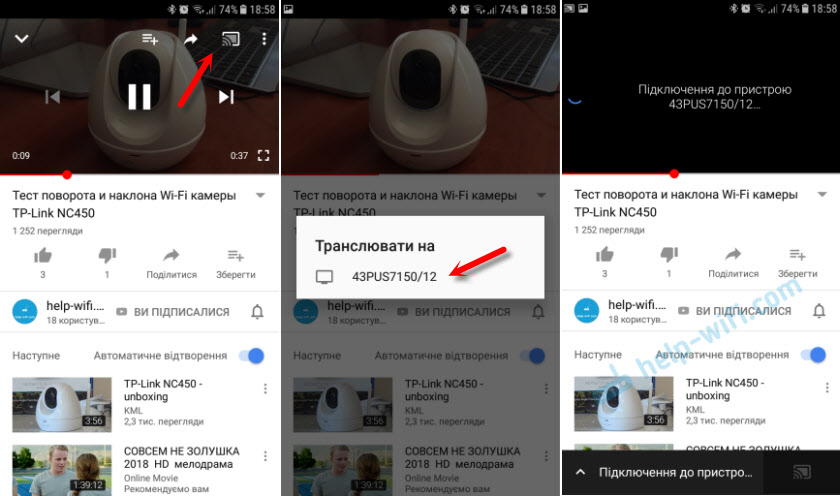
Přehrávání se automaticky spustí na televizoru.

Pokud kliknete na kartu níže, můžete spravovat video nebo vytvořit seznam videí. Nebo přestat vysílat.
Přes iPhone nebo iPad
Na iOS zařízeních je vše naprosto stejné. V aplikaci musíte kliknout na tlačítko

Pokud je v síti pouze jeden televizor, přehrávání se spustí okamžitě (pokud jich je více, musíte si vybrat, ke kterému televizoru se připojíte).

Všechno funguje! iPhone přehrává video v televizi.
Přes počítač
Pokud jsem to pochopil, pouze prohlížeč Chrome má funkci „Play to TV“ při sledování videí na YouTube.
Protože moje televize podporuje i Chromecast, zobrazí se dvě zařízení. Pokud nemáte Android TV, pravděpodobně budete mít pouze jednu televizi.

Přehrávání se spustí na vybraném televizoru. Můžete jej také ovládat prostřednictvím prohlížeče Chrome z počítače.
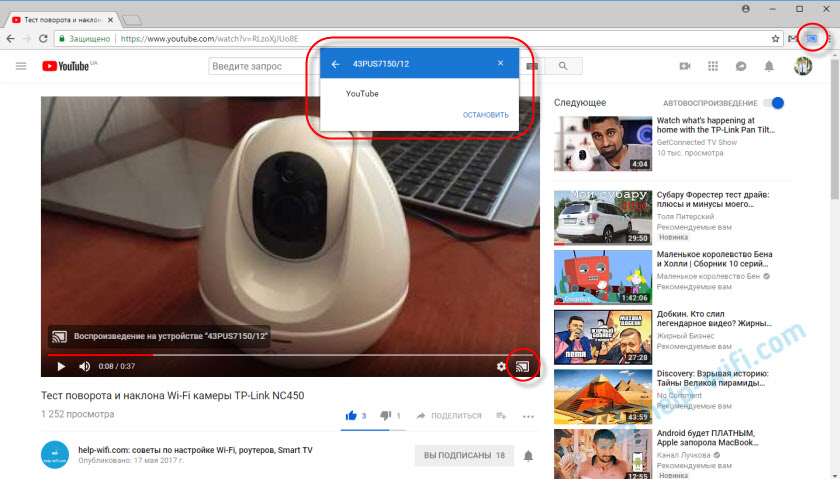
Zkontroloval jsem, vše funguje.
YouTube v televizi bez Smart TV
Pokud máte televizi bez Smart TV, pak na ní není možné sledovat YouTube (bez dalších zařízení). Jelikož se nepřipojuje k internetu a není na něm žádná aplikace ani prohlížeč.
Ale jak jste již pochopili, existuje řešení. I když televizor nemá Smart TV, lze jej použít jednoduše jako obrazovku (pro zobrazení obrázků z jiných zařízení). Připojte například televizi k počítači přes HDMI nebo k notebooku, otevřete si na počítači YouTube a sledujte videa.
Existují další řešení:

- Android Smart TV set-top box – toto zařízení promění vaši běžnou televizi (která nemá Smart TV) ve skutečnou Smart TV. Se všemi potřebnými funkcemi. Zde můžete sledovat YouTube, hrát hry, prohlížet webové stránky v prohlížeči a mnoho dalšího. Mezi nejlepší (podle autora): NEXBOX A95X, Xiaomi MI BOX, T95Z Plus, X92.
Set-top box se k televizoru připojuje přes HDMI. Existují modely, které lze připojit i přes „tulipán“. To znamená, že takový set-top box lze připojit k velmi staré televizi. - Apple TV – pokud máte hodně zařízení Apple, pak by mohlo mít smysl koupit set-top box Apple TV. S jeho pomocí můžete sledovat nejen YouTube. Ale také filmy přes iTunes Store, poslouchat hudbu, instalovat hry a různé aplikace. A také zobrazit obraz na televizní obrazovce z libovolného zařízení se systémem iOS nebo Mac OS.
- Sony Playstation и Xbox – Tyto herní konzole nemám, ale pokud vím, můžete s nimi sledovat i videa. K dispozici je jak samostatná aplikace YouTube, tak běžný prohlížeč.
- Chromecast – připojením tohoto přehrávače médií od společnosti Google k vaší televizi (přes HDMI) můžete zobrazovat videa z YouTube prostřednictvím aplikace v telefonu, tabletu nebo z počítače prostřednictvím prohlížeče Chrome. Podrobně jsem o tom psal výše v článku. A v samostatném článku jsem ukázal, jak Google Cast funguje na televizi s Android TV.
Možná mi něco uniklo. Pokud znáte nějaká další zařízení, která jsou pro tyto úkoly vhodná, můžete se o ně podělit v komentářích. Nezapomeňte také zanechat zpětnou vazbu a klást otázky.

V tomto článku vám ukážu, jak se přihlásit ke svému účtu v aplikaci YouTube na chytré televizi nebo set-top boxu. Návod je vhodný pro jakýkoli televizor s nainstalovaným YouTube: Samsung, LG, Sony, Philips, Panasonic, KIVI, Ergo atd. Nebo pro jakýkoli set-top box Android TV. Faktem je, že aplikace YouTube na všech moderních televizorech vypadá téměř stejně. Nezáleží na tom, zda se jedná o Sony, Philips TV nebo set-top box na Android TV, LG na webOS nebo Samsung na Tizen – existuje jedna aplikace.
YouTube můžete na své televizi sledovat bez oprávnění, to znamená, že se nemusíte přihlašovat. Autorizace nám ale dává možnost dostávat zajímavá doporučení, líbí se a nelíbí, synchronizovat mezi zařízeními (mít přístup k historii prohlížení v televizi, počítači, telefonu) atd.
Je to velmi výhodné, když například sledujete video na telefonu, nedokoukáte ho do konce, zapnete televizi, spustíte YouTube a pokračujete ve sledování od stejného okamžiku. Můžete sledovat YouTube bez reklam v televizi. Pokud máte na svém účtu předplatné YouTube Premium. Můžete se také přihlásit do několika různých účtů a přepínat mezi nimi.
Ke svému účtu YouTube se můžete přihlásit ze samotné aplikace na vašem televizoru. Můžete to udělat dvěma způsoby:
- Přihlášení na televizoru (pomocí dálkového ovládání) je, když ručně zadáme e-mail Gmail a heslo účtu Google.
- Přihlášení pomocí telefonu nebo počítače (přes prohlížeč) – k přihlášení budete potřebovat počítač nebo mobilní zařízení, na kterém jste již přihlášeni ke svému účtu. Toto zařízení a televizor musí být připojeny ke stejné síti Wi-Fi.
Přihlášení na YouTube přes TV
Spusťte na televizoru aplikaci YouTube. Pokud s tím máte problémy, podívejte se na článek o tom, jak sledovat YouTube v televizi.
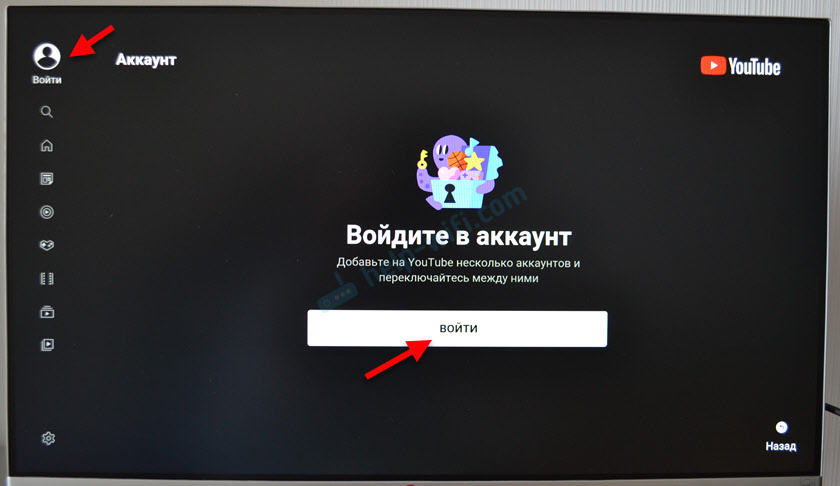
Dále vyberte „Přihlášení“.
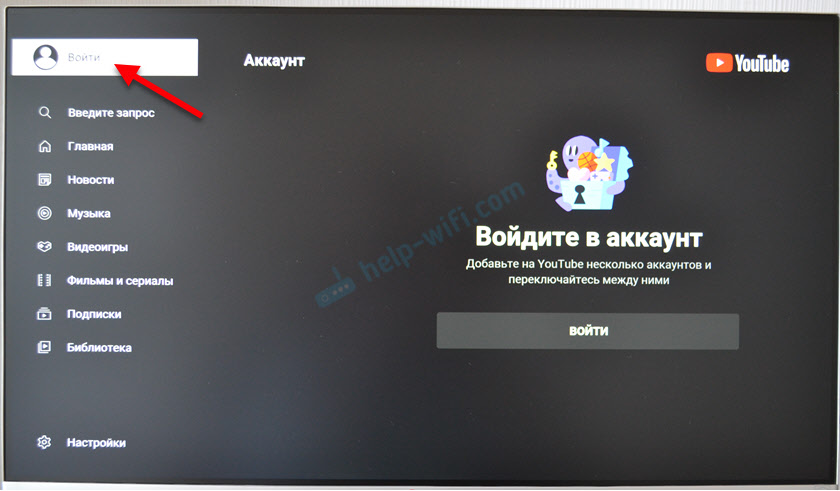
Klikněte na tlačítko „Přihlásit se“.

Dále se v závislosti na televizoru a systému, na kterém pracuje, může objevit okno s autorizačními informacemi a tlačítkem „Přihlásit se“, na které musíme kliknout. Například na televizoru LG musíte okamžitě vybrat metodu vstupu.
Pokud se zobrazí okno „Přihlásit se přes aplikaci YouTube“, ale nemáte tuto možnost a chcete ručně zadat své uživatelské jméno a heslo, klikněte na tlačítko jiný způsob a vyberte ruční zadávání údajů. To se obvykle děje na televizorech Samsung.
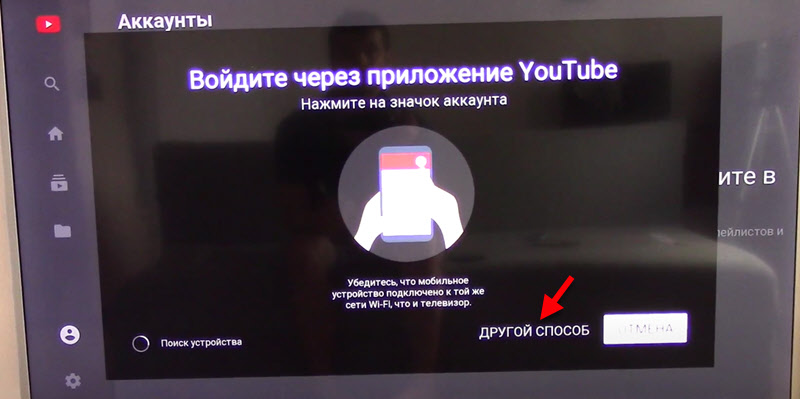
Nebo otevřete aplikaci YouTube na svém telefonu (který je připojen ke stejné síti Wi-Fi jako televizor) a potvrďte zadání. V aplikaci musíte kliknout na ikonu svého účtu.
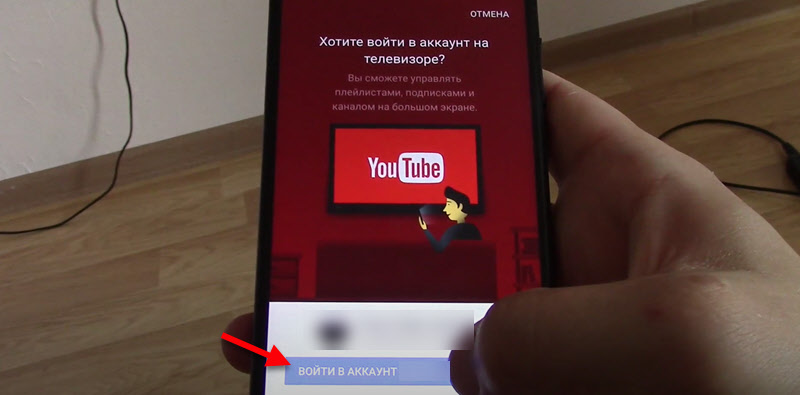
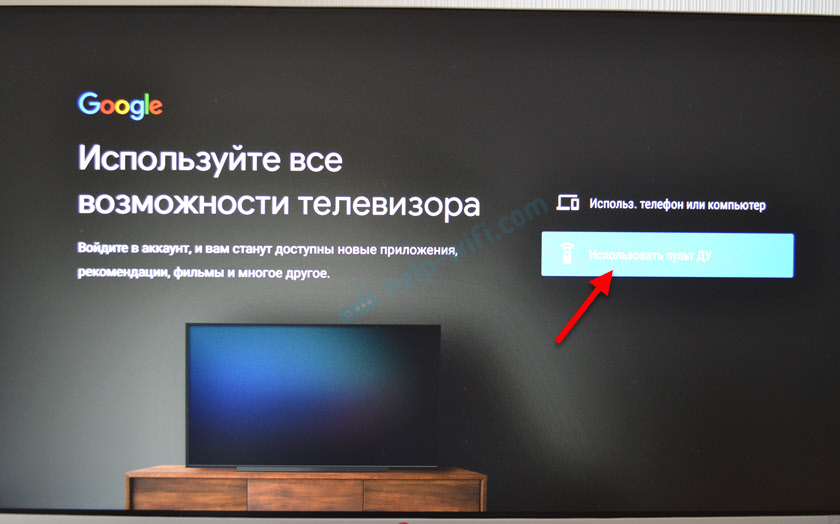
Vybereme „Přihlásit se na TV“ nebo „Použít dálkové ovládání“. Na přihlašování pomocí telefonu nebo počítače se podíváme v další kapitole tohoto článku.
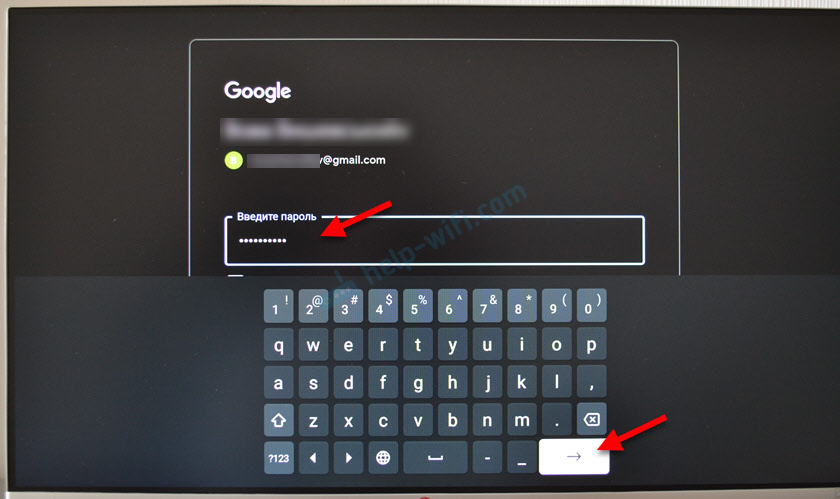
Zadejte e-mailovou adresu nebo telefonní číslo, které je propojeno s vaším účtem.

Připraveno! Jsme přihlášeni k našemu účtu YouTube.

Uvidíte videa doporučená pro vás. Na levé straně nabídky je karta „Knihovna“, kde si můžete prohlédnout svou historii, videa, která jste uložili, a videa ze seznamu „Přehrát později“.
Přihlášení přes telefon nebo počítač
Pokud nechcete zadávat své přihlašovací jméno a heslo pomocí dálkového ovladače, můžete se přihlásit pomocí jiného zařízení, které je již přihlášeno k vašemu účtu. V takovém případě spusťte YouTube stejným způsobem a vyberte „Přihlásit se“.
Dále vyberte „Použít telefon nebo počítač“ nebo „Přihlásit se v prohlížeči“.
Důležité! Televizor a zařízení, ze kterého se budete přihlašovat, musí být připojeny ke stejné síti Wi-Fi.

Na obrazovce se objeví kód a odkaz, který musíte následovat v prohlížeči v telefonu nebo počítači (kde jste již přihlášeni ke svému účtu Google) a zadat tento kód.

Popis obsahuje odkaz https://www.androidtv.com/setup. Ale pokud tomu rozumím, tato stránka se nyní nachází na adrese https://www.android.com/tv/setup.

Automaticky budete přihlášeni ke svému účtu na televizoru.
Jak používat více účtů YouTube v televizi?
V aplikaci YouTube v televizi se můžete přihlásit k více účtům současně. To je výhodné, protože každý člen rodiny může při sledování videí v televizi používat svůj vlastní účet.
- Nejprve se musíte odhlásit ze svého účtu.
Nemějte obavy, váš účet nebude smazán. Při příštím přihlášení nebudete muset zadávat heslo. - Poté znovu klikněte na tlačítko „Přihlásit se“.
- Vidíme tam váš účet a tlačítko „Přidat účet“.
Pokud vyberete existující účet, budete přihlášeni (bez zadání hesla). A pokud vyberete „Přidat účet“, budete moci připojit další účet (jak jsem ukázal výše v článku). - Po připojení dalšího uživatele se stačí odhlásit z jednoho účtu YouTube a přihlásit se k jinému.
Na závěr chci zanechat odkaz na článek, kde jsem mluvil o řešení různých problémů s YouTube na Smart TV. Možná se vám to bude hodit.
Zanechte svůj názor na článek a dotazy v komentářích. Odpovídám všem, vždy a velmi rychle. Všechno nejlepší!


