Dobrý den, přátelé! Nadále rozumíme nastavení internetu a řešení různých problémů ve Windows 10. Na toto téma jsem již připravil několik užitečných článků, odkazy uvedu níže. No a v tomto článku si nastavíme internet ve Windows 10. Povíme si něco o nastavení běžného síťového připojení, vysokorychlostního připojení (PPPoE), Wi-Fi sítí a 3G/4G modemů. Myslím, že článek bude pro mnohé užitečný. Koneckonců, po upgradu na Windows 10 nemůže každý okamžitě zjistit, kde a co nakonfigurovat a jak to udělat. A jsou případy, kdy po upgradu na Windows 10 internet prostě nefunguje. S největší pravděpodobností stačí překonfigurovat připojení.
Víme, že existují různé způsoby připojení našeho počítače k internetu. V tomto článku se pokusím hovořit o nastavení základních připojení:
- Nastavení běžného ethernetového připojení. Připojení kabelu přímo od poskytovatele k počítači přes router nebo ADSL modem.
- Nastavení vysokorychlostního připojení (PPPoE) ve Windows 10.
- Připojení k internetu přes Wi-Fi.
- Nastavení internetu přes USB 3G/4G modem.
Nyní se podrobně podíváme na nastavení připojení k internetu prostřednictvím výše uvedených připojení. Měli byste zjistit, jaký máte internet, a rovnou můžete přejít na požadovaný podnadpis v tomto článku. Začneme pravděpodobně Ethernetem – velmi oblíbeným způsobem připojení k internetu.
Ethernet: připojení k internetu ve Windows 10 pomocí síťového kabelu (router, modem)
Nejprve se podíváme na nejjednodušší zapojení. Pokud váš poskytovatel internetu jednoduše položil síťový kabel do vašeho domu a poskytovatel neposkytl přihlašovací jméno a heslo pro připojení k internetu, pak máte běžné připojení pomocí technologie Ethernet.
Chcete-li nastavit takové připojení, stačí připojit síťový kabel od poskytovatele (router nebo ADSL modem) k počítači (notebooku) do konektoru síťové karty:

Pokud je vše v pořádku s nastavením Ethernetu v počítači (nikdo je nezměnil), tak by měl internet okamžitě fungovat (to pochopíte podle stavu připojení na notifikačním panelu). Pokud internet přes síťový kabel nefunguje, počítač jednoduše nereaguje na připojovaný kabel, pak se podívejte na tento článek. Sám jsem čelil takovému problému.
Pokud se spojení objeví, ale stav OmezenýNebo neznámá síť, a internet nefunguje, pak je třeba zkontrolovat parametry ethernetového adaptéru.

Ve Windows 10 se to dělá takto:
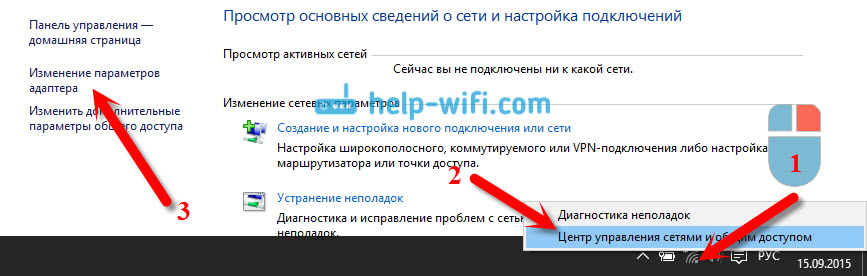
Klepněte pravým tlačítkem myši na stav připojení k internetu v oznamovacím panelu a vyberte Centrum sítí a sdílení. Dále klikněte na položku v novém okně Změnit nastavení adaptéru.
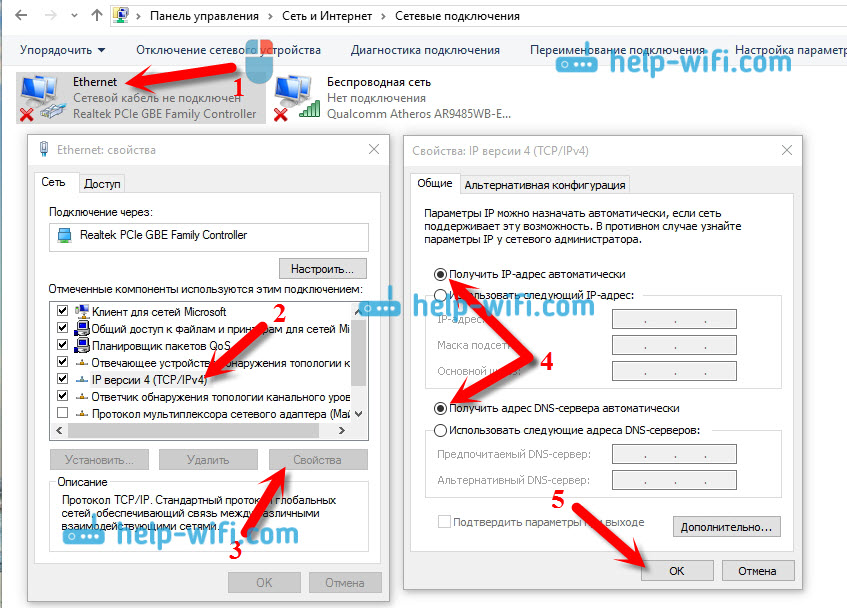
Klepněte pravým tlačítkem myši na adaptér Ethernet a vyberte Vlastnosti. Vyberte položku ze seznamu IP verze 4 (TCP/IPv4). Pokud zaškrtávací políčko u této položky není zaškrtnuté, nezapomeňte jej zaškrtnout, jinak nebude internet fungovat. Vyberte tedy „IP verze 4 (TCP/IPv4)“ a stiskněte tlačítko Vlastnosti.
V novém okně zkontrolujte, zda jsou nastavena automatická nastavení pro získávání IP a DNS adres, a klikněte Ok.
Internet by již měl fungovat. Pokud ne, restartujte počítač. Pokud se vám stále nedaří navázat spojení, zkontrolujte kabelová připojení, zda nejsou nějaké problémy na straně poskytovatele, zda router nebo ADSL modem, přes který se připojujete, funguje normálně (pokud nemáte přímé připojení poskytovateli).
Pokud se pokoušíte nastavit ethernetové připojení přímo od svého poskytovatele a internet vám nechce fungovat, zeptejte se svého poskytovatele, zda se váže na MAC adresu. Pokud ano, musíte poskytovateli sdělit MAC adresu počítače. Zaregistruje to ve svém nastavení a internet bude fungovat. Jen málo poskytovatelů používá takovou vazbu, ale stává se to. Přečtěte si, jak zjistit MAC adresu ve Windows 10 zde.
To je vše, tento typ připojení jsme vyřešili, pak máme vysokorychlostní připojení.
Nastavení vysokorychlostního připojení (PPPoE) ve Windows 10
Pokud váš poskytovatel internetu zavedl kabel do vašeho domu a poskytl vám přihlašovací jméno, heslo a případně další údaje pro připojení k internetu, které musíte nastavit v nastavení vašeho počítače nebo Wi-Fi routeru, musíte konfigurovat vysokorychlostní připojení v systému Windows 10 (PPPoE). Co teď budeme dělat? V podstatě je to stejné jako Ethernet, ale zde internet nebude fungovat, dokud nevytvoříme připojení.
Pokud je vaše připojení k internetu přes router a je na něm nakonfigurováno připojení (PPPoE, L2TP, PPTP), nemusíte v počítači nic konfigurovat. Stačí připojit síťový kabel od routeru k počítači. O nastavení takového spojení jsem mluvil výše.
Pokud připojíte kabel přímo k počítači a máte uživatelské jméno a heslo pro připojení k internetu, musíte vytvořit připojení.
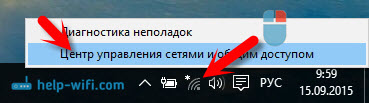
Otevřít Centrum sítí a sdílení:
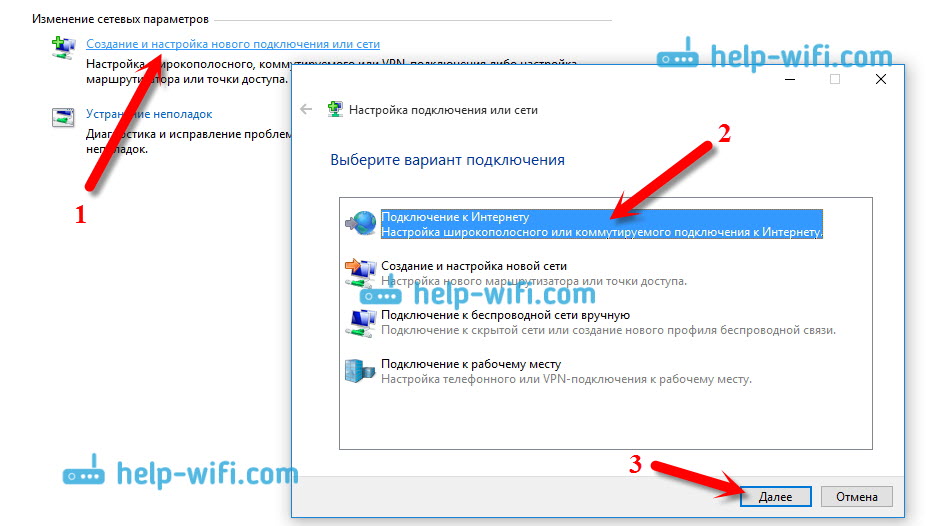
Klikněte na položku Vytvořte a nakonfigurujte nové připojení nebo síť. Poté vyberte položku Připojení k internetua klikněte na tlačítko Další.
V dalším okně vyberte položku: Vysoká rychlost (s PPPoE).

Dále nastavte uživatelské jméno a heslo, které vám musí poskytnout váš poskytovatel internetu. Můžete také nastavit název pro připojení, například: „Beeline High-Speed Connection“. Můžete také zaškrtnout políčka vedle položek, které ukládají heslo, zobrazují heslo a umožňují ostatním uživatelům používat toto připojení. Doporučuji zaškrtnout políčko vedle Toto heslo si zapamatujte.
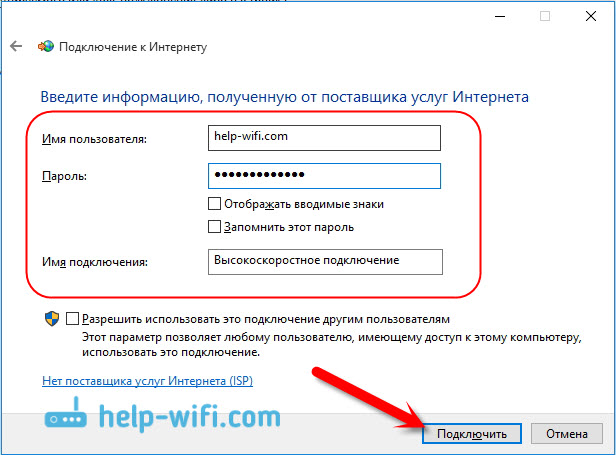
Klikněte na tlačítko Připojit, a pokud je vše správně připojeno a správně nastaveny parametry, dojde k vytvoření připojení a navázání připojení k internetu.
Toto připojení můžete zobrazit a spravovat kliknutím na ikonu Internet v oznamovacím panelu.

Kliknutím na připojení se otevře nabídka Vytáčení čísla, kde se můžete připojit, odstranit nebo upravit nastavení připojení.
Připojení k internetu přes Wi-Fi
Pokud máte doma nainstalovaný Wi-Fi router, nebo chcete notebook připojit k internetu s přáteli, v kavárně apod., pak k tomu můžete využít Wi-Fi. Pokud již máte nainstalovaný ovladač pro Wi-Fi adaptér a Windows 10 jej téměř vždy nainstaluje automaticky, zbývá pouze otevřít seznam sítí dostupných pro připojení, vybrat tu, kterou potřebujete, zadat heslo (pokud síť je chráněna) a jste již připojeni k internetu.
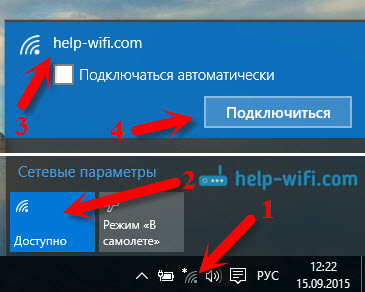
Na toto téma jsem již napsal podrobný článek: jak se připojit k Wi-Fi v systému Windows 10. Myslím, že by neměly být žádné problémy s připojením k bezdrátové síti.
Nastavení internetu přes 3G/4G modem ve Windows 10
Nezbývá než zvážit nastavení připojení přes USB 3G nebo 4G modem. Na počítači s Windows 10 se nastavení takového připojení nebude prakticky lišit od nastavení 3G internetu na Windows 7 (článek na příkladu poskytovatele Intertelecom).
Nejprve musíme připojit modem k počítači a nainstalovat ovladač pro náš modem. Ovladač lze stáhnout z webu výrobce modemu, z webu poskytovatele internetu nebo jej jednoduše najít na internetu. Vyhledávání podle názvu a modelu modemu. Ovladač může být také na disku dodaném s modemem nebo na samotném modemu. Pokud pro váš modem neexistuje ovladač pro operační systém Windows 10, tak zkuste najít nějaký pro Windows 8, nebo dokonce Windows 7. Snad to bude fungovat.
Po instalaci ovladače připojte modem k počítači a můžete začít nastavovat 3G připojení na Windows 10. Mimochodem, vše je téměř stejné jako při nastavování vysokorychlostního připojení.
Otevřít Centrum sítí a sdílení.
Klikněte na Vytvořte a nakonfigurujte nové připojení nebo síť a vyberte Připojení k internetu.
Dále vyberte typ Vytočit.

A nastavíme parametry, které poskytovatel poskytuje: číslo, uživatelské jméno a heslo. Ukázal jsem příklad poskytovatele Intertelecom. Doporučuji zaškrtnout políčko vedle položky Zapamatovat si toto heslo. Zadejte vlastní název připojení. Jakmile vyplníte všechna pole, klikněte na tlačítko vytvořit.

Pokud je vše v pořádku, dojde k vytvoření připojení a navázání připojení k internetu.
Pokud se připojení nezdaří, zkontrolujte všechny parametry a připojení USB modemu. Může se také stát, že pokrytí vašeho poskytovatele je velmi špatné. V takových případech se internet nemusí vůbec připojit nebo fungovat velmi pomalu. Napsal jsem zde, jak zjistit, jakou máte úroveň signálu a jak ji zvýšit. V některých případech, pokud je síť velmi špatná, musíte nainstalovat anténu pro váš modem.
Vytvořené připojení můžete spustit, zastavit, odstranit nebo upravit kliknutím na ikonu připojení k Internetu a výběrem vytvořeného připojení.

Stav připojení k internetu je vždy zobrazen na oznamovacím panelu. Kliknutím na něj se můžete odpojit od internetu nebo zahájit požadované připojení.
A ještě pár slov
Dále uvádím odkaz na návod na nastavení distribuce internetu z notebooku na Windows 10. Pokud máte kromě počítače další zařízení, která se umí připojit k internetu přes Wi-Fi, pak můžete internet distribuovat i bez routeru.
Bez ohledu na to, jak si nastavíte internet, můžete narazit na oblíbenou chybu “Omezený”. Když internet nefunguje a vedle stavu připojení je žlutý vykřičník. Tomuto problému jsme se věnovali v samostatném článku.
Článek se ukázal být dlouhý, ale nezdál se matoucí. Rád bych plně odpověděl na otázku položenou v nadpisu. Doufám, že jste v tomto článku našli užitečné informace a připojili svůj počítač s Windows 10 k internetu.
Dotazy můžete klást v komentářích. Než popíšete svůj problém, přečtěte si pozorně tento článek. Řešení už snad bylo napsáno. Podívejte se také na odkazy na další články, je tam spousta užitečných informací k tématu.

Pokud se k internetu připojujete přes router, s největší pravděpodobností to děláte přes kabel nebo přes Wi-Fi síť. Ve srovnání s připojením Wi-Fi je kabelové připojení nejstabilnější, nejspolehlivější a nejjednodušší. Ale i přes to velmi často, když připojíte počítač k routeru pomocí síťového kabelu, internet na počítači nefunguje. Počítač může jednoduše nereagovat na připojení síťového kabelu od routeru, zobrazit stav „neidentifikovaná síť“ nebo navázat spojení s routerem, ale bez přístupu k internetu.
Právě těmto problémům se dnes pokusíme porozumět. Pojďme zjistit, co je příčinou problému: počítač, router nebo kabel. Zkontrolujeme, zda existuje síťový adaptér a zda funguje normálně. Všechna řešení ukážu na příkladu notebooku s Windows 7. Ale pokud máte Windows 10 nebo Windows 8, budou řešení naprosto stejná. Nejsou tam žádné výrazné rozdíly. Mimochodem, pokud máte Windows 10, tak se podívejte na tento článek: Internet ve Windows 10 po připojení síťového kabelu nefunguje. Tam jsem psal o problému s použitím Windows 10 jako příkladu, kdy můj notebook nereagoval na připojení síťového kabelu.
Co udělat jako první:
- Nejprve se podívejte na pokyny: jak připojit internet z routeru k počítači (notebooku) pomocí síťového kabelu. Možná děláte něco špatně.
- Pokud je to možné, připojte internet přímo k počítači. Bez routeru. Tímto způsobem můžeme zjistit, v čem je problém.
- Pokud máte jiné počítače, zkuste se k nim připojit k internetu.
- Připojte kabel k jinému konektoru LAN na routeru.
- Zkontrolujte, zda správně připojujete síťový kabel. Měl by pevně zapadnout do konektoru. Na routeru zapojte kabel do LAN konektoru (domácí síť).
- Všimněte si, zda se po připojení kabelu změní stav ikony internetového připojení na počítači. A jaký je stav připojení? Možná „Identifikace. “, „Neidentifikovaná síť“, „Žádný přístup k internetu“ (omezený) se žlutou ikonou nebo dokonce počítač s červeným přeškrtnutým křížkem „Žádná připojení nejsou k dispozici“.
- Restartujte počítač a router, odpojte a připojte kabel. Možná to pomůže a nebudete se muset ponořit do nastavení.
No, pokud tyto jednoduché tipy nepomohou, pak se podívejme na několik dalších řešení.
Síťový kabel není připojen. Červený kříž a žádné spojení není k dispozici
Situace je následující. Síťový kabel připojíme k routeru a k počítači, ale počítač na připojení síťového kabelu vůbec nereaguje. Ikona připojení na oznamovacím panelu vypadá jako počítač s červeným křížkem. A pokud na něj kliknete, zobrazí se stav připojení: “Žádné připojení – žádná připojení nejsou k dispozici.”
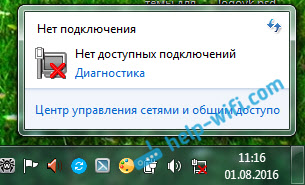
Mimochodem, z tohoto okna můžete spustit „Diagnostika“. V některých případech to pomáhá. Pokud máte tento problém, je s největší pravděpodobností adaptér deaktivován, chybí ovladač pro síťovou kartu nebo síťová karta nefunguje vůbec. Jen často vyhoří.
Nyní vše zkontrolujeme. Přejděte na „Síťová připojení“. Takhle:
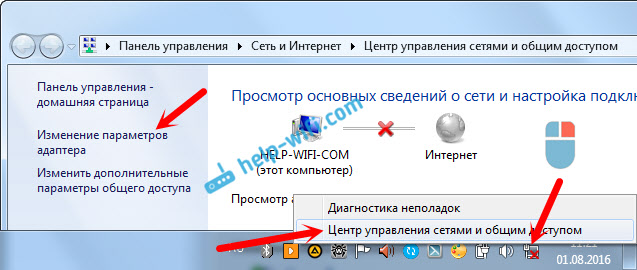
V novém okně byste měli vidět adaptér „Připojení k místní síti“ nebo „Ethernet“ (ve Windows 10). Toto je síťová karta. Pokud je ve stavu „Zakázáno“, klikněte na něj pravým tlačítkem a vyberte „Povolit“.

Pokud tam takový adaptér nevidíte, pravděpodobně není nainstalován ovladač síťové karty nebo nefunguje. V každém případě zkuste aktualizovat ovladač.
Jak zkontrolovat síťovou kartu ve Správci zařízení
Přejděte do Správce zařízení a přejděte na kartu „Síťové adaptéry“. Zde byste měli vidět síťovou kartu. Jeho název bude „LAN“ nebo něco jako „PCIe GBE Family Controller“. Podívejte se na ikonu za jménem. Je tam něco nadbytečného? Vše by mělo vypadat nějak takto:
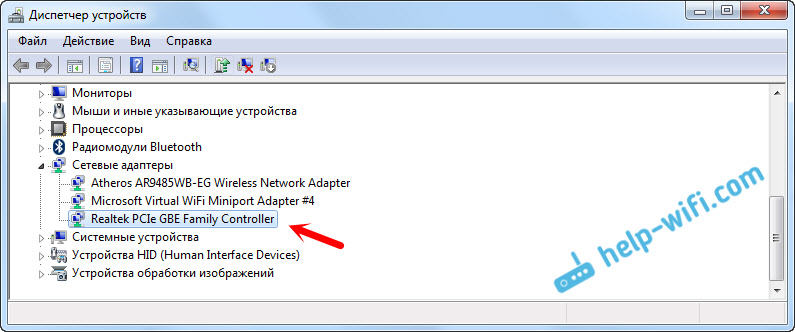
Pokud síťovou kartu nenajdete, ale je zde alespoň jedno neznámé zařízení se žlutou ikonou, zkuste nainstalovat ovladače. Pokud máte notebook, podívejte se na oficiální web výrobce svého modelu. A pokud máte stolní počítač, tak se podívejte na stránky výrobce vaší základní desky.
Nezapomeňte, že síťová karta může být rozbitá. Internet přes kabel tedy nefunguje. Pokud vše ostatní selže, můžete si jednoduše koupit a nainstalovat samostatnou síťovou kartu. Pokud máte stolní počítač. A pro notebooky existují síťové karty, které se připojují k portu USB. Musíte se však ujistit, že problém je v počítači.
Chyby „Neznámá síť“, „Identifikace“ a „Žádný přístup k internetu“
Podívejme se na další řešení, které by mělo pomoci, pokud po připojení síťového kabelu uvidíte stav připojení „Identifikace“, „Neznámá síť“ nebo „Žádný přístup k internetu“.

V tomto případě musíme zkontrolovat nastavení IP a DNS. Nastavte je tak, aby byly přijímány automaticky. S největší pravděpodobností už víte, jak na to. Přejděte na síťová připojení (viz výše), klikněte pravým tlačítkem na adaptér „Připojení k místní síti“ nebo „Ethernet“ a vyberte „Vlastnosti“.
Vyberte „Verze internetového protokolu (TCP/IPv4)“ a klikněte na tlačítko „Vlastnosti“. Nastavte automatické přijímání adres.
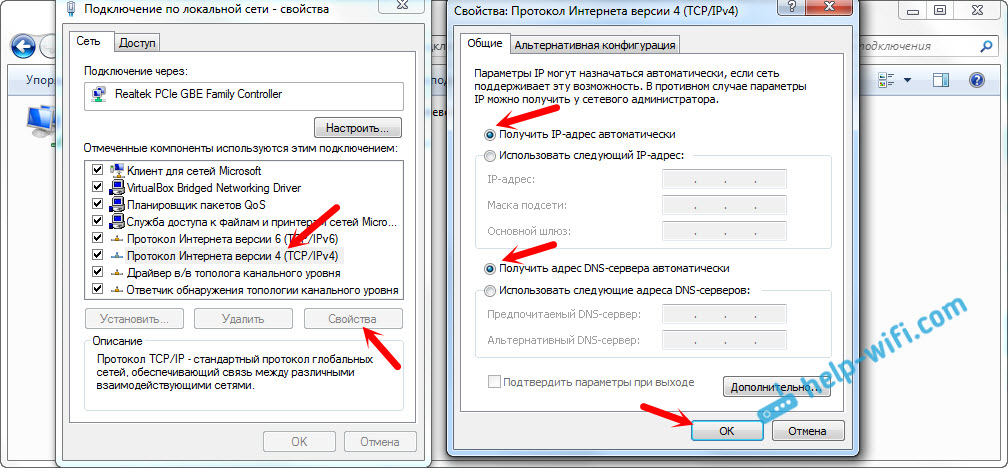
Pokud se zobrazí chyba „Omezený“ nebo „Žádný přístup k internetu“ se žlutou ikonou, přečtěte si článek „Omezené“ připojení ve Windows 10.
Řešení problémů a chyb
Dobré odpoledne, vyskytl se problém, včera jsem si koupil nový router Xiaomi Router A4, ale starý Asus RT-N14-U se začal zpožďovat a na pár sekund byly vypnuty lan porty, což je vlastně velmi nepříjemné. Na novém routeru jsem tedy vše nastavil, wi-fi funguje, jeden LAN kabel je na ní krátký, internet jde v pohodě, ale druhý kabel co jde do jiného domu (+-50m) nechce vnímat normálně jsem nejdřív vůbec neviděl spojení, pak byla nekonečná identifikace, pak se zdálo, že vše funguje, ale stejně se občas spojení ztratí a začne nekonečná identifikace. Kabel jde po ulici od domu k domu, stíněný, na starém routeru je připojení normální, sice s přestávkami, ale ne tak časté jako na novém routeru, takže kabel v pohodě. V čem by mohl být problém?
Problémem může být špatná kvalita kabelu nebo poškození. Nebo (s největší pravděpodobností) v dlouhém kabelu. Ale toto zařízení, které je propojeno dlouhým kabelem, bych radil pro testování propojit s krátkým. Možná jsou nějaké problémy na samotném zařízení.
Nyní je situace jeden na jeden kabel 50 m pochází z jiného domu a připojíme ho k Xiaomi 4a Rolter a modrý indikátor bliká; nevidí síť, i když jej zapojíte přímo do notebooku, pak je internet perfektní, našel jsi problém?
Je zvláštní, že v telefonu je internet, ale je tam ikona! Je to tam, ale není to na počítači, je to kabelové připojení, ikona vypadá, že je vše v pořádku, ale prohlížeč neotevírá žádné stránky v telefonu, takže píšu z něj.
Telefon může používat mobilní internet. Problém je ale stále na straně routeru nebo poskytovatele. Od “!” v telefonu říká, že „bez přístupu k internetu“.
Díky autorovi článku, pomohlo mi to.
Kluci moc děkuji za článek, moc mi pomohl!
Dobré odpoledne. Takový problém, kabelový internet se nepřipojí k jednomu notebooku, zkontroloval jsem to na druhém notebooku, okamžitě se tam objeví ikona kabelového internetu a je navázáno připojení. Notebook vůbec nereaguje na kabel. Zkontroloval jsem přítomnost síťové karty, vše je v pořádku. Proč neexistuje žádné spojení?
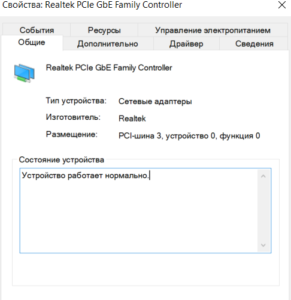
Připojuješ jiný notebook stejným kabelem a do stejného portu v routeru? Pokud ano a vše na něm funguje, jen na tomto ne, tak je s největší pravděpodobností nefunkční síťový kabel/vstup v notebooku. Vzhledem k tomu, že s adaptérem je vše v pořádku, soudě podle snímku obrazovky.
Můžete zkusit aktualizovat ovladač adaptéru nebo jej jednoduše odinstalovat a restartovat notebook.
Dobry den, pri pripojeni k wi-fi routeru (pripojeni k siti bez pristupu k internetu) neni pristup k internetu pres kabel, ale pristup pres wi-fi je, kabel byl testovan na dvou pocitacich, situace je obdobna. Testován byl i další kabel.
Obnovte nastavení sítě v počítači.
Ahoj. Mám podobný problém, jen internet tam celou dobu byl – ale najednou před třemi, čtyřmi dny se začal velmi často vypínat – skoro jednou za dvě minuty, v intervalu až půl minuty.
Problém je jiný – v nouzovém režimu se zapnutým síťovým nastavením (Windows 10) začne internet najednou zase stabilně fungovat – což znamená, že problém rozhodně není v kabelu. Aktualizoval jsem ovladač (nainstaloval jsem ten Intel, jen jsem vzal první ze stránek Microsoftu), resetoval nastavení sítě. Ten den jsem nenainstaloval žádné programy. Prostě to zčistajasna začalo blýskat.
Jak přesně se to vypíná? Jak se změní stav připojení? Přestane indikátor LAN na routeru svítit/blikat? Jak obnovíte připojení?
Děkuji za odpověď. Podařilo se mi najít řešení (i když ne důvod). Ale nechám to pro ty, kteří to potřebují, kdyby to někomu pomohlo.
1. Stav připojení se náhle změnil. Tady to je, tady to není. Nebyla tam žádná identifikace, jen dva státy.
2. Na routeru i PC (myslím v portu) zhasnul indikátor LAN.
3. Připojení bylo obnoveno automaticky, nic jsem nedělal ručně.
Problém bylo možné částečně oddálit pravidelným resetováním všech síťových nastavení, což v žádném případě nebyl všelék. A pro mě byl značný problém neustále padající internet – pracuji online.
Co mi pomohlo pochopit, co to bylo, byl nedostatečný přístup k některým službám (zabezpečení, aktualizace a drobnosti), protože byly zakázány a na některých místech nebyla žádná oprávnění pro změny, které nebylo možné povolit (jak se zdálo mě).
Alternativou je obnovit vše do továrního nastavení, protože práce v režimu bezpečného spuštění ukázala, že problém byl zjevně konflikt mezi jednotkou adaptéru (nebo čímkoli jiným, ne tak relevantním) a něčím na desce. O provoz služeb jsem se nestaral (jelikož jsem je nepoužíval a co se týče antiviru, pomohl mi neustále aktualizovaný jednorázový bezpečnostní skener od Microsoftu). Nechtěl jsem to redukovat na odpad, jinak bych se kvůli své negramotnosti ponořil do řešení situace se střídavým úspěchem další týden.
V důsledku toho jsem začal hádat, že problém je v samotném OS, protože jsem nainstaloval, jak je nyní módní říkat, „vlastní firmware“. Zkrátka pirát. Konečně jsem aktualizoval svou verzi Windows na nejnovější, což mi pomohlo a odstranilo všechny problémy. Ani aktivace nefungovala.
Je to legrační případ. Pravda, kdo ví, jak to se mnou bude později.
Pamatujte, lidé: je lepší mít čistý Windows než pirátský upravený někým. Podpora od původních autorů výrazně uleví od migrén.


