pole – toto je prostor bez textu podél okrajů listu. Pole v abstraktu jsou součástí povinných požadavků na formátování. Nastavení návrhu by mělo být provedeno na začátku práce s textem. V průběhu práce pak bude ihned jasné, zda jsou splněny požadavky na objem abstraktu.
Z technického hlediska okraje omezují oblast tisku, takže správným nastavením okrajů předejdete vadám v tištěném abstraktu.
Dobře navržený abstrakt jej činí vizuálně atraktivnějším. Polní nastavení jsou nastavena v souladu s požadavky GOST. Je důležité si uvědomit, že vzdělávací instituce si mohou stanovit své vlastní požadavky na design.
Pole v abstraktu podle GOST
Základní požadavky, které je třeba dodržovat při formátování polí v abstraktu, jsou uvedeny v GOST 7.32-2001 a 2.105-95.
Pravý okraj by měl být ve vzdálenosti 10 mm od okraje listu a všechny ostatní okraje by měly být ve vzdálenosti 20 mm. U papírů, které mají být skladovány déle než 10 let, musí být levý okraj alespoň 30 mm. Výukové abstrakty zpravidla nepatří do archivních ukládacích jednotek, proto je u nich levý okraj 20 mm.
Okrajové značky a odsazení pro abstrakty
Listy, na kterých je text abstraktu napsán, musí být standardního formátu A4. Velikosti okrajů by měly být následující: vlevo – 20 nebo 30 mm; vpravo – 10 mm, dole – 20 mm, nahoře – 20 mm. Text abstraktu by měl být vytištěn pouze na jedné straně listu.
Označení polí se provádí pomocí nabídky Vzhled stránky – Pole.
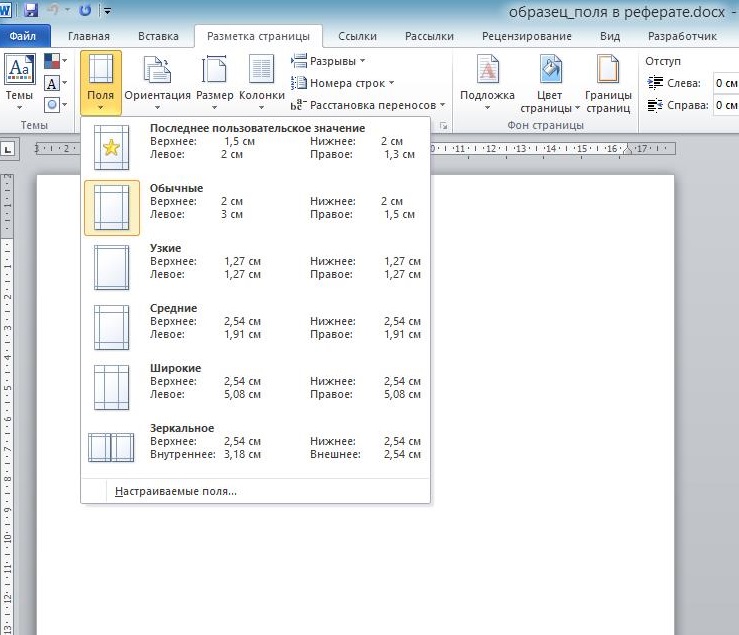
Obrázek 1. Vzhled stránky – Okraje
Nabídka Okraje nabízí několik možností pro hotové značky okrajů, včetně zrcadlených (používá se při psaní brožur s oboustranným tiskem).
Každý odstavec textu v abstraktu musí začínat „červeným“ řádkem. Odsazení „červené“ čáry je 1,25. Hodnota odsazení se nastavuje v nabídce Vzhled stránky – Odstavec. Ve stejném dialogovém okně se nastavují další parametry formátování textu: zarovnání textu, řádkování a odsazení odstavců (je-li to nutné).
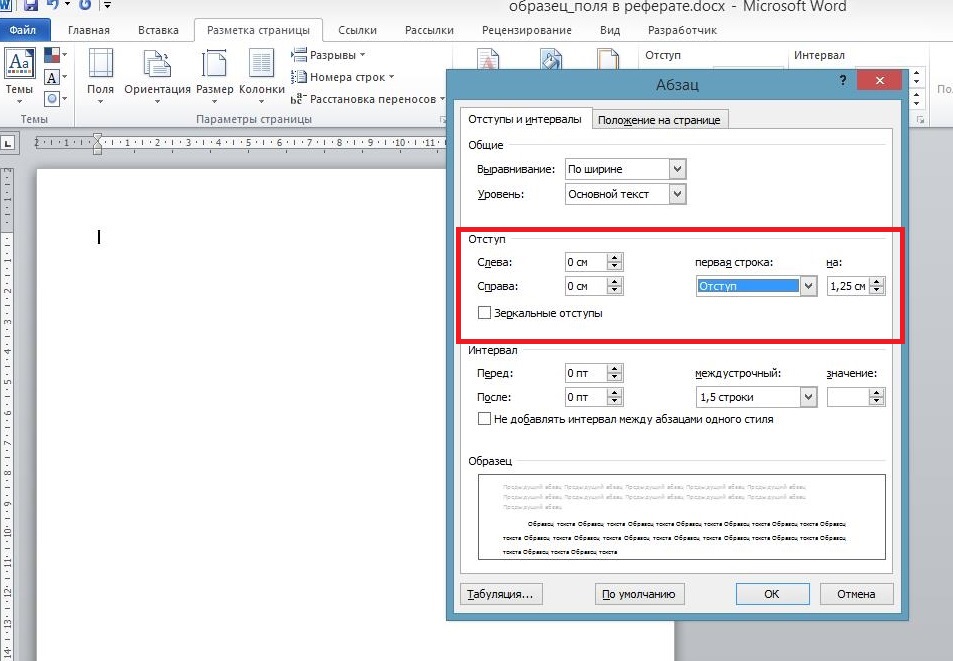
Obrázek 2. Odstavec – Odsazení
Jak nastavit pole pro abstrakt ve Wordu
Chcete-li abstraktně nastavit hodnoty vlastních polí, použijte položku nabídky Vlastní pole.
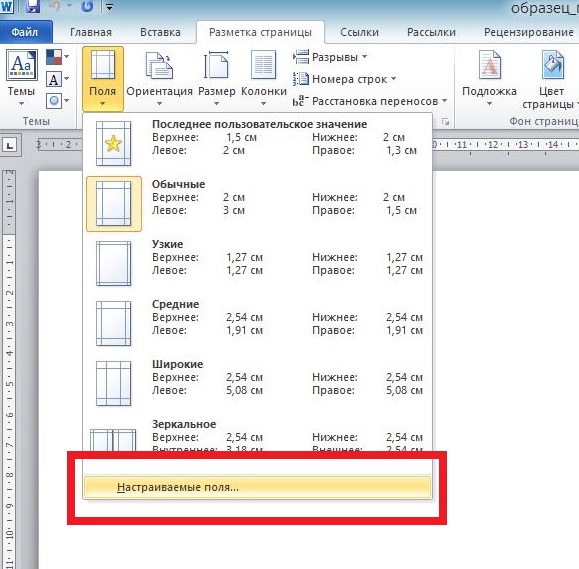
Obrázek 3. Vlastní pole
Požadované hodnoty polí se zadávají do příslušných buněk.
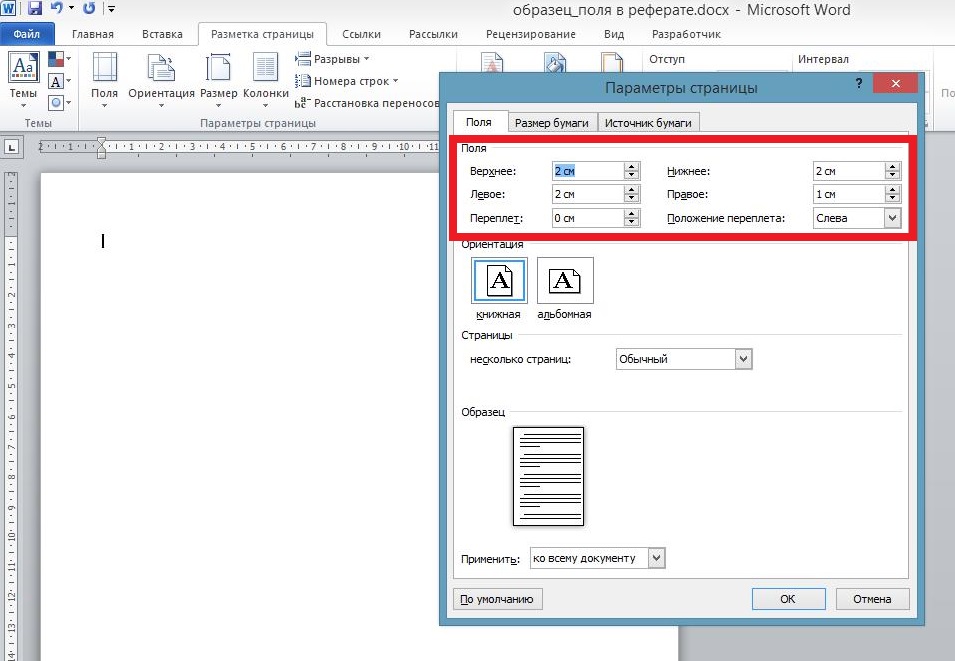
Obrázek 4. Nastavení stránky – Okraje
Pokud potřebujete nastavit hodnoty polí pouze pro část dokumentu, vybere se požadovaný fragment a poté v dialogovém okně Nastavení stránky použijte položku nabídky Použít – na vybraný fragment.
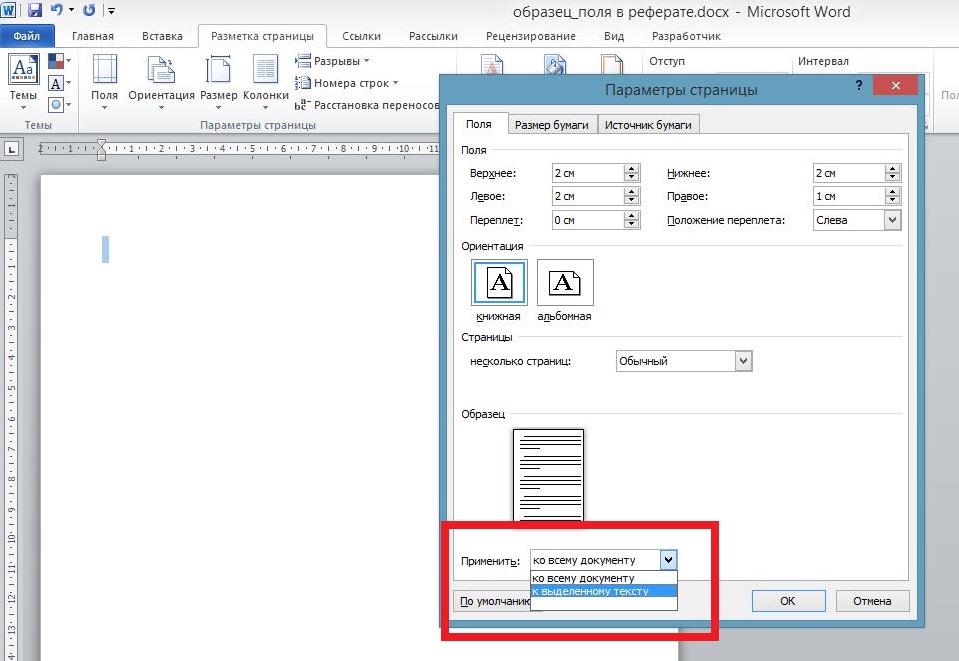
Obrázek 5. Možnosti stránky – Použít
Je důležité, aby se: Nastavení okrajů se použije na dokument podle vybraných možností. Pokud váš dokument obsahuje sekce, zvolená velikost okraje se použije pouze na tuto konkrétní sekci. Pokud bylo nastavení okrajů provedeno pouze pro vybraný fragment, zůstanou okraje ve výchozím nastavení ve zbytku dokumentu.
Příklady oborů v abstraktu
V příkladu 1 jsou okraje označeny podle následujících nastavení: nahoře a dole – 20 mm, vlevo 30 mm, vpravo 1,5 mm. Chybí červená čára, takže text vypadá nerozvinutý. Nastavení zobrazení pole je povoleno.
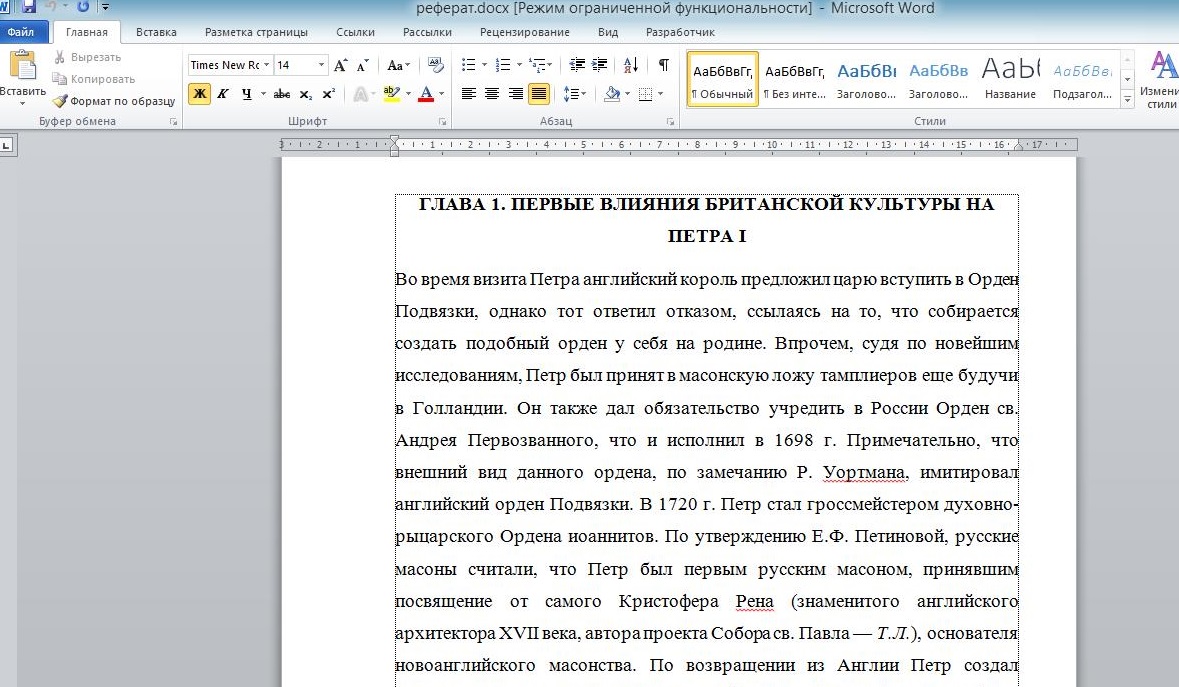
Obrázek 6. Ukázka abstraktního textu č. 1
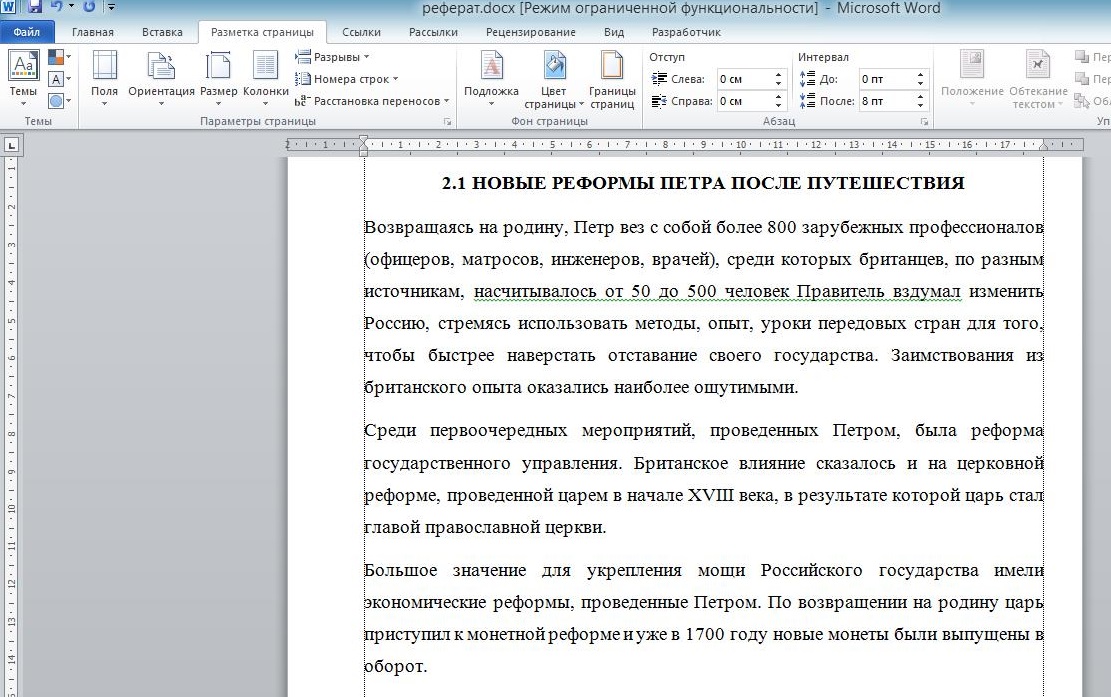
Obrázek 7. Ukázka abstraktního textu č. 2
V příkladu 2 jsou odstavce textu odděleny odsazením, okraje jsou nastaveny podle GOST: nahoře, dole a vlevo – 20 mm, vpravo -10 mm. Nastavení zobrazení pole je povoleno.
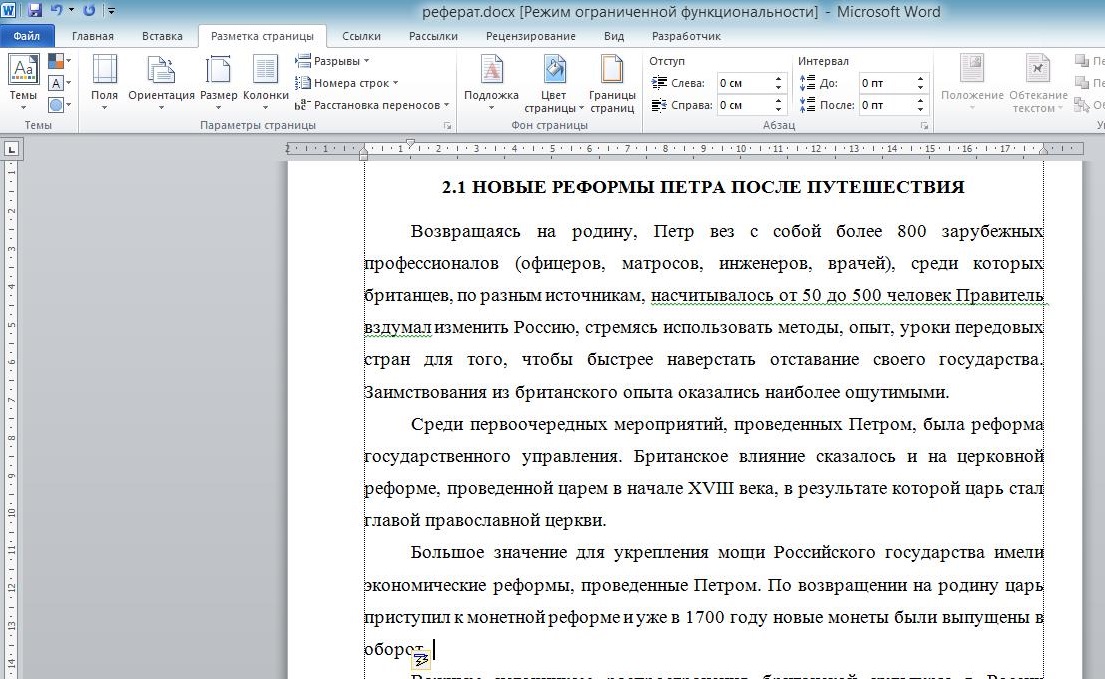
Obrázek 8. Ukázka abstraktního textu č. 3
V příkladu 3 je text formátován. Je zde červená čára, pole jsou konfigurována podle GOST. Zobrazení pole je povoleno. Tato možnost je považována za standard při přípravě abstraktů.
Odpovědi na otázky
Co mám dělat, když se mi při tisku zobrazí zpráva „Jedno nebo více polí je mimo tisknutelnou oblast“?
Chcete-li zabránit nechtěnému oříznutí okrajů, klikněte na tlačítko v zobrazeném varování korektní – tím se automaticky zvětší šířka polí. Pokud tuto zprávu ignorujete, zobrazí se znovu při pokusu o tisk znovu. Druhou možností je nastavit vlastní hodnoty okrajů na základě nastavení tiskárny.
Jak zobrazit pole dokumentu?
Ve Wordu můžete povolit zobrazení řádku v textovém dokumentu, který odpovídá ohraničení textu.
1. Tab “Soubor”, položka menu “Параметры”.
2. Oddíl “Dodatečně” – zaškrtněte políčko vedle položky “Zobrazit ohraničení textu” (ve skupině nastavení “Zobrazit obsah dokumentu”).
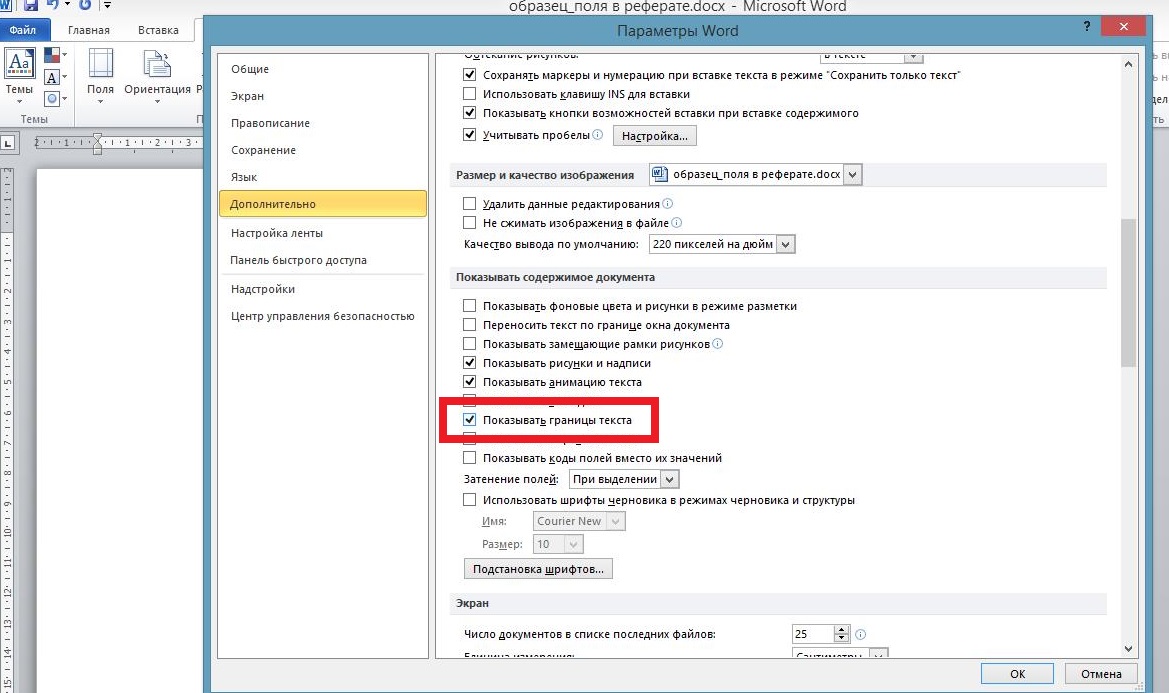
Obrázek 9. Možnosti aplikace Word – Pokročilé
3. Okraje stránky v dokumentu se zobrazí jako tečkované čáry (nezobrazují se při tisku dokumentu).
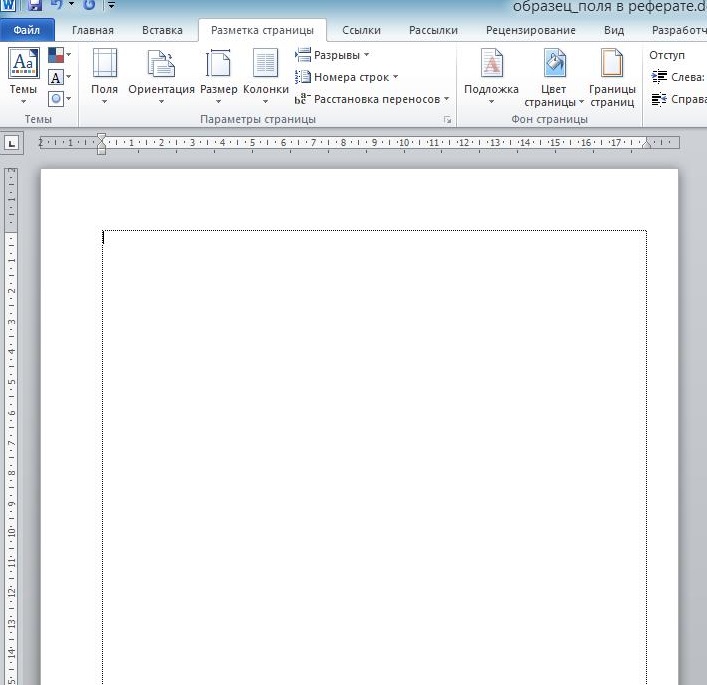
Obrázek 10. Rozvržení stránky
Proč jsou při nastavování hodnot okrajů vybrané rozměry nastaveny pouze na část dokumentu?
Možná je dokument uspořádán do sekcí a pole jsou formátována pouze pro tu část textu, kde je umístěn kurzor. Musíte zkontrolovat nastavení v nabídce Rozložení stránky-Okraje-Vlastní pole. Je třeba zkontrolovat, zda jsou velikosti okrajů upraveny pro celý dokument, nikoli pro část.
Když začnete psát text do nového dokumentu v MS Word, je snadné si všimnout, že nezačíná od okraje listu. Toto odsazení od okraje stránky k písmenům, tabulkám, obrázkům a dalším věcem se nazývá okraj.
Pokud máte vážný dokument, musí být přítomna pole ve Wordu. Navíc musí odpovídat určitým hodnotám. Pokud je dokument určen pro osobní potřebu, pak je můžete instalovat jakkoli (většinou se dělají menší). V tomto článku vám podrobně řeknu, jak nastavit pole ve Wordu. Pojďme se podívat na různé metody, abyste si mohli vybrat, co vám nejlépe vyhovuje.
Před vyplněním dokumentu je nejlepší nastavit pole. Pokud je to naopak, formátování se pokazí. Pokud obsahuje pouze tištěný text, nic špatného se nestane. Pokud však existují tabulky, obrázky, grafy, obrázky atd., jejich umístění na stránce se změní – vše bude muset být přezkoumáno a opraveno.
Okraje není nutné úplně odstraňovat, protože při tisku dokumentu uvidíte kolem okrajů bílé oblasti. Je to dáno tím, že každá tiskárna má určitou velikost okraje a nevytiskne se to, co je úplně na kraji.
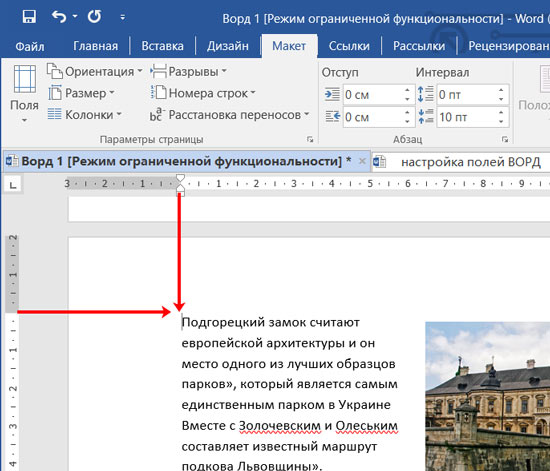
Změna okrajů pomocí pravítka
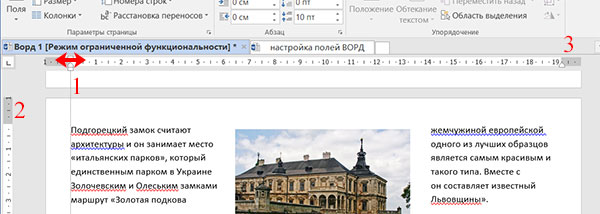
Nejjednodušší způsob, jak změnit velikost okrajů, je použít pravítko. Zobrazuje se v horní a levé části dokumentu. Na něm jsou na začátku a na konci šedé plochy (2,3) – to jsou pole.
Váš úkol: přesuňte kurzor myši na průsečík bílé a šedé tak, aby vypadal jako dvouhlavá šipka. Poté stiskněte a podržte levé tlačítko myši. Nyní pohněte myší požadovaným směrem. Ujistěte se, že se pohybuje pravítko, a ne značky na něm (vypadají jako bílé domy). Pokud vše uděláte správně, objeví se šedá čára (1), za kterou pojede text při pohybu myší.
Chcete-li změnit všechny okraje stránky, musíte posunout šedé oblasti horního (3) a bočního (2) pravítka umístěného na začátku a konci.
Tato metoda je ideální pro přípravu neformálních dokumentů. Chytili jsme obousměrnou šipku a posunuli šedou oblast o 1 centimetr. Díky tomu se zvětší plocha pro text a budete muset tisknout méně stránek.
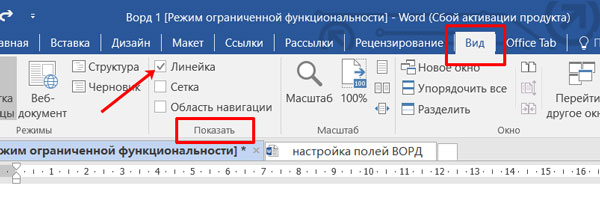
Ve výchozím nastavení je pravítko zobrazeno ve Wordu. Pokud to však není váš případ, otevřete na pásu karet kartu „Zobrazit“. Vyhledejte oblast „Zobrazit“ a zaškrtněte políčko vedle požadované položky.
Jemné doladění polí ve Wordu
Word má samozřejmě speciální tlačítko, které vám pomůže upravit okraje dokumentu přesněji než pravítko. Má velmi logický název a nachází se na kartě Rozvržení.
Příklad ukazuje Word 2016. Pokud máte starší verzi, například Word 2010 nebo 2007, vyhledejte kartu „Rozvržení stránky“.
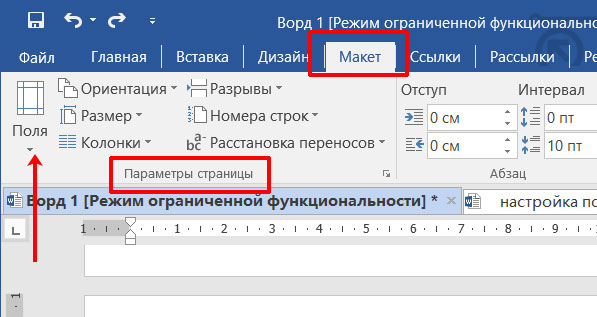
Kliknutím na něj se otevře seznam s různými možnostmi. Uvidíte ikonu, název a jaké budou rozměry podél okrajů. Chcete-li vybrat, stačí kliknout na ten, který se vám líbí.
Pokud po instalaci MS Word nic nezměníte, budete mít standardní pole, která odpovídají možnosti „Normální“. To znamená, že vzdálenost od horního a spodního okraje je 2 cm, vlevo – 3 cm, vpravo – 1,5 cm.
Nyní se podíváme na položku „Přizpůsobitelné. “, která je na konci seznamu.
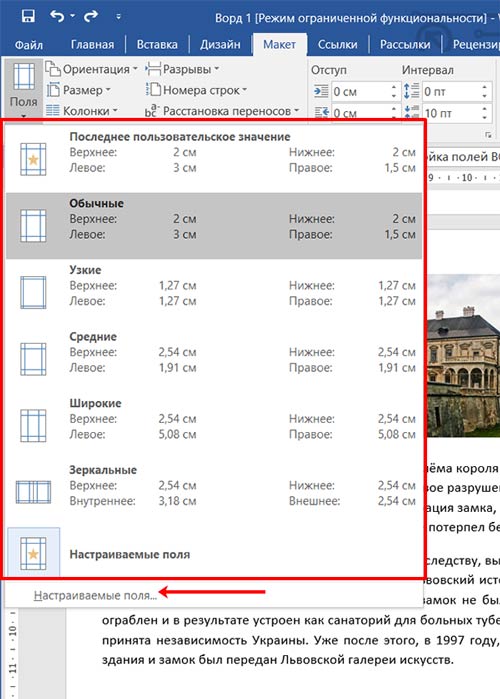
Po kliknutí na něj se otevře malé okno „Možnosti stránky“. Mimochodem, zobrazí se, když dvakrát kliknete na levé pravítko nebo kliknete na šipku ve skupině „Možnosti stránky“.
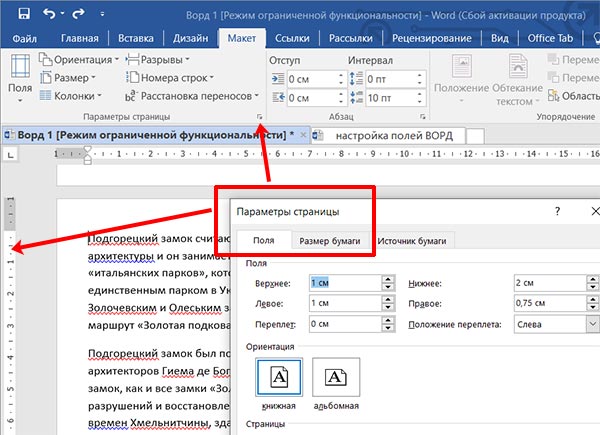
Toto okno je vhodné použít, když potřebujete velmi přesně označit okraje od okraje. Zůstaňte na první kartě a do příslušných polí zadejte hodnoty pro horní, dolní, levý a pravý okraj. Vazby a její polohy na listu není třeba se dotýkat. Níže označte, na co „Použít“ změny, a klikněte na tlačítko „OK“.
Požadavky na velikosti polí podle GOST. Pro abstrakt: levý okraj – 3 cm, zbytek – každý 2 cm Pokud máte semestrální práci nebo diplomovou práci: levý okraj – 3 cm, pravý okraj – 1 cm a nahoře a dole byste měli nechat 2 cm.
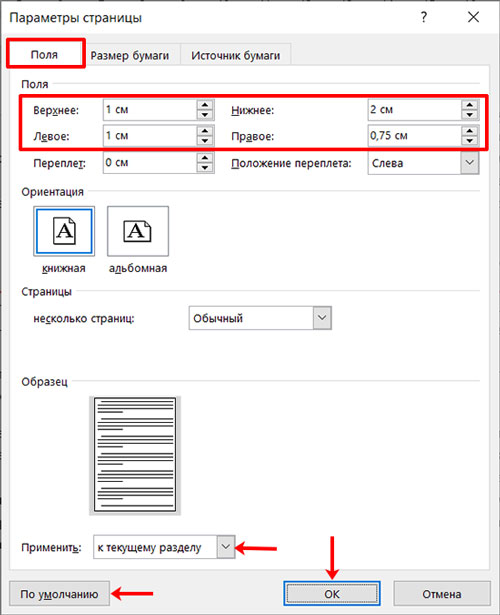
Zavřením dokumentu zničíte jeho nastavení. Pokud vám to nevyhovuje a chcete, aby byla specifikovaná pole přítomna ve všech nových dokumentech, klikněte v okně výše na tlačítko „Výchozí“.
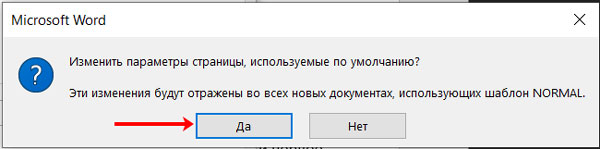
Zobrazí se informační okno. Klepnutím na „Ano“ v něm použijete nastavení aktuální stránky na zadanou šablonu. Nyní se při vytváření nového souboru aplikace Word okamžitě otevře s okraji 1 centimetr na každé straně (například).
Pokud jsou v dokumentu konce oddílů, budou vybraná pole umístěna tam, kde je umístěn kurzor. Na příkladu je jasně vidět, že nahoře je mezera 3 cm a po mezeře 1 cm, to znamená, že jsem změnil okraj pro spodní část, ale nahoře zůstal nezměněn.
V tomto případě je pro použití změn na celý dokument nejvhodnější použít okno „Nastavení stránky“. V něm budete muset zadat odsazení a poté v poli „Použít“ vyberte „na celý dokument“.

Jak vytvořit zrcadlová pole
Pro ty, kteří budou tisknout na jednu a druhou stranu listu, je nejlepší zvolit zrcadlená pole. Po vytištění pak dokument sešijete a vznikne něco jako kniha. Musíte hledat vhodnou položku na kartě „Rozvržení“ v navrhovaném seznamu polí.

Pokud nejste spokojeni s navrhovanými hodnotami okrajů, přejděte na Nastavení stránky. Ve volbě “více stránek” vyberte “Zrcadlová pole”. Nyní zadejte příslušné hodnoty v centimetrech nahoře, vyberte, na kterou část dokumentu chcete změny použít, a klikněte na OK.

V samotném dokumentu jsou změny následující: dva sousední listy mají stejnou vzdálenost pro opačné strany. To znamená, že na prvním budou 3 cm vlevo, což znamená, že na druhém budou 3 cm vpravo (červená šipka).

Pokud si včas vzpomenete, pole ve Wordu lze změnit během několika minut bez jakýchkoli změn v dokumentu. Inu, pokud již byla napsána, pak budete muset její formátování přehodnotit, aby obrázky, tabulky nebo grafy nebyly zkreslené.


