Okraje stránky jsou speciální odsazení od okraje stránky k začátku textu. Toto odsazení je dáno především typem dokumentu a požadavky na jeho správné formátování. Okraje jsou však také technologickým požadavkem, protože pokud nebudou chybět, tiskárna nebude schopna dokument normálně vytisknout a část textu podél okrajů stránky se ztratí.
Textový editor Word má standardní velikosti okrajů stránky, které program ve výchozím nastavení používá. V případě potřeby si však uživatel může upravit pole pro své vlastní požadavky. To je přesně to, o čem budeme mluvit v tomto článku. Zde se dozvíte, jak upravit okraje ve Wordu 2007, 2010, 2013, 2016 a 2019.
Jak upravit velikost okrajů v aplikaci Word
Chcete-li upravit okraje v textovém editoru Word, musíte přejít na kartu “Rozvržení” (tento název karty se používá ve Wordu 2016; ve starších verzích Wordu se karta může jmenovat “Rozvržení stránky”). Zde v levém horním rohu okna uvidíte tlačítko “Pole”.
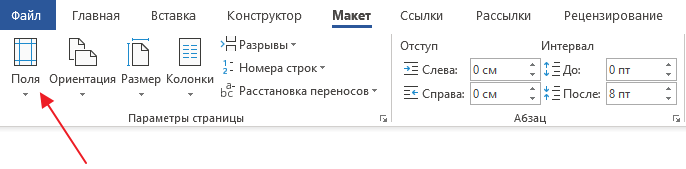
Po kliknutí na toto tlačítko se zobrazí rozbalovací nabídka s několika možnostmi nastavení polí.
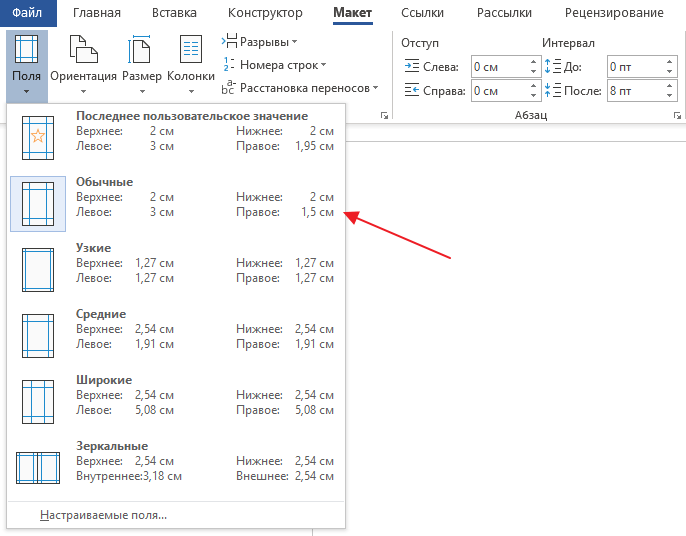
Zde si můžete vybrat jedno z 5 výchozích nastavení okrajů:
- Hodnota posledního uživatele – pole, která byla uživatelem použita naposledy.
- Běžná pole jsou standardní pole, která se používají ve výchozím nastavení. Nahoře 2 cm, dole 2 cm, vlevo 3 cm a vpravo 1.5 cm.
- Úzký – minimální okraje na všech čtyřech stranách stránky (1.27 cm).
- Střední okraje – Středně velké okraje. Nahoře 2.54 cm, dole 2.54 cm, vlevo 1.91 cm a vpravo 1.91 cm.
- Široké okraje jsou velké okraje. Nahoře 2.54 cm, dole 2.54, vlevo 5.08 cm, vpravo 5.08 cm.
- Zrcadlově – pole se stejnými hodnotami vlevo a vpravo, která se používají pro tisk knihou. Horní 2.54 cm, spodek 2.54 cm, vnitřní 3.18 cm, vnější 2.54 cm.
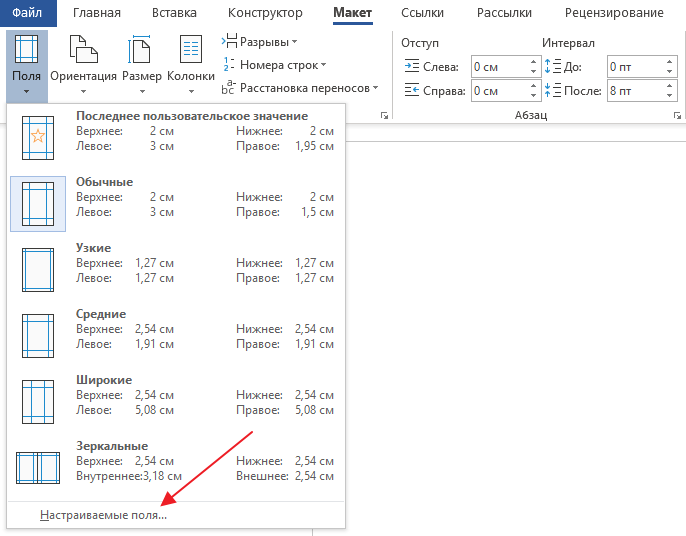
Pokud vám žádné z přednastavených provozních nastavení nevyhovuje, můžete zadat vlastní hodnoty. Chcete-li to provést, vyberte možnost “Vlastní pole”.
Po výběru vlastních polí se před vámi objeví okno Vzhled stránky. Zde na kartě Okraje můžete ručně upravit okraje pro dokument aplikace Word.
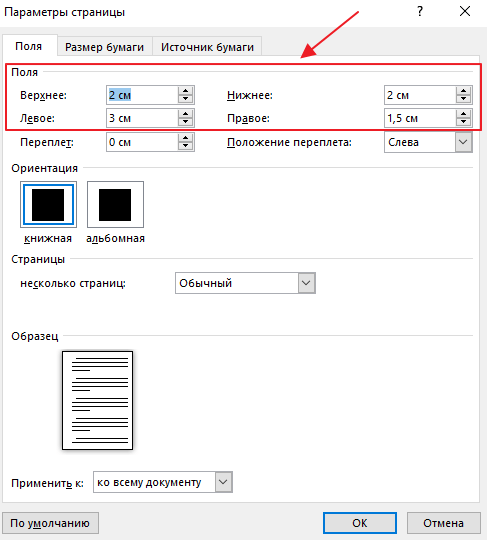
Pokud plánujete vytisknout dokument a použít pořadač, můžete zde nastavit další odsazení a polohu vazby (vlevo nebo nahoře).
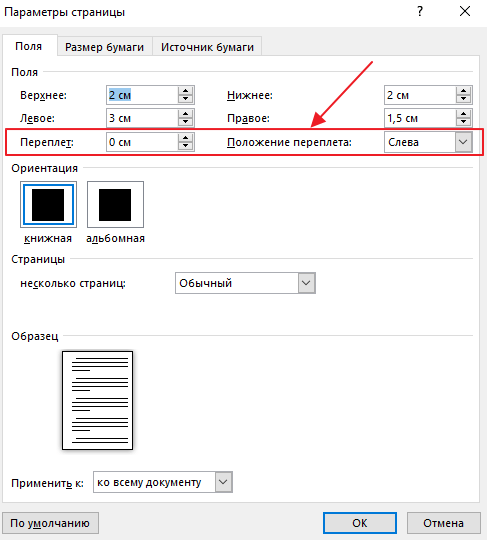
Je třeba poznamenat, že možnost Pozice vazby nebude dostupná, pokud již máte možnosti, jako jsou Zrcadlové okraje, 2 stránky na list nebo Brožura. V těchto případech je umístění vazby automaticky vybráno aplikací Word.
Nastavení okrajů pomocí pravítka
Textový editor Word má nástroj nazvaný Pravítko. S ním můžete rychle a přesně upravit okraje textového dokumentu. Tento nástroj zároveň funguje na všech kartách a nevyžaduje otevírání dalších oken.
Abyste mohli nástroj Pravítko používat, musíte jej nejprve zapnout. Chcete-li to provést, přejděte na kartu “Zobrazit” a zaškrtněte políčko vedle příslušné možnosti.
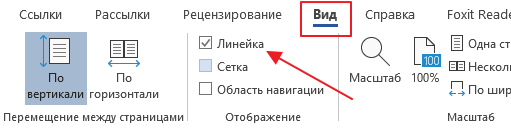
Poté se vlevo a nahoře v dokumentu aplikace Word objeví pravítko, na kterém budou vyznačena aktuální pole. Nyní můžete nastavit okraje stránky jediným kliknutím. Chcete-li to provést, klikněte na okraj aktuálního pole a posuňte jej požadovaným směrem.
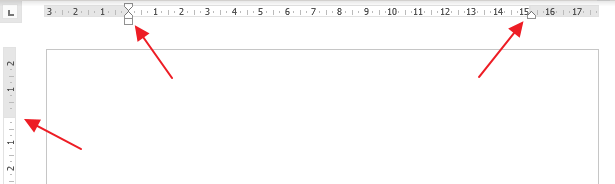
V některých případech se svislé pravítko nemusí zobrazit. Pokud narazíte na tento problém, otevřete nabídku “Soubor” a přejděte na “Možnosti”. Zde v sekci “Upřesnit” v bloku “Obrazovka” je možnost “Zobrazit vertikální pravítko v režimu rozložení”.
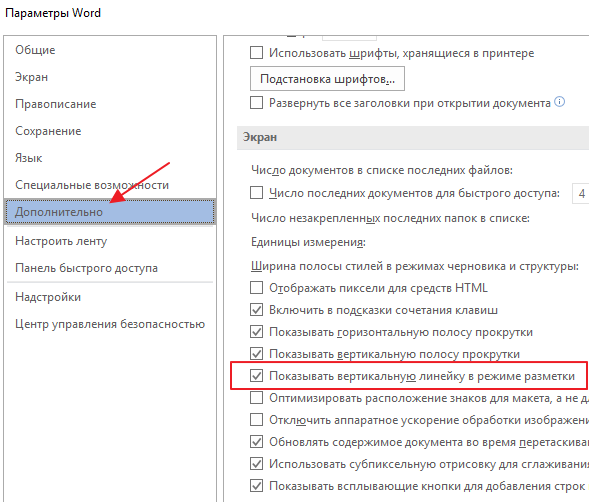
Po povolení této možnosti by se mělo objevit pravítko.
Nastavení okrajů v milimetrech nebo jiných jednotkách
Pro některé uživatele je pohodlnější upravit okraje ne v centimetrech, ale v milimetrech. Chcete-li přejít na používání milimetrů (nebo jiných jednotek měření), musíte otevřít nabídku “Soubor” a přejít do možností editoru Word.
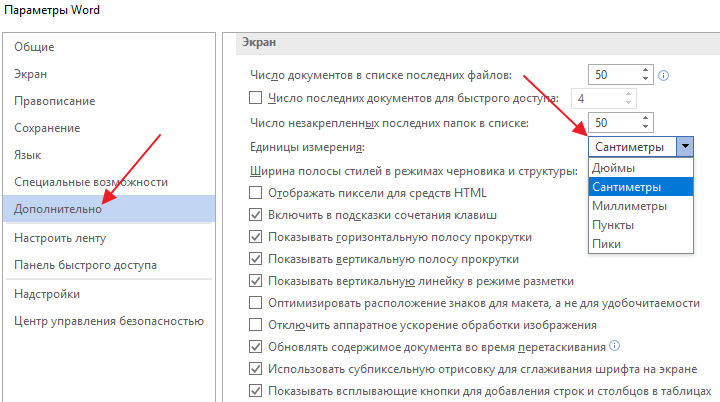
Zde v sekci “Upřesnit” v bloku “Obrazovka” je rozbalovací nabídka “Měrské jednotky”, ve které můžete vybrat palce, centimetry, milimetry, body nebo piky.
- Jak otočit stránku ve Wordu
- Jak vytvořit graf v Excelu
- Jak vytvořit stránku na šířku ve Wordu
- Jak udělat text svisle ve Wordu
- Jak zmrazit oblast v Excelu
Tvůrce webu comp-security.net, autor více než 2000 článků o opravách počítačů, práci s programy a nastavování operačních systémů.
Stále máte otázky?
Zeptejte se v komentářích pod článkem nebo na stránce “Zeptejte se” a určitě dostanete odpověď.

Aby bylo rozložení textu v dokumentech aplikace Word pohodlnější, jsou okraje stránek odsazeny. Okraje také zabraňují situacím, kdy se při tisku listů část textu jednoduše „ořízne“ kvůli nerovnoměrnému tisku. V tomto článku zjistíme, jak nastavit pole v aplikaci Word a jaké metody jsou k tomu k dispozici.
Přizpůsobte okraje ve Wordu
Princip nastavení polí ve Wordu všech verzí počínaje rokem 2007 (včetně 2016, 2019) je podobný. Je tedy jedno, jakou verzi Microsoft Office má uživatel na svém počítači nainstalovanou.
Chcete-li nakonfigurovat pole v dokumentu, musíte:

- Otevřete dokument. Klikněte na “Rozvržení”.
- Klikněte na „Pole“ a vyberte požadovanou možnost.

Ve Wordu 2007 a 2010 je okno okrajů umístěno na kartě „Rozvržení stránky Word“.
Dialogová okna a všechny ostatní položky nabídky jsou podobné (včetně vzhledu).
Jak nastavit vlastní pole ve Wordu
Existují situace, kdy je třeba velikost polí zadat ručně, nikoli vybrat z navrhovaných možností. V tomto případě potřebujete:
Jak upravit okraje tisku
Rozvržení stránky dokumentu a velikosti okrajů můžete změnit přímo při odesílání dokumentu k tisku. K tomu potřebujete:

Dále se otevře okno nastavení tiskárny (MFP). Je jedinečný pro každý model zařízení, protože nástroj je integrován do ovladače zařízení pro tisk.
Jak přizpůsobit okraje v aplikaci Word 2003
Word 2003 se v grafickém designu radikálně liší od novějších verzí textového editoru. Z hlediska funkčnosti jsou rozdíly minimální. Ale umístění a názvy položek menu jsou opravdu odlišné.
Hlavní nevýhodou této verze Wordu je, že existuje méně předdefinovaných rozložení polí. Také nepodporuje práci se soubory .docx, pro tisk dokumentu jsou minimální nastavení.
Nastavení okrajů pomocí pravítka
Pomocí nástroje „Pravítka“ můžete ručně pomocí kurzoru myši nastavit velikost polí v textovém dokumentu přímo při jeho úpravě. K tomu potřebujete:

Jak upravit horní a dolní okraje ve Wordu? Stejně tak pomocí dalšího bočního pravítka.
Pokud je v nastavení Office povoleno zjednodušené rozhraní, pravítka při úpravách textu zmizí. Oblasti, kde se nacházejí, se zobrazí, když najedete kurzorem.
Pokud se po zapnutí „Pravítka“ nezobrazí svislé, znamená to, že je v nastavení zakázáno.
Přečtěte si také na našem webu: Jak vytvořit krásný rámeček ve Wordu kolem textu nebo odstavce.
Nastavení okrajů ve Wordu v milimetrech nebo jiných jednotkách
Ve výchozím nastavení jsou okraje ve Wordu nastaveny v centimetrech. Ale pokud je pro uživatele vhodné použít jiný systém měření (palce, stopy, ječmen atd.) nebo milimetry, pak je nutné:
Je třeba vzít v úvahu, že toto nastavení okrajů ovlivňuje nejen parametry stránky ve Wordu, ale také označení „pravítka“ a tabelování. A využije se při vytváření všech nových dokumentů, nejen toho aktuálního.
Pokud uživatel musí pravidelně pracovat s metrickým a anglickým systémem měření délky, doporučuje se vytvořit dvě samostatné šablony (vyberte „Uložit“, zadejte „Šablona“, zadejte pro ni libovolný název)
Výběr polí stránky z hotových sad
Word již má integrovaná rozložení pro běžná rozložení textu v dokumentech. Pokud například vyberete „Mirror“, pak je to nejlepší možnost pro tisk v orientaci „na výšku“.
V tomto případě se pole na levé a pravé straně na každé následující stránce zamění.

V blízkosti každého rozvržení je podrobně uvedeno, jaké velikosti polí budou použity při výběru jedné nebo druhé možnosti. Než ale pole ve Wordu takto nastavíte, je potřeba počítat s tím, že nastavení bude použito pro celý dokument.

Pro zrušení akce můžete použít kombinaci kláves Ctrl+Z (pokud bylo nastavení aktivováno omylem).
Nastavení různých velikostí okrajů pro sudé a liché stránky
Tato možnost pro nastavení okrajů se nejčastěji používá pro oboustranný tisk, to znamená, že text při tisku bude na každé straně stránky.
Existují 2 možnosti, jak nastavit okraje ve Wordu tímto způsobem:
Nastavení okrajů vazby pro brožury
Pokud plánujete po vytištění svázat vytištěné listy (pro vytvoření brožury), musíte na každé stránce na levé straně udělat další odsazení 1 – 2 centimetry. Jak mohu v tomto případě vytvořit okraje, abych nemusel ručně měnit všechna označení v dokumentu? Potřebovat:
Rozvržení dokumentu se poté automaticky změní (s ohledem na zadané parametry formátování textu).
Jak odstranit okraje na stránce aplikace Word
Odstraňování polí se nedoporučuje. Jsou pro to 2 dobré důvody:
- Při tisku může být část textu na okrajích oříznuta.
- To je považováno za porušení pravidel správy dokumentů. To znamená, že tištěné dokumenty nelze použít k jejich předložení finančním úřadům (i když jsou správně ověřeny).
To však může být nezbytné, pokud je cílem minimalizovat spotřebu papíru při tisku. Budete muset přejít do „Page Setup“ (na kartě „Layout“) a ručně nastavit okraje na 0,1 cm.
Není možné nastavit 0, protože v tomto případě se okraj listu bude shodovat s obrysem prvního písmene v řádku.
Celkem můžete ve Wordu upravit okraje buď ručně zadáním velikosti odsazení, nebo pomocí jednoho ze standardních rozložení. Ve výchozím nastavení se používá možnost, kde je horní a dolní okraj 2 cm, vlevo – 3 cm, vpravo – 1,5 cm.
Jakou možnost nastavení pole používáte? Vybíráte pole přímo v Office nebo v nastavení tisku? Řekněte nám o tom v komentářích.


