Videokomunikace nám nyní nahrazuje živou komunikaci. Před hovorem je potřeba se nejen učesat a vybrat slušné oblečení, ale dbát na to, aby byl obraz kvalitní. Která webová kamera s tím pomůže? Zanalyzovali jsme několik situací a připravili doporučení.
Webkamery: jak se liší
Začněme základy. Zde je několik charakteristik, které popisují většinu webových kamer.
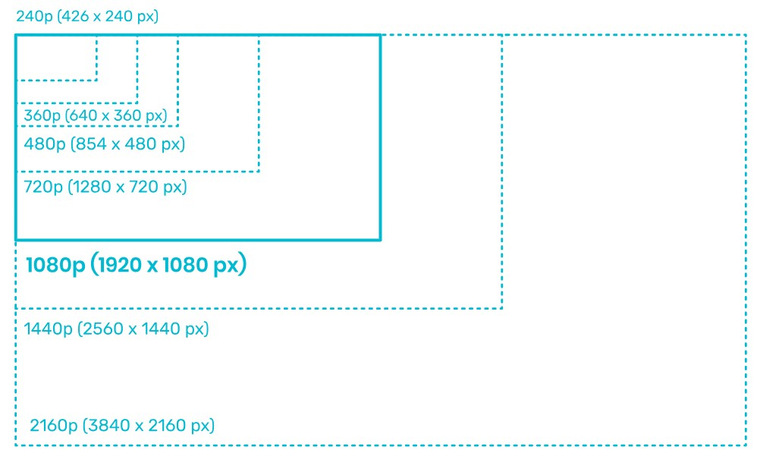
Rozlišení matice. Pohybuje se od 640 x 480 pixelů po UHD – 3 840 x 2 160. Nejoblíbenější je 1920 1080 x XNUMX XNUMX pixelů, známé také jako Full HD. Čím vyšší je rozlišení matice, tím je obraz jasnější, ale požadavky na rychlost internetového kanálu jsou také vyšší.
Typ zaměření. Většina webových kamer má pevné ostření, což se hodí, pokud sedíte před kamerou a nehýbete se. Existují ale i modely s automatickým ostřením. Tato kamera se vám bude hodit, pokud se chystáte streamovat, pohybovat se v záběru a také na firemní schůzky, kdy je v místnosti více lidí v různých vzdálenostech od sebe.
Kompromisní možností je manuální ostření. Ostření upravíte otáčením kroužku, stejně jako na fotoaparátu.
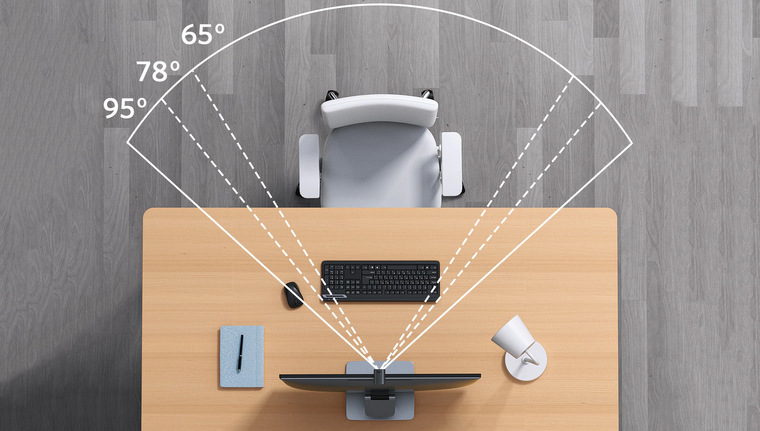
Úhel pohledu. Záleží na tom, kolik místa se dostane do rámu. Čím je širší, tím více. Minimálních 52° nestačí k tomu, aby se do rámu vešla skupina lidí.
Dostupnost a typ mikrofonu. V jednoduchých modelech to prostě není. Pokud používáte sluchátka pro videohovory nebo máte notebook, nebudete potřebovat mikrofon. Pokročilé kamery jsou vybaveny stereo mikrofonem včetně systému redukce šumu.
Snímková frekvence. Na tom závisí plynulost pohybů v rámu. Pokud převážně sedíte před monitorem, tak vám stačí 30 snímků za vteřinu. Pokud se aktivně pohybujete, podívejte se blíže na 60 snímků za sekundu.
Typ instalace. Webové kamery mají různé úchyty: „sponku“ pro montáž na monitor, platformu pro instalaci na rovný povrch nebo závit pro stativ. To nemá vliv na cenu zařízení a mnoho modelů nabízí univerzální držáky.
Typ připojení. Většina webových kamer se připojuje přes USB 2.0, ale modely 4K mají rychlejší USB 3.0. Existuje také Type-C – to by bylo ideální pro ultrabook bez konektoru USB Type-A.
Kromě hlavních charakteristik mají webové kamery různé funkce:
- Clona objektivu. Navrženo nejen pro zachování soukromí, ale také pro ochranu objektivu před prachem.
- Provozní indikátor. Běžná LED dioda, která vám umožní pochopit, zda kamera funguje nebo ne.
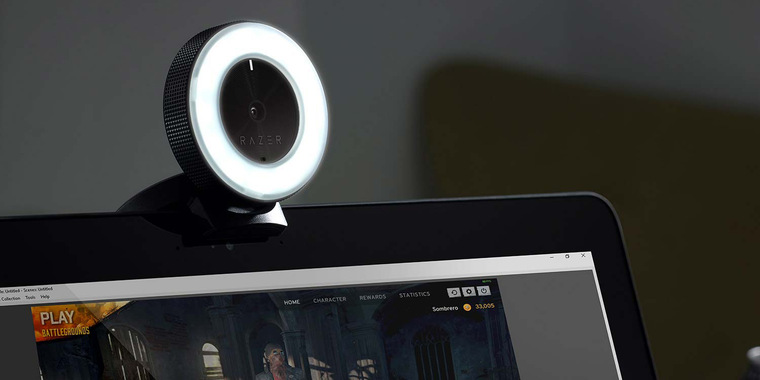
- Podsvícení. To se bude hodit, pokud nemáte příliš dobré osvětlení nebo pokud často zapínáte fotoaparát ve tmě.
Ideální kombinace funkcí a specifikací bude záviset na vašich potřebách. Obvykle se jedná o videohovory z domova, streamy a skupinové kancelářské konference. Níže se podíváme na to, na co si dát pozor při výběru fotoaparátu pro jednotlivé úkoly.
Co je důležité pro domácí kameru
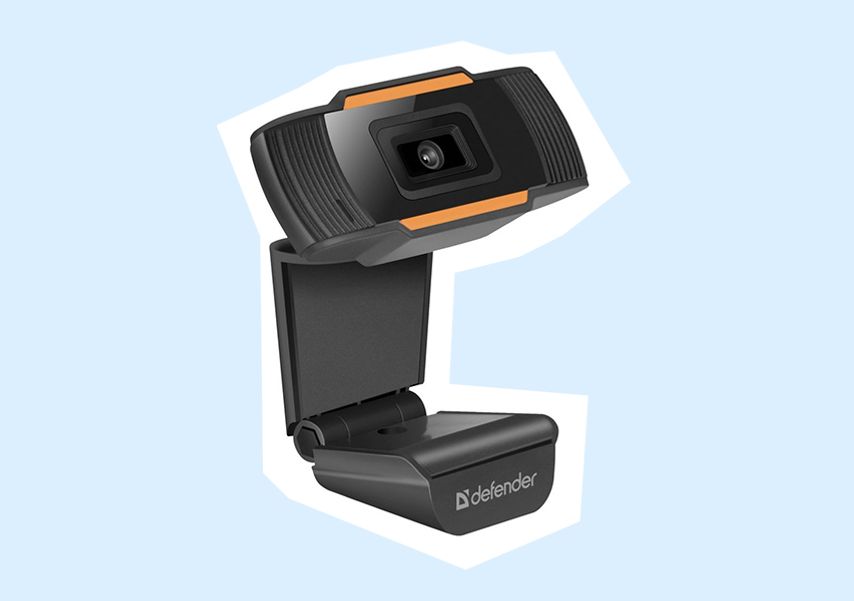
Webová kamera Defender G-Lens 2579
Volání rodině a přátelům přes Skype a Zoom neklade žádné zvláštní nároky na výkon fotoaparátu. Obyčejná webkamera s nízkým rozlišením 1280 x 720 pixelů a pevným ohniskem postačí. Pokud ale rádi sejdete před kamerou celou rodinu, je lepší zvolit model s mikrofonem.
Pokud pracujete z domova, je vhodné vzít si zařízení o něco vyšší úrovně, s rozlišením alespoň 1920 x 1080 pixelů a snímkovou frekvencí 30 fps – při schůzkách s partnery bude hrát důležitou roli kvalita obrazu. Je nepravděpodobné, že se budete během vyjednávání procházet po místnosti, takže automatické ostření není potřeba, stejně jako maximální pozorovací úhel.
Co je pro streamera důležité?
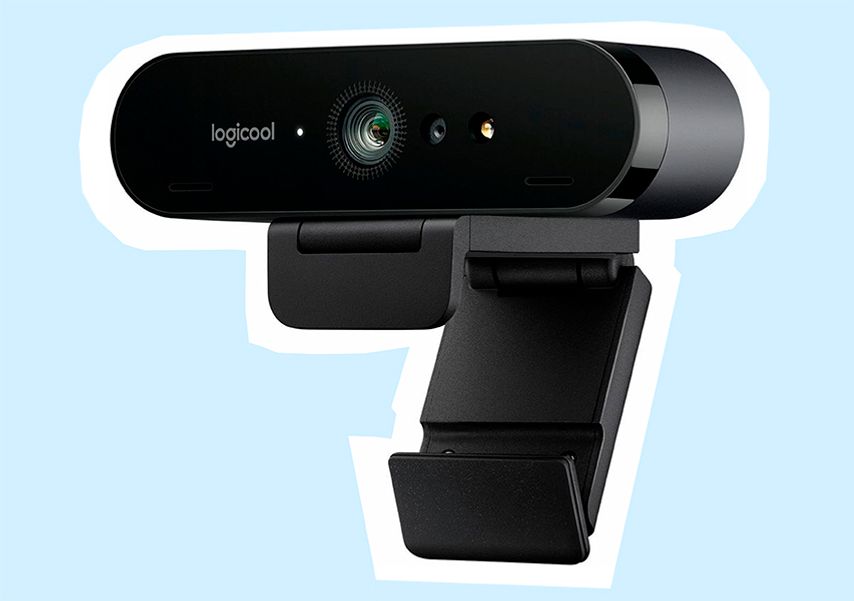
Webová kamera Logitech Brio Stream Edition
Začněme kvalitou obrazu, tedy rozlišením výstupního obrazu. Mělo by být minimálně Full HD, a lepší než 4K – kvalita bude vyšší i při sledování na Full HD monitoru. Zejména přechody z tmavých do světlých oblastí budou vypadat přirozeněji.
Má smysl hledat fotoaparáty, které umí rozostřit pozadí. Jedním z nich je Logitech Brio Stream Edition. Pro tento účel je zařízení vybaveno infračerveným senzorem a LED. A objevíte se v rohu obrazovky bez pozadí, k tomu však budete muset zvládnout speciální aplikace.
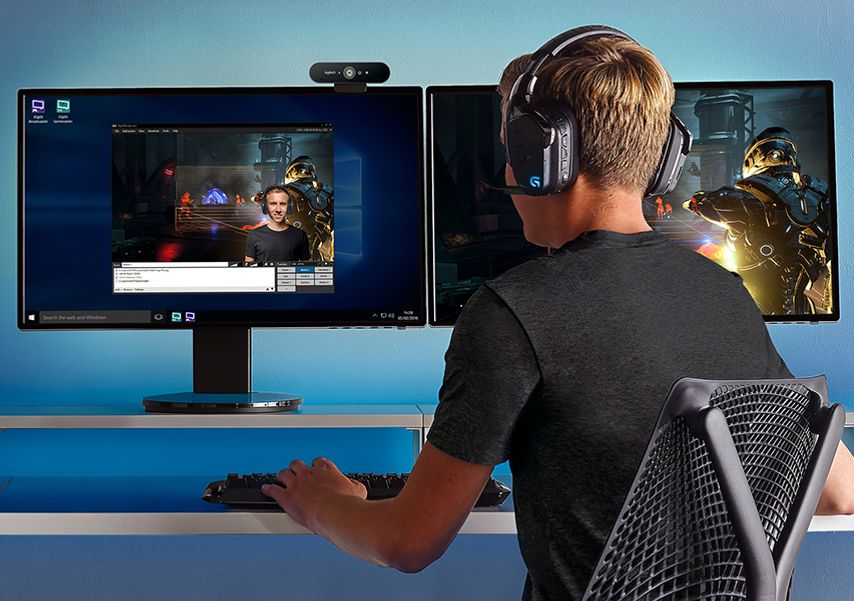
Obraz streamera bez pozadí je vložen do jednoho z rohů obrazovky v horní části vysílání
Automatické ostření by pro takové úkoly samozřejmě neškodilo. Streamery se často v návalu emocí přibližují k monitoru nebo od něj dále. Autofokus bude udržovat obraz ostrý.
Potřebujete mikrofon? Záleží na tom, zda používáte sluchátka nebo si koupíte externí mikrofon. Pokud je váš rozpočet omezený, pak vám bude stačit stereo mikrofon webkamery.
To samé se zapínáním. Jeden z hlavních úhlů pohledu na streamery her je z monitoru. V tomto případě stačí „koláč na prádlo“. Pokud se chystáte streamovat setkání, rozhovory, mistrovské kurzy, je lepší vzít modely, které mají závit pro stativ. Budete tak mít větší svobodu při výběru úhlu.
Co je důležité pro kancelářské konference
Zde máme na mysli skupinové konference. Taková setkání se často zobrazují na 4K panelech, řečníci mohou sedět v různých vzdálenostech od mikrofonu a mluvit zároveň. Proto jsou kamery pro kancelářské konference nejpokročilejší a náklady dosahují 200 000 rublů.
U hlavních charakteristik je vše jasné: je lepší se zaměřit na 4K modely se snímkovou frekvencí alespoň 30 za sekundu a širokým pozorovacím úhlem alespoň 90°.
Ani širokoúhlý záběr však nezachytí celý tým v záběru, takže kamery nejsou jen otočné, ale přidávají i elektrický pohon. Pro ovládání je k dispozici externí dálkové ovládání. Budete ho potřebovat i při zoomování nebo úpravě ostření, pokud to není automatické.
Fotoaparáty střední třídy používají digitální zoom a to není nejlepší volba. U konferenčních modelů je nejčastěji optický nebo kombinovaný.
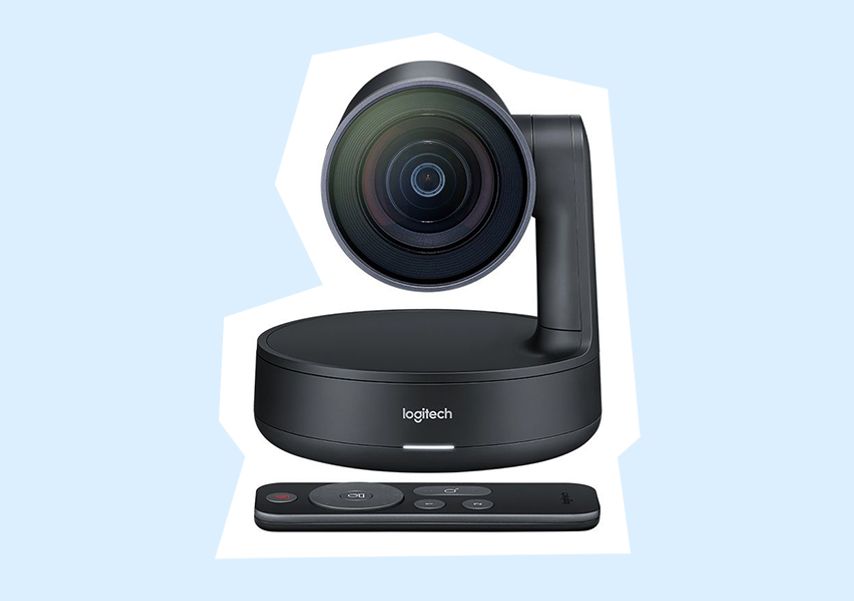
Webová kamera Logitech ConferenceCam Rally
Logitech ConferenceCam Rally dokáže 5x zvětšit obraz díky optickému zoomu. Je vhodné, když je kamera umístěna na druhém konci místnosti.
Velká matrice má pozitivní vliv na poměr clony. A při jakémkoli osvětlení zůstává obraz přijatelný. Obecně zařízení připomíná kameru připravenou pro konference. Nevýhodou je, že základní sada neobsahuje mikrofon.
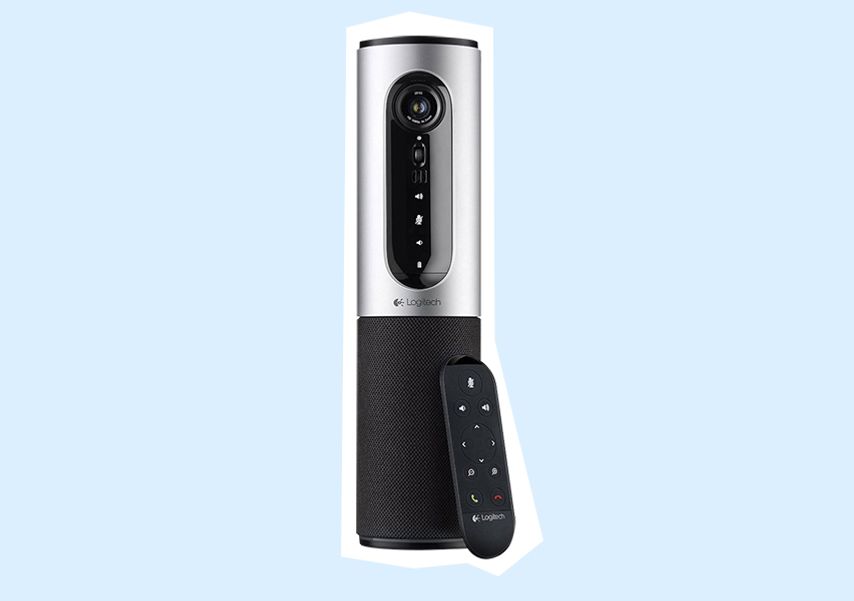
Webová kamera Logitech ConferenceCam Connect
V zasedací místnosti nesmí být žádné počítačové vybavení. Například Logitech ConferenceCam Connect se skládá z kamery, reproduktoru, vestavěné baterie a několika stereo mikrofonů.
Objektiv je vertikálně nastavitelný, nechybí autofocus a Bluetooth, NFC. Je pravda, že zařízení nemůže přenášet video bezdrátově. Vestavěná kamera bude fungovat pouze při připojení k notebooku.
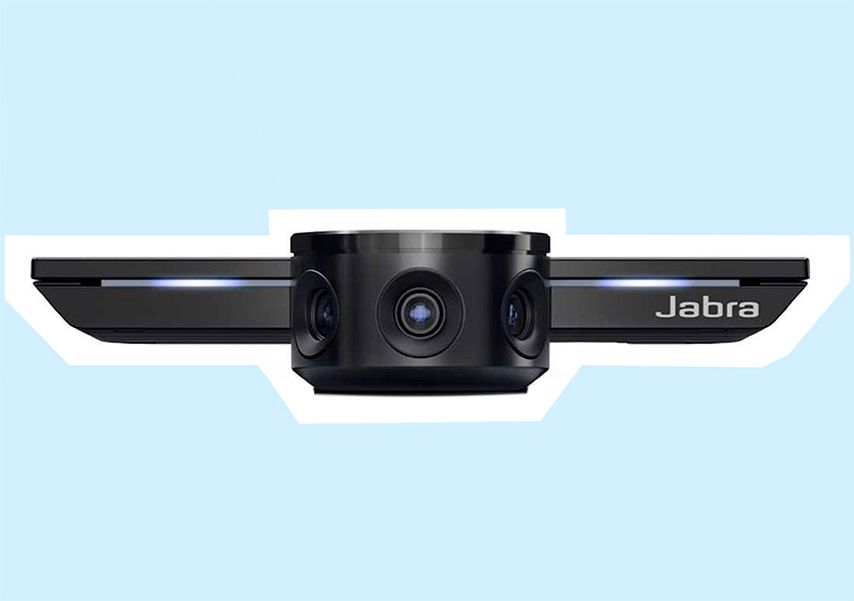
Webová kamera Jabra 8100-119
Jednou ze zajímavých videokonferenčních kamer je Jabra PanaCast. Má 180° výhled díky třem čočkám.
Kamera automaticky rozšíří své zorné pole, když se v záběru objeví další osoba. Součástí dodávky setu je zároveň ovládací panel. Je to také reproduktor a mikrofon. Jediným negativem je zašuměný obraz.
Jak vidíte, rozdíl mezi jednoduchými webkamerami pro domácnost a profesionálním řešením pro kancelář není pouze v ceně. Výběr optimálního modelu není obtížný: k tomu stačí prostudovat tento článek a náš katalog s filtračním systémem.

Webová kamera je důležitým atributem pro širokou škálu internetových aktivit.
Práce s lidmi na dálku, online školení, hovory s příbuznými,
Streamování – ve všech případech je tento gadget nezbytný. Notebooky a
Počítače all-in-one mají ve výchozím nastavení webový prohlížeč. Jeho schopnosti však nejsou příliš vysoké
jsou velké – pro opravdu kvalitní videokomunikaci se vyplatí zakoupit samostatný
přístroj. Uživatelé PC si vůbec nemusí vybírat: monitory s
vestavěná webová kamera trochu. Jak vybrat správnou webkameru, co použít
věnovat pozornost při nákupu? Odpovědi jsou v materiálu.
Rozpočet a účel
Při výběru webové kamery musíte pochopit, k čemu toto zařízení potřebujete. Funkční
Liší se u různých modelů – a přímo ovlivňuje cenu.
Pokud potřebujete kameru pro vzácné online pracovní schůzky, na kterých budete vždy
Je zapojeno mnoho dalších lidí, postačí nejjednodušší a nejlevnější model. Pro individuální hovory byste měli zvolit lepší model s vyšším rozlišením.
Zde je mnohem důležitější kvalita vysílaného obrazu.
K nahrávání přednášek, streamování a vedení webinářů budete potřebovat špičkové řešení s automatickým ostřením. A tedy s vyšší cenou.
Kompatibilita a konektivita
Při výběru je třeba vycházet z operačního systému, který budete používat.
práce. Většina modelů podporuje nejnovější verze systému Windows.
Existuje široký výběr pro připojení k macOS. Ale modely kompatibilní s
Linux nebo Android, znatelně méně.

Když jsme se rozhodli pro systém, podíváme se na rozhraní připojení. Většina
“Web” se připojuje k PC přes standardní USB 2.0. Dá se také použít
pro Android. Webové kamery se připojují k tabletům a chytrým telefonům přes USB
OTG – přes příslušný adaptér.
Pro streamování jsou vhodnější modely s rychlejším USB 3.0. Toto rozhraní
poskytne vysoce kvalitní video bez komprese.
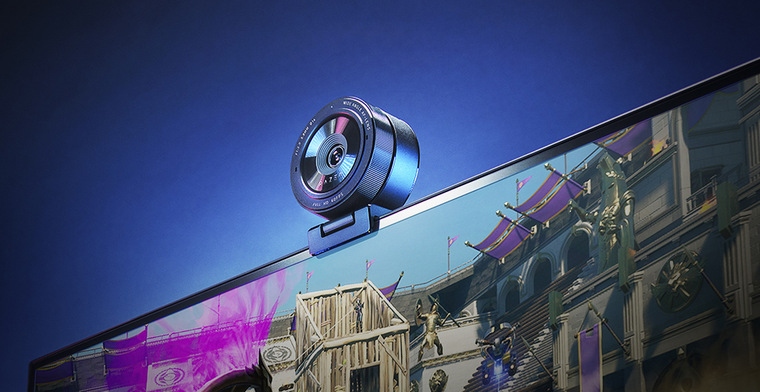
Pokud máte tenký ultrabook pouze s několika porty USB-C, pak „webbook“
Je lepší to vzít s tímto rozhraním. Takových modelů je v prodeji méně, ale je z čeho vybírat
z čeho.
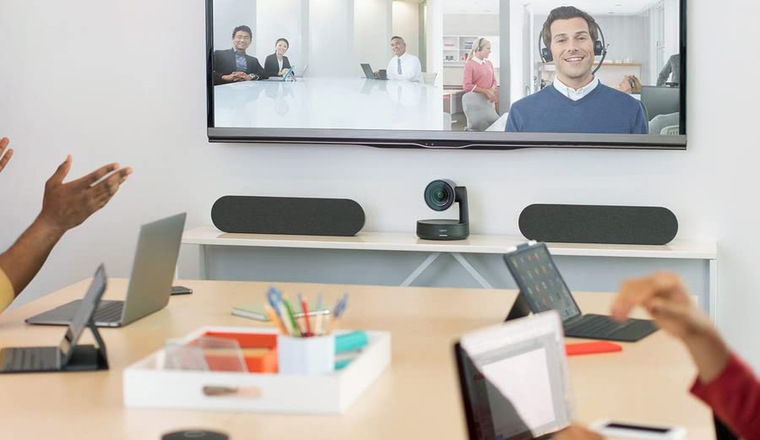
Samostatně stojí za to zdůraznit takzvané konferenční kamery – to jsou „webové kamery“ při maximální rychlosti. Obraz dokážou zobrazit na televizní obrazovce přes HDMI popř
připojit k PC přes Wi-Fi. Taková zařízení jsou obvykle instalována v prostorách pro
schůzky nebo prezentace.
Rozlišení a snímková frekvence
S rozlišením se zdá být vše jednoduché: čím vyšší je, tím jasnější bude obraz. Tento
platí pro fotografie i videa.
Rozlišení je zajištěno fyzickou velikostí matice, tedy číslem
megapixelů. Takže 0,3 megapixelový fotoaparát vám umožní být velmi průměrný
obrázek 640 x 480 pixelů. 2MP fotoaparát poskytuje přijatelné rozlišení 1920 x 1080
pixelů a při 4 megapixelech je slušných 2560 x 1440 pixelů.
Výrobci však často udávají vyšší
rozlišení, než může matice vytvořit. Za tímto marketingovým trikem se skrývá
interpolace – softwarové zvýšení rozlišení fotografie (ani videa) s
velké ztráty na kvalitě. Například při natáčení videa v rozlišení 640 x 480 pixelů
Fotoaparát dokáže pořizovat snímky v rozlišení 3200 x 2400.
Abyste se neztratili v číslech, zaměřte se na počet megapixelů.
- 0,3 MP – 480p (640 x 480). Nejnižší kvalita obrazu, ale také nejnižší
cena fotoaparátu. - 1 MP – 720p (1280 x 720). Vhodné pro vzácné hovory, pokud není potřeba
vysoký detail. - 2 MP – 1080p (1920 x 1080). Zlatá střední cesta, výborná rovnováha
cena kvalita. - 4 MP – 1440p (2560 x 1440). Trochu vyšší detaily:
- 8 MP – 4K (3840 x 2160). Ideální pro nahrávání videa a
následné zpracování.
Dalším důležitým parametrem je maximální snímková frekvence. Na tom závisí hladkost
obrázky. Dobré fotoaparáty nabízejí několik režimů fotografování, ze kterých si můžete vybrat:
maximální rozlišení a standardních 30 FPS, nebo se sníženým
rozlišení, ale při 60 FPS.
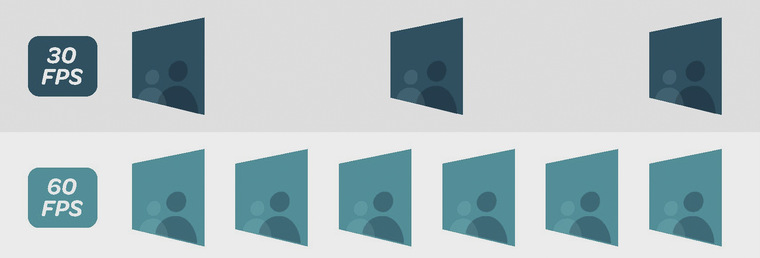
Pokud potřebujete kameru pro zachycení dynamiky (projevy, online lekce nebo streamy),
Je lepší zvolit model s podporou 60 FPS. Rozdíl bude patrný i nahým
oko.
Pozorovací úhel
Velikost oblasti, která spadá do rámu, závisí na indikátoru. Čím širší úhel, tím
na obrázku bude více místa. Minimální hodnota pro většinu
levné kamery – asi 40-45 stupňů. S takovým zachycením partner uvidí
váš obličej doslova vyplní celou obrazovku. Pro více budete muset oddálit fotoaparát
přijatelný úhel. Pro osobní použití je lepší zvážit modely s úhlem
alespoň 70 stupňů. Pro skupinové konference – od 100 stupňů.
Zaměřte se
Jednoduché webové kamery mají pevné zaostření. Celý obraz je tak jasný
široký rozsah vzdáleností. Takové modely jsou docela vhodné pro běžné
hovory, ale není příliš vhodný pro dynamické scény.
Pro streamy, online lekce nebo prezentace s pohybem řečníka je lepší volit
model s automatickým ostřením. Tyto fotoaparáty si ostrost volí samy
objekty v rámu. Lépe zvládají i obtížné osvětlení.
Někdy existují modely s manuálním ostřením. S nimi si můžete vybrat sami
zaostřený objekt – může to být deska, obrazovka notebooku nebo například vy sami
uživatel, pokud není ve středu rámu.
Mikrofon
Počet a kvalita mikrofonů webové kamery se liší v závislosti na modelu.
Pro nahrávání lze nainstalovat jeden všesměrový mikrofon nebo pár
stereo zvuk. Některé modely mají redukci šumu a řadu dalších možností.
Měli byste také vybírat podle svých cílů.
Pokud kamera nemá vestavěný mikrofon, budete potřebovat a
další příslušenství: náhlavní souprava, mikrofon pro notebook a tak dále.

Nejjednodušší webové kamery se na monitor připevňují pomocí přiloženého klipu popř
kolíčky na prádlo. Slouží také jako hlavní podpora při umístění zařízení
police nebo stůl.
Pokročilejší držáky fotoaparátu mohou mít otočný mechanismus nebo konektor
pro připojení ke standardnímu stativu (1/4″ závitové připojení). Nějaký
modely jsou dodávány s kompletními stativy. Toto příslušenství umožňuje zvýšit
gadget nebo upravit úhel pohledu. Stativy se hodí, pokud potřebujete natáčet bez
vepředu a např. na boku.

Další funkce
Možná doplňková funkčnost webových kamer je velmi široká. Zde je nejvíce
běžné možnosti.
- podsvícení umožňuje zlepšit kvalitu obrazu v tmavé místnosti.
- Záclona nejen ochrání objektiv před prachem, ale také zajistí vaše
důvěrnost. - Skleněná čočka zlepšuje kvalitu obrazu. A zároveň se zvyšuje
odolnost webové kamery (ve srovnání s plastem); - Digitální zoom umožňuje přibližovat nebo oddalovat obraz změnou pole
vidění (konfigurovatelné pomocí softwaru kamery). - Podpora HDR Poskytuje vysoce kvalitní natáčení v obtížném osvětlení.
Včetně jasného slunečního světla, které může zesvětlit pokožku. - Funkce sledování obličeje pomáhá webové kameře zaostřit na obličej
(i když se uživatel pohybuje). - Funkce rozostření pozadí rozostří pozadí. Jediná věc zůstává jasná
muž sám. Nedává to moc smysl: takových příležitostí je mnoho
služby videohovorů. - Ovládání pomocí smartphonu umožňuje vzdálený přístup k obrázkům z webu
kamery.
Volit moudře
Moderní webové kamery umí natáčet v rozlišení 4K s velmi plynulým a čistým obrazem.
obrázek. Taková zařízení však nemusí být vhodná pro cenu a potřebu
jejich schopnosti nejsou vždy dostupné. Pokud pochopíte, co budete dělat
Pokud používáte webovou kameru, výběr je snadný.


