Chcete-li importovat dokument ve formátu DXF nebo DWG do KOMPAS-3D, postupujte takto.
1. Vyvolejte příkaz Otevřít z nabídky Soubor.
Na obrazovce se objeví dialogové okno pro otevření souboru.
2. V seznamu Typ souboru vyberte požadovaný řádek: AutoCAD DWG (*.dwg) nebo AutoCAD DXF (*.dxf).
3. V dialogovém okně určete soubor, který chcete importovat.
4. Vyberte požadovanou možnost čtení: Načíst do grafického dokumentu nebo Načíst do modelu.
5. Spusťte proces importu jedním z následujících způsobů:
• Pokud nepotřebujete konfigurovat nastavení importu, klepněte na tlačítko Otevřít. Vybraný soubor bude importován do KOMPAS-3D.
• Pokud potřebujete zkontrolovat nebo změnit parametry importu, rozbalte nabídku tlačítka Otevřít a vyvolejte z něj příkaz Otevřít s parametry. Podle toho, do jakého dokumentu čtete, se na obrazovce objeví dialog pro nastavení čtení do grafického dokumentu nebo dialog pro nastavení čtení do modelu (příklady dialogů jsou na obrázcích).
Nastavte možnosti čtení. Nastavení parametrů pro grafický dokument je popsáno v sekci Možnosti importu grafických dokumentů a pro model – v sekci Možnosti importu modelů.
Po dokončení nastavení klikněte na tlačítko Číst (pro grafický dokument) nebo Začít číst (pro model). Vybraný soubor bude importován do KOMPAS-3D.
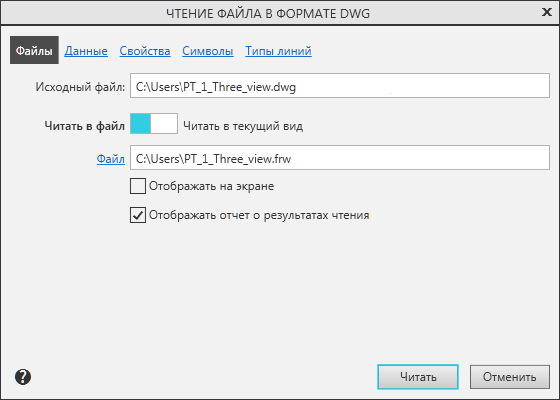
Dialog pro nastavení čtení do grafického dokumentu
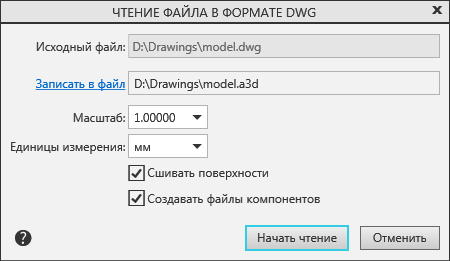
Dialog pro nastavení čtení do modelu
Pokud ve výsledném dokumentu najdete nějaké nedostatky, mějte na paměti následující:
• Soubor nemusí být správně načten kvůli nesprávnému nastavení importu. Zkontrolujte zadané parametry (podrobný popis parametrů a doporučení pro jejich nastavení jsou uvedeny v aktuálním dokumentu), změňte nastavení a znovu naimportujte soubor.
• Soubor se nemusí importovat správně kvůli chybám ve zdrojovém souboru nebo přítomnosti objektů ve zdrojovém souboru, které nelze importovat. Otevřete importovaný soubor v příslušné verzi AutoCADu a zkontrolujte jej a upravte.
Například dokument DXF nebo DWG může obsahovat bloky – kombinované sady primitiv. Někdy je správný import bloků do KOMPAS-3D nemožný. V těchto případech se doporučuje otevřít importovaný soubor v příslušné verzi AutoCADu a bloky v něm zlikvidovat (je třeba mít na paměti, že bloky mohou obsahovat další bloky – i ty je třeba zničit). Poté by měl být soubor uložen a znovu importován do KOMPAS-3D.
• V případě importu souborů *.dxf napsaných nikoli v AutoCADu, ale v některém jiném grafickém balíku, může dojít k chybám nikoli ve fázi čtení souboru systémem KOMPAS-3D, ale ve fázi zápisu do DXF. formát. Pro kontrolu otevřete importovaný soubor v příslušné verzi AutoCADu. Pokud obrázek nevypadá stejně jako ve zdrojovém systému, došlo k chybě při zápisu souboru do formátu DXF.
Ukládání nastavení importu
Všechny parametry zadané v dialogu nastavení importu se uloží pro další práci. K tomu dojde po zavření dialogu nastavení tlačítkem Číst/Zahájit čtení.
Nastavení importu se zapisují do konfiguračního souboru aplikace pro import s názvem dwgdxfImp.cfg. Nachází se na stejném místě jako systémový konfigurační soubor KOMPAS.cfg (standardně ve složce C:UsersAppDataRoamingAsconKompas-3D[verze]). Nastavení zapsaná v konfiguračním souboru aplikace pro import se použijí jako výchozí při příštím volání příkazu importu.

Nastavení importu souboru DXF se zapisují do konfiguračního souboru aplikace odděleně od nastavení importu souboru DWG a vzájemně se neovlivňují.
Při importu grafického dokumentu obsahuje dialog nastavení stránky Symboly a Typy čar, kde můžete nastavit shodu mezi symboly a mezi čarami AutoCADu a KOMPAS-3D. Chcete-li znovu použít zjištěné shody, je třeba je uložit do speciálního souboru – *.acs pro symboly a *.als pro řádky. Tyto shody se nezapisují do souboru dwgdxfImp.cfg – zapisují se do něj pouze cesty k souborům *.acs a *.als, pokud jsou vytvořeny.
Import skupiny souborů
Pokud potřebujete importovat velké množství DXF nebo DWG souborů do KOMPAS-3D, výběr a čtení jednoho po druhém zabere spoustu času. Proces můžete urychlit importováním souborů ve skupinách. Všechny soubory ve skupině jsou importovány buď do grafického dokumentu nebo do modelu.
Můžete importovat soubory se stejným nastavením nebo s odlišným nastavením.
• Chcete-li importovat soubory se stejným nastavením, nejprve se ujistěte, že aktuální nastavení importu umožňuje získat požadovaný výsledek. Chcete-li to provést, importujte jeden soubor ze skupiny a zkontrolujte, jak výsledný obrázek vypadá. Pokud se výsledek čtení liší od toho, co chcete, změňte nastavení importu a importujte soubor znovu. Změněná nastavení se uloží pro další práci (viz výše).
Dále vyberte skupinu souborů k importu (výběr skupiny je stejný jako výběr jednoho souboru, viz výše). Chcete-li začít číst soubory, klepněte na tlačítko Otevřít. Vybrané soubory budou postupně importovány do KOMPAS-3D s aktuálním nastavením. V tomto případě jsou nové soubory KOMPAS-3D automaticky vytvořeny a umístěny do stejné složky jako importované soubory.
• Chcete-li importovat více souborů s různými nastaveními, nemusíte nastavení importu konfigurovat předem. Vyberte skupinu souborů, které chcete importovat, a zavolejte příkaz Otevřít s možnostmi. Na obrazovce se objeví dialog pro nastavení parametrů importu pro první ze zadaných souborů. Nastavte požadované parametry a klikněte na tlačítko Spustit čtení. Jakmile je soubor načten, na obrazovce se objeví dialogové okno pro konfiguraci nastavení pro další importovaný soubor atd., dokud nebudou načteny všechny vybrané soubory.
© ASCON-Design Systems LLC, 2023. Všechna práva vyhrazena. | Jediná telefonní linka: 8-800-700-00-78


