Nainstalujte si do telefonu aplikaci Salut. Poté se přihlaste pomocí svého Sber ID nebo si zaregistrujte nový účet. K tomu nemusíte být klientem SberBank.
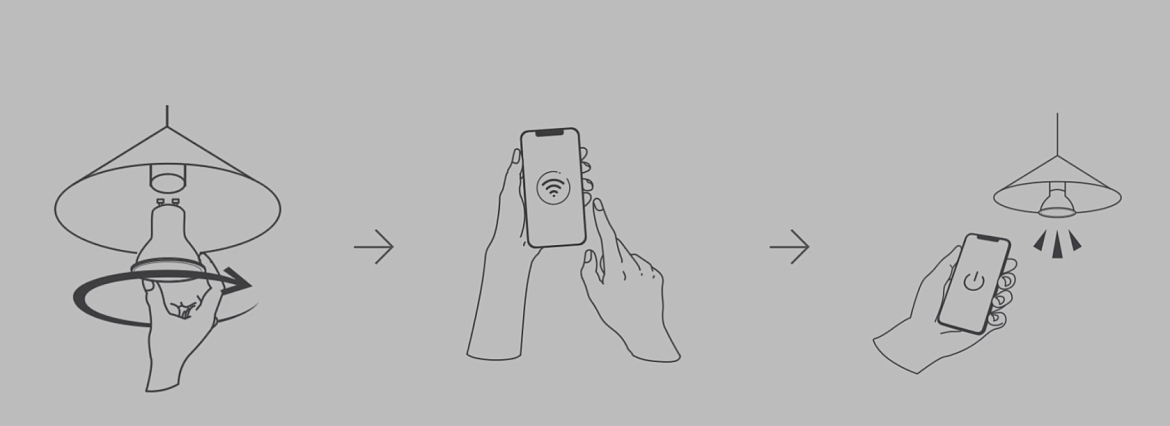
Vypněte světlo, zašroubujte nebo vložte lampu do objímky a poté ji zapněte. Po několika sekundách se lampa přepne do režimu připojení: jednou za sekundu začne slábnout a znovu se rozsvěcovat. Pokud lampa nepřejde do režimu připojení, vypněte ji na 10 sekund, poté ji čtyřikrát zapněte a vypněte a poté ji znovu zapněte.
Pokud máte několik chytrých svítilen Sber, můžete je nakonfigurovat všechny najednou – za tím účelem přepněte všechny svítilny do režimu připojení současně. Je vhodné to udělat pomocí lustru: vypněte lustr, zašroubujte lampy, poté lustr čtyřikrát zapněte a vypněte a poté jej znovu zapněte.

V aplikaci Salute otevřete obrazovku a klepněte na → Zařízení a vyberte chytrou lampu.
Dokončete připojení podle pokynů na obrazovce.
Použijte webovou aplikaci pro iOS. Upozorňujeme, že tato metoda je dostupná pouze pro modely lamp SBDV-00115 a SBDV-00117. Pokud je na těle vaší lampy uveden jiný model, můžete jej připojit pouze prostřednictvím aplikace Salut pro Android nebo zařízení Sber s asistentem Salut.
Pro připojení lampy:
Vypněte světlo, zašroubujte nebo vložte lampu do objímky a poté ji zapněte. Po několika sekundách se lampa přepne do režimu připojení: jednou za sekundu začne slábnout a znovu se rozsvěcovat. Pokud lampa nepřejde do režimu připojení, vypněte ji na 10 sekund, poté ji čtyřikrát zapněte a vypněte a poté ji znovu zapněte.
Na telefonu otevřete webovou aplikaci pro iOS. Vyberte lampu Sber a přihlaste se pomocí svého Sber ID.
Na obrazovce se zobrazí požadavek na připojení zařízení k síti Wi-Fi SberBulb XXXX a heslo k němu. Kliknutím zkopírujete heslo. Poté, aniž byste zavírali stránku webové aplikace, otevřete nastavení Wi-Fi telefonu a připojte se k síti SberBulb XXXX. Pokud váš telefon hlásí, že tato síť nemá přístup k internetu nebo že není bezpečná, připojení přesto povolte.
Pokud síť SberBulb XXXX není v seznamu, přepněte lampu do režimu připojení: vypněte ji na 10 sekund, poté ji čtyřikrát zapněte a vypněte a poté ji znovu zapněte.
Vraťte se do webové aplikace, kterou jste dříve otevřeli v prohlížeči, a klikněte Dokončit.
Zobrazí se seznam sítí Wi-Fi. Vyberte síť, přes kterou se lampa připojí k internetu – postačí domácí Wi-Fi s frekvencí 2,4 GHz. Zadejte své síťové heslo a stiskněte Připojit.
Lampa se připojí k chytré domácnosti a zkontroluje, zda jsou aktualizace firmwaru – pokud zahájí instalaci, neodpojujte zařízení od napájení, dokud nebude vše dokončeno.
Lampa je aktivována. Telefon by se měl automaticky odpojit od sítě SberBulb XXXX a připojit se k domácí Wi-Fi nebo mobilnímu internetu. Pokud se tak nestane, připojte jej ručně.
Vypněte světlo, zašroubujte nebo vložte lampu do objímky a poté ji zapněte. Po několika sekundách se lampa přepne do režimu připojení: jednou za sekundu začne slábnout a znovu se rozsvěcovat. Pokud lampa nepřejde do režimu připojení, vypněte ji na 10 sekund, poté ji čtyřikrát zapněte a vypněte a poté ji znovu zapněte.
Pokud máte několik chytrých svítilen Sber, můžete je nakonfigurovat všechny najednou – za tím účelem přepněte všechny svítilny do režimu připojení současně. Je vhodné to udělat pomocí lustru: vypněte lustr, zašroubujte lampy, poté lustr čtyřikrát zapněte a vypněte a poté jej znovu zapněte.
Na SberBoxu, televizi se Salut TV nebo jiném zařízení s asistentem Salut, otevřete svůj chytrý dům. V závislosti na verzi firmwaru zařízení k tomu musíte buď přejít na obrazovku Aplikace a klikněte na kartu Inteligentní důmnebo vyberte z nabídky na domovské obrazovce. Pak klikněte Přidat zařízení a vyberte chytrou lampu.
Dokončete připojení podle pokynů na obrazovce.
Použijte hlasové připojení. Tato metoda je pro vás vhodná, pokud:
- Máte SberBoom, SberBoom Mini nebo používáte SberBox Time nebo SberBox Top bez připojení k televizi.
- Váš model lampy je SBDV-00115 nebo SBDV-00117. Číslo modelu najdete na těle lampy.
Pokud vaše zařízení splňují podmínky, aktivujte asistenta a řekněte mu „Najdi chytrou lampu“. Salute vám řekne, co dělat dál – dokončete připojení podle pokynů.
Pokud vám hlasové připojení nevyhovuje, přidejte lampu přes aplikaci Salut pro Android nebo zařízení Sber s obrazovkou.
Pokud nemůžete lampu připojit, podívejte se na tipy v části Lampa se nepřipojuje nebo funguje s chybami.
Nejjednodušší způsob ovládání chytrých zařízení je přes hlasového asistenta – například Alice. Pojďme zjistit, jak k němu připojit zařízení a nastavit scénáře pomocí žárovek Yeelight jako příkladu.
Připojení žárovky k aplikaci
Krok 1.
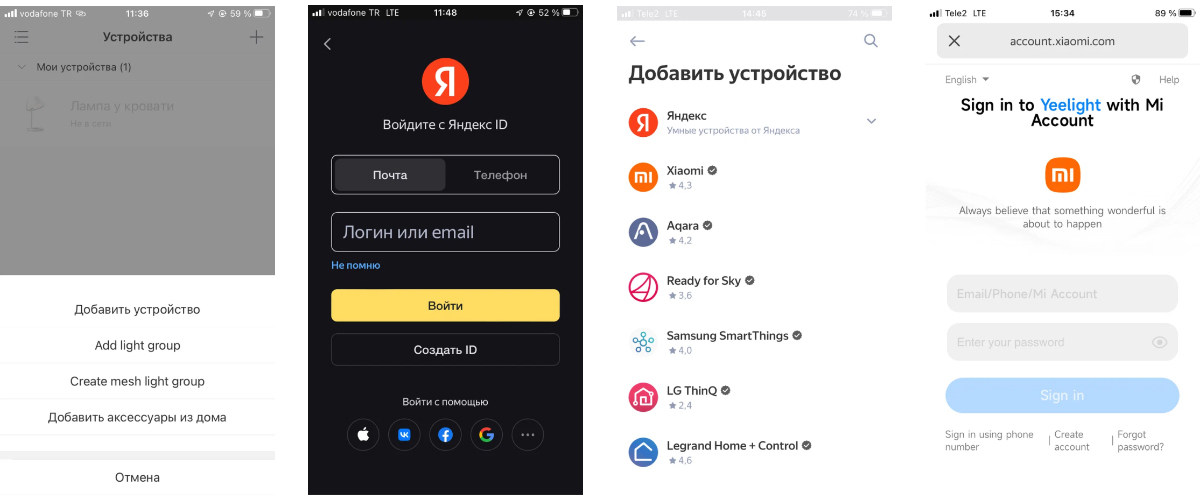
Stáhněte si aplikace výrobce a aktivujte v ní zařízení.
V našem případě se jedná o aplikaci Yeelight. Musíte se přihlásit přes svůj Xiaomi účet, poté kliknout na + v horní části obrazovky a připojit žárovku přes položku „Přidat zařízení“.
Krok 2.
Stáhněte si aplikaci “Home with Alice”. Klikněte na tlačítko „Přihlásit se“ a přihlaste se ke svému Yandex ID.
Krok 3.
Chcete-li přidat žárovku, klikněte na tlačítko “Zařízení”. Vyberte Yeelight ze seznamu značek a klikněte na něj.
Krok 4.
Klikněte na tlačítko „Odkaz na Yandex“. Budete se muset znovu přihlásit pomocí účtu Xiaomi.
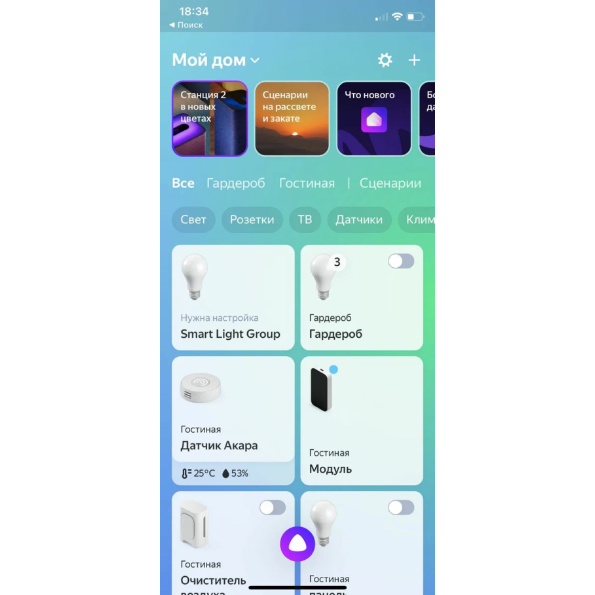
Po propojení vašeho účtu se vaše zařízení automaticky objeví v aplikaci Yandex Smart Home – odtud je můžete přímo spravovat. A pokud potřebujete přidat nové zařízení, budete to muset udělat prostřednictvím aplikace Yeelight.
Nastavení scénářů
Po synchronizaci účtů je čas začít s nastavením chytrého osvětlení. Nejpohodlnější způsob, jak toho dosáhnout, je pomocí skriptů – algoritmů pro spouštění programů na chytrých zařízeních. Nastavení scénářů je na hlavní obrazovce aplikace Home with Alice.
Jak skripty fungují:
– vyberete událost, která skript spustí – hlasový příkaz, čas nebo informace ze senzorů;
– vyberete událost, která skript spustí – hlasový příkaz, čas nebo informace ze senzorů;
– uveďte, jaké akce by měla určitá chytrá zařízení provádět – může to být jedna žárovka, několik lamp nebo několik různých zařízení;
– přiřadit název scénáři a uložit algoritmus do aplikace pro chytrou domácnost.
Podívejme se na příklady.
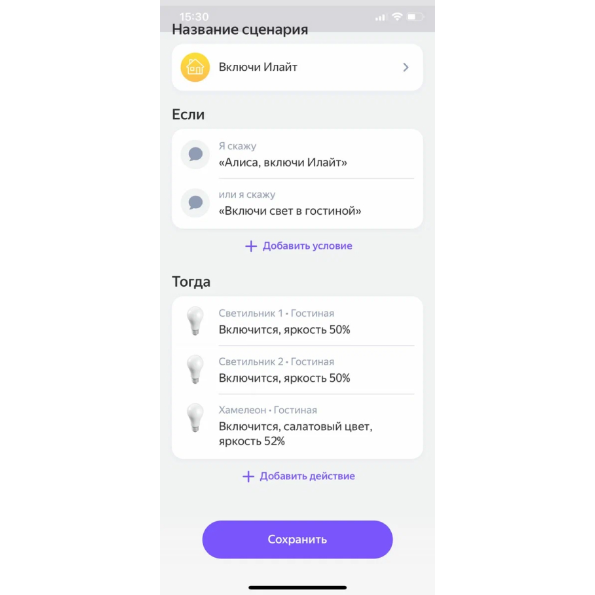
Scénář „Zapněte světla v obývacím pokoji“
Jedná se o jednoduchý skript pro rozsvícení světel ve vašem obývacím pokoji. Nejprve do pole „Pokud“ musíte zapsat příkazy, které Alici zadáte – můžete použít několik možností.
Poté v poli „Pak“ vyberte lampy, které se mají rozsvítit, a zadejte požadované vlastnosti. Například v příkladu na snímku obrazovky se rozsvítí dvě obyčejné lampy na poloviční výkon a barevná lampa chameleon se rozsvítí světle zelenou barvou s jasem 52%.
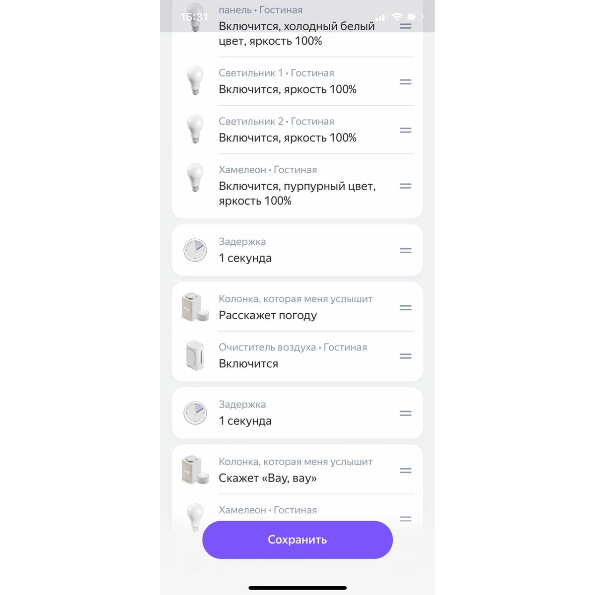
Scénář “Aktivita v obývacím pokoji”
Příkazy lze spouštět se zpožděním – takže kontrolka bliká nebo chytrá zařízení provádějí několik příkazů za sebou. V tomto příkladu chytrý reproduktor nejprve odpoví na hovor, poté řekne počasí a scénář ukončí frází „Wow, wow“. Zároveň se v obývacím pokoji rozsvítí různé lampy a zapne se čistička vzduchu.
Jaké další scénáře by mohly nastat?
– Světlo se rozsvítí při otevření chytrého zámku.
– Když se probudíte, chytrý reproduktor hraje hudbu a rozsvítí noční lampičku.
– V předem stanovený čas se stropní světla v dětském pokoji vypnou a rozsvítí se noční světlo.
– Pomocí zpoždění můžete nastavit, aby se osvětlení plynule rozsvítilo, aby vás ráno probudilo, nebo aby se LED pásek třpytil v různých barvách.


