Pokoušíte se postavit nebo upgradovat svůj počítač, ale máte potíže s orientací ventilátorů? Nebojte se, nejste sami! Mnoho nováčků bojuje s tím, co se může zdát jako jedna z nejjednodušších částí stavby PC.
A protože ne vždy je hned jasné, kterým směrem se ventilátor nachází vůle rána nebo měl rána, tady je náš průvodce, který to okamžitě zjistí!
Najděte číselník
Pokud jde o sestavení vlastního počítače, je důležité nejen pochopit směr, kterým vaši fanoušci foukají Optimalizace proudění vzduchu, ale i pro vlastní vytváření nějaké základní proudění vzduchu, které bude neustále zásobovat vnitřní součásti počítače čerstvým a chladným vzduchem.
Naštěstí většina moderních ventilátorů je dodávána se snadno viditelnými indikačními šipkami, které usnadňují určení, kterým směrem vzduch proudí ventilátorem.
Šipky na ventilátorech ukazují směr proudění vzduchu. Jinými slovy, směr šipky je směr, kterým vzduch proudí ventilátorem.
Pokud má váš ventilátor dvě šipky (jako na obrázku výše), šipka směřující doprava nebo doleva bude označovat rotaci lopatek ventilátoru a šipka nahoru nebo dolů bude označovat směr proudění vzduchu.
V závislosti na tom, jak jsou vaše ventilátory nainstalovány a jak snadno jsou přístupné, možná neuvidíte indikátory průtoku vzduchu, dokud je nevyjmete z počítače, abyste se blíže podívali.
Nebo můžete před ní vždy podržet kus papíru, abyste viděli, zda odfoukne nebo je přitahován ventilátorem.
Ne všechny ventilátory jsou vybaveny úchylkoměry. Naštěstí to není jediný způsob, jak zkontrolovat, kterým směrem ventilátor fouká.
Poznávání čepelí je to, na co se zaměříme v dalším segmentu. Pokud se stále pokoušíte vyřešit problémy s umístěním ventilátoru a potenciálními problémy s chlazením, kontrola lopatek ventilátoru by vám měla pomoci:
Zkontrolujte lopatky ventilátoru
Další jednoduchý způsob kontroly Jakým směrem foukají vaši PC fanoušci?, je kontrola lopatek ventilátoru.
Pokud váš ventilátor nemá číselník, nebo je již nainstalovaný a nechcete jej demontovat, ve většině případů vám jednoduchá kontrola lopatek ventilátoru prozradí vše, co potřebujete vědět.
Pokud jsou lopatky ventilátoru ohnuté od tebe, díváte se na stranu sání. Technicky vzato je sací strana konvexní stranou lopatek.
Pokud se však lopatky zakřiví směrem k vám, pokud připomínají tvar mísy (jinými slovy, díváte se do mísy), díváte se na stranu výfuku (ventilátor tedy fouká směrem k vám).
A ačkoli na výstupní straně je obvykle ve středu nálepka s Logo ventilátoru CPU, které se zdá být dalším jednoduchým indikátorem směru proudění vzduchu, není tomu tak vždy.
Abych to shrnul, zde je návod, jak zjistit, jakým směrem bude váš ventilátor foukat:
- Zkontrolujte, zda na ventilátoru nejsou stopy proudění vzduchu.
- Zkontrolujte zakřivení lopatek ventilátoru. Pokud jsou zakřivené směrem k vám, toto je cesta ven.
- Vyzkoušejte tak, že před něj podržíte kus papíru nebo ruku.
- Zkontrolujte nálepku ventilátoru. Strana s nálepkou je obvykle strana výfuku (ale není to vždy 100% přesné).
Proč na směru proudění vzduchu záleží
Při stavbě PC musíte věnovat velkou pozornost proudění vzduchu. To je nezbytné pro udržení zdravého a výkonného počítače.
Můžete mít to nejlepší ventilátory s nejvyšší rychlostí otáčení, ale pokud nejsou správně nainstalovány a foukají vzduch špatným směrem, proudění vzduchu vašeho počítače bude vážně ovlivněno.
To znamená, že váš počítač buď nedostává dostatek chladného vzduchu, nebo zadržuje horký vzduch uvnitř skříně. Oba scénáře nejsou vhodné pro udržení stabilních teplot, snížit výkon CPU a GPU kvůli tepelnému škrcení a může poškodit součásti, pokud se o ně nebudete starat.
Správné proudění vzduchu vypadá asi takto:
V ideálním případě potřebujete alespoň dva sací ventilátory, které přivádějí chladný vzduch do skříně. Horký vzduch bude cirkulovat kolem vašich součástí, což způsobí, že horký vzduch stoupá nahoru a ven ze skříně přes výfukové ventilátory.
Dalším důležitým aspektem proudění vzduchu PC je tlak vzduchu. Může být neutrální, pozitivní nebo negativní, v závislosti na počtu vstupů a výstupů. Více o tlaku vzduchu v PC skříni se můžete dozvědět zde.
To je vše, co potřebujete, abyste zjistili směr proudění vzduchu ventilátorů. Doufáme, že se vám náš průvodce snadno řídil!
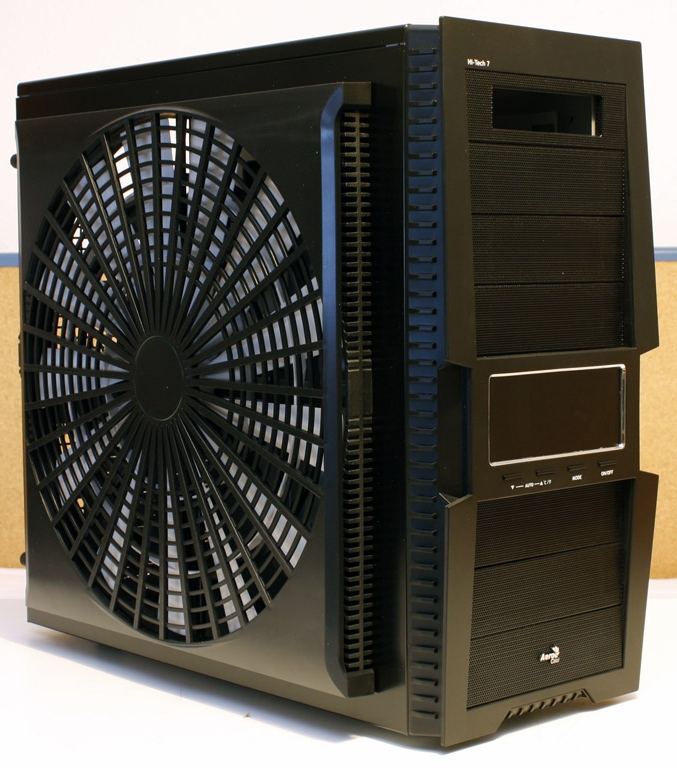
Systém chlazení počítačové skříně
Po zakoupení počítače jej mnoho lidí chce okamžitě vybavit dobrým chladicím systémem, aby se komponenty v systémové jednotce nepřehřívaly a počítač fungoval bez problémů po mnoho let.
O tom, jak správně chladit hlavní část vaší systémové jednotky – procesor – se dozvíte z tohoto článku.
Zde popíšu, jak správně umístit chladicí ventilátory na skříň systémové jednotky a co určuje teplotu uvnitř systémové jednotky.
Pro začátek budete potřebovat trochu znalostí o napájecích zdrojích: čím větší rezervu má zdroj vašeho PC, tím méně se zahřívá. A pokud je napájecí zdroj navržen pro konfiguraci vaší systémové jednotky s malou rezervou nebo „butt-to-peak“ – například 450 W – pak se během provozu docela zahřeje. Pokud máte zdroj se slušnou rezervou – třeba kilowatt – tak z něj bude foukat studený vzduch a nebude vám to dodatečně zahřívat systémovou jednotku.
Nyní uveďme hlavní součásti, které zahřívají vaši systémovou jednotku – to je procesor a grafická karta. Většina grafických karet má zpravidla také vlastní chladič s aktivním chlazením, stejně jako procesor. Právě z těchto dvou částí se především zvyšuje teplota uvnitř systémové jednotky počítače.
Váš počítač může teoreticky fungovat bez dalšího chlazení, pokud jsou procesor a grafická karta dostatečně chladné. Bude také vydávat mnohem méně hluku, než když na skříň systémové jednotky nainstalujete další ventilátory.
Pokud se ale přesto rozhodnete, že chcete udělat dobré chlazení za málo peněz a nebojíte se dodatečné drobné hlučnosti, pak se vám mohou hodit další informace o instalaci dalších ventilátorů na PC skříň.
Jak správně nainstalovat ventilátory pro chlazení skříně systémové jednotky – foukání a foukání
Standardní skříně pro sestavení počítače mají obvykle možnost jej dodatečně vybavit třemi nebo čtyřmi ventilátory (čtvrtý je namontován na přední straně systémové jednotky a v zásadě je naprosto zbytečný).
Některé skříně mají také přídavné pasivní zařízení pro přívod studeného vzduchu k procesoru přišroubované z boku, efektivní je, pokud chladič na procesoru přivádí vzduch přímo k procesoru samotnému. V dnešní době je mnoho ventilátorů na dobrých chladičích procesoru umístěno na straně chladiče a pak bude tato „trubka“ prakticky k ničemu.
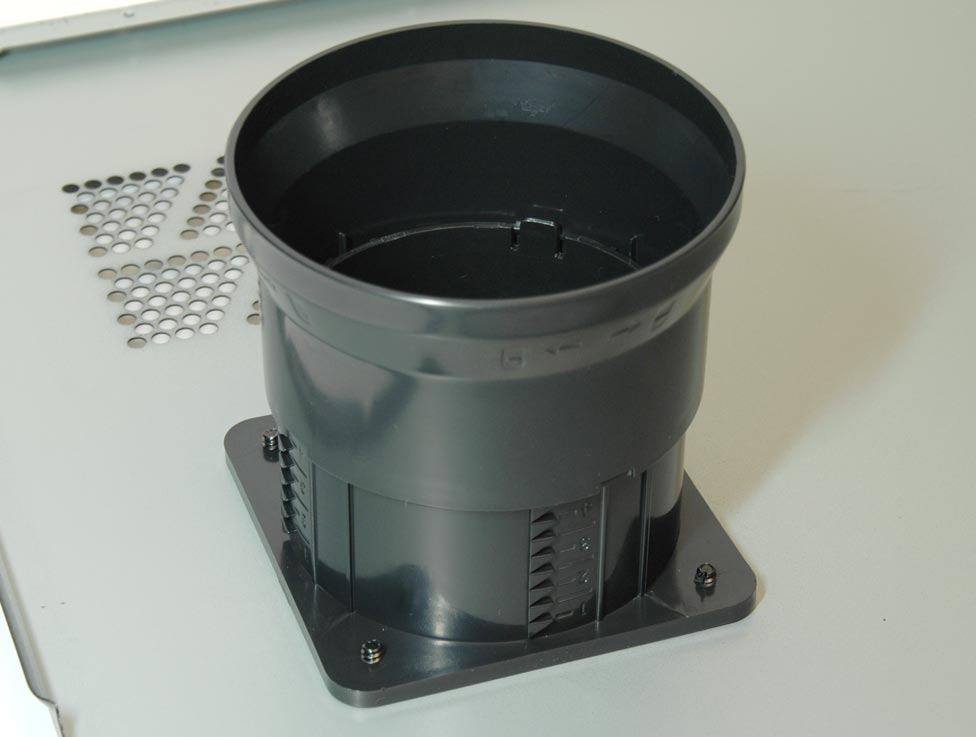
vzduchové potrubí k procesoru
Proto se doporučuje instalovat nejdůležitější přídavný ventilátor k výfuku ze systémové jednotky pod napájecí zdroj. Bude vyfukovat teplý vzduch ze systémové jednotky počítače a nebude navíc zahřívat napájecí zdroj vašeho počítače.

vyfukovací ventilátor pro zadní stěnu systémové jednotky
Ventilátor je namontován zevnitř pro foukání. Před nákupem změřte vzdálenosti mezi montážními otvory ventilátoru. V ideálním případě platí, že čím větší ventilátor, tím lépe bude foukat a zároveň bude i tišší. Před nákupem si přečtěte specifikace hluku. V zásadě se můžete omezit na instalaci přídavného ventilátoru pouze na zadní stěnu systémové jednotky.
Další ofukovací ventilátory pro přívod chladného vzduchu do systémové jednotky počítače
Pokud chcete, aby byl chladicí systém vašeho počítače ideální, můžete nainstalovat jeden nebo dva další ventilátory, které přivádějí studený vzduch do systémové jednotky.
Další ventilátory jsou instalovány na boční stěně.
Horní ventilátor dodává chladný vzduch do chladiče procesoru a spodní ochlazuje grafickou kartu a pomáhá mírně snížit teplotu pevných disků, protože jsou instalovány úplně dole na systémové jednotce.
Oba ventilátory jsme nastavili tak, aby foukaly uvnitř systémové jednotky.

ventilátory pro chlazení počítače
Doporučuje se instalovat dofukovací ventilátory co největší velikosti, do kterých se vejdou otvory pro jejich uchycení.
Nezapomeňte také zkontrolovat, zda sedí tloušťka horního ventilátoru – jeho instalaci může bránit vysoký chladič na procesoru. V takovém případě si budete muset pořídit obzvlášť tenký ventilátor, který je vyroben přímo pro tento účel.

Je velmi důležité koupit ventilátory, které jsou málo hlučné, jinak vás takové chlazení na bočním krytu systémové jednotky velmi rychle omrzí.
Nezapomeňte na vodiče, které propojují boční ventilátory – ty musí být koneckonců připojeny s odstraněným bočním krytem ke konektorům pro připojení ventilátorů na základní desce – na to musí být rezervní délka vodičů.
Jak pochopit, kterým směrem ventilátor fouká –
na foukání nebo foukání
Abyste pochopili, kterým směrem ventilátor fouká, stačí se na něj pozorně podívat.
Některé ventilátory mají na boku označení šipky.
Pokud nejsou žádné značky, můžete se podívat na čepele.
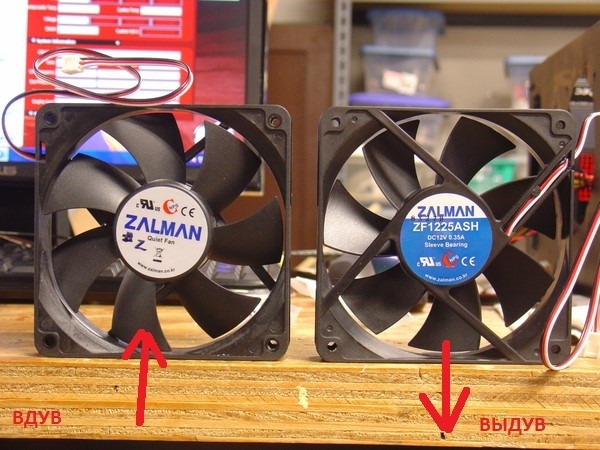
Jakým směrem ventilátor fouká – fouká dovnitř – vyfukuje
Pokud ventilátor fouká, lopatky se sjíždějí směrem dolů.
Pokud fouká dovnitř, tak nahoru.
Ventilátor se pohybuje proti směru hodinových ručiček.
Pokud pochybujete, zda jste ventilátory zašroubovali správně, zkontrolujte to malým kouskem papíru. Pokud se papír přilepí na tělo, kde je nainstalován ventilátor, znamená to, že fouká, ale pokud se odchyluje, pak fouká.
Prachové filtry pro systémovou jednotku počítače
Po instalaci dalších ventilátorů na skříň systému je třeba myslet na prachové filtry. Prach je totiž jednou z nejčastějších příčin přehřívání počítače a selhání některých jeho částí.
Tady, jak se říká, jsou dvě zprávy, dobrá a špatná.
Začněme tím špatným – přes ventilátory na bočním krytu skříně se do systémové jednotky nasaje řádově více prachu než bez nich.
Nyní je dobrou zprávou, že pokud jste udělali vše správně a máte dostatečně výkonné foukací ventilátory, které vytvářejí mírný přetlak vzduchu uvnitř skříně počítače, pak prach nebude létat do systémové jednotky všemi ostatními trhlinami.
Proto, abyste zajistili, že ve vaší systémové jednotce bude minimum prachu, nešetřete trochu peněz na nákup dvou prachových filtrů.
Není třeba instalovat filtry tam, kde ventilátory vyfukují vzduch, chcete zabránit vlétnutí prachu do systémové jednotky a ne naopak!
V současné době je v prodeji velké množství prachových filtrů pro počítače pro každý vkus a rozpočet.
Z vlastní zkušenosti řeknu, že nejlepší a nejjednodušší na instalaci jsou filtry s magnetickými rámečky. Stačí je opřít o tělo a budou držet na místě pomocí magnetických rámů. Zároveň se také snadno vyjímají a čistí od nahromaděného prachu.
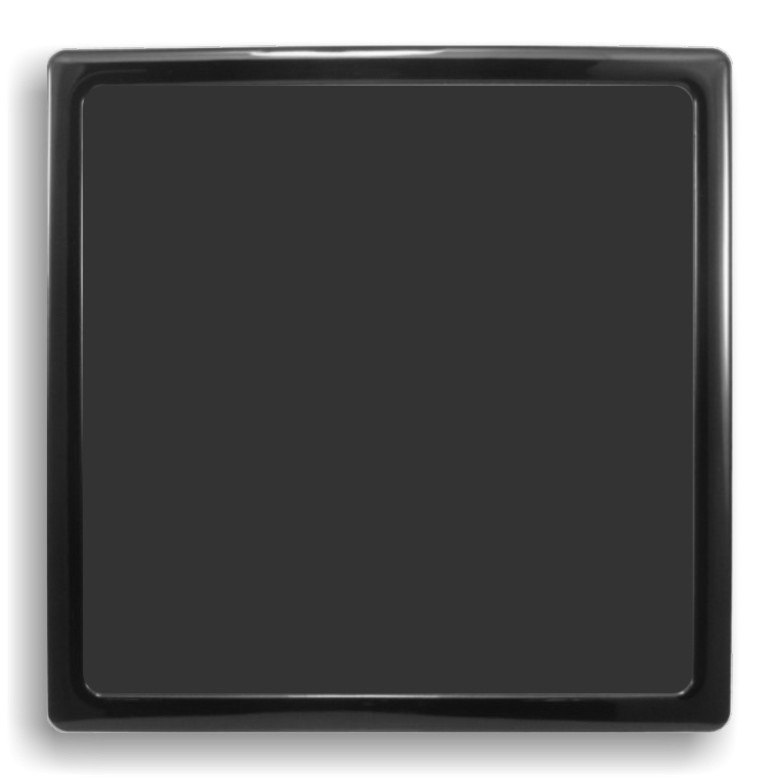
Prachový filtr s magnetickým rámem
Pokud však za ně nechcete utrácet peníze, můžete si najít něco jednoduššího nebo si zkusit vytvořit filtr sami.
Jak si vyrobit prachový filtr sami – přečtěte si na jiných stránkách. Stále jsem toho názoru, že filtr není nejdražší modovací položkou pro PC a stěží stojí za to si ho vyrobit sami.
Materiál díky! Vaše příležitost podpořit autora projektu.
(Částku lze změnit směrem dolů nebo nahoru.) ◕‿◕


