
Mnoho majitelů počítačů Mac a iPhone někdy potřebuje ovládat svůj počítač na dálku pomocí chytrého telefonu. Obrazovka mobilního gadgetu může dokonale fungovat jako trackpad, multimediální klávesnice a dokonce i vzdálený správce souborů.
Tato funkce je užitečná například v případě, že je hlavní ukazovací zařízení na stacionárním Macu vybité. K počítači, který se ovládá myší, můžete přidat trackpad, nebo můžete Mac ovládat také z pohovky či postele. iPhone se promění v dálkový ovladač.
Každý si bude moci najít několik jedinečných scénářů pro sebe v závislosti na schopnostech konkrétního nástroje.
Díky obnovit pro užitečné informace.
El Trackpad. Bezplatné kabelové řešení s volitelnými gesty
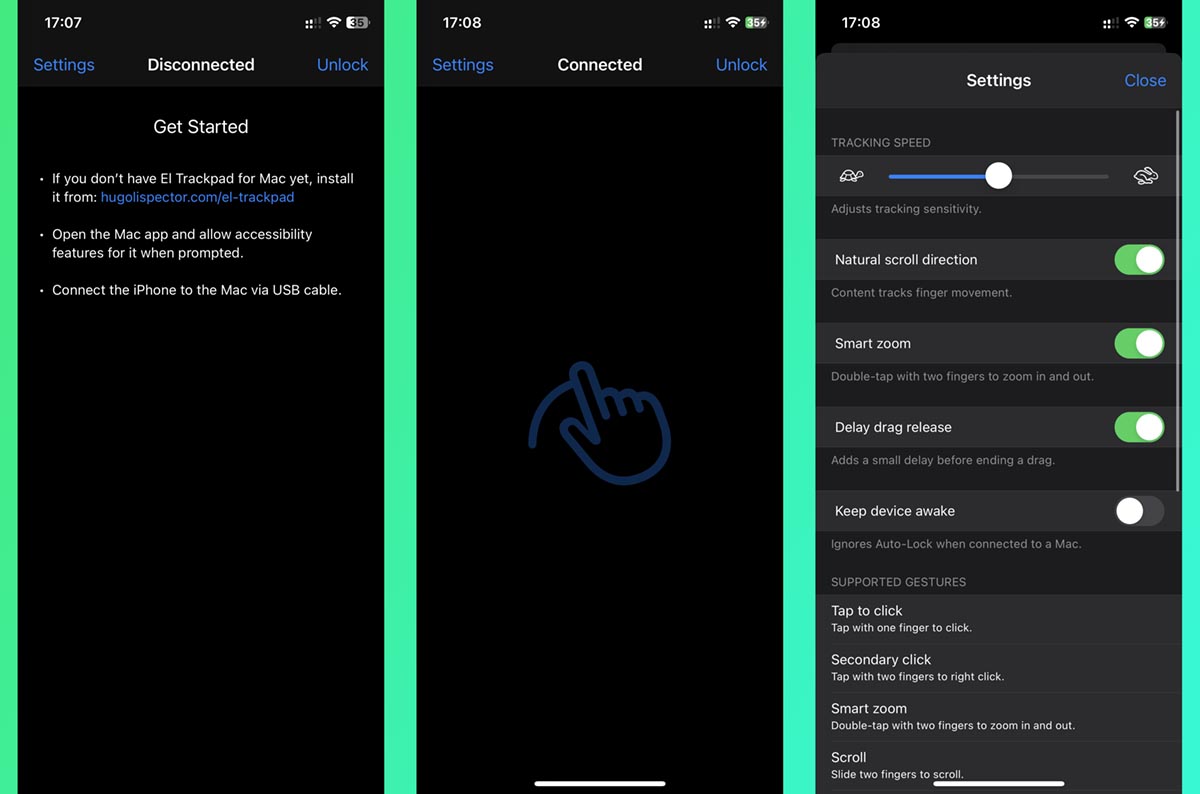
Chcete-li používat tuto aplikaci, musíte nainstalovat serverovou část do počítače a klientskou utilitu do chytrého telefonu nebo tabletu. Cestou budete muset vydat potřebná povolení Předvolby systému – Zabezpečení a zabezpečení – Dostupnost.
Poté připojte svůj iPhone k počítači pomocí kabelu a spusťte obě aplikace. Tím se váš smartphone promění ve velký trackpad pro váš Mac.
Utilita pro iOS má omezené možnosti, zpočátku funguje pouze ovládání jedním prstem. Chcete-li odemknout gesta několika prsty, budete muset provést nákup v aplikaci 379 rublů.
Kromě toho existuje mnoho parametrů: změna směru rolování, rychlost pohybu kurzoru, chytré zoomování a další možnosti.
️ download El Trackpad pro Mac – zdarma na webu vývojáře.
download El Trackpad pro iPhone nebo iPad – zdarma v App Store.
(existují nákupy v aplikaci)
Vzdálená myš. Nástroj s podporou pro macOS, Windows a Linux
Podobná kombinace dvojice aplikací může fungovat na iPhonu a libovolném aktuálním desktopovém OS. Nepopiratelnou výhodou je propojení smartphonu s počítačem pomocí bezdrátového protokolu.
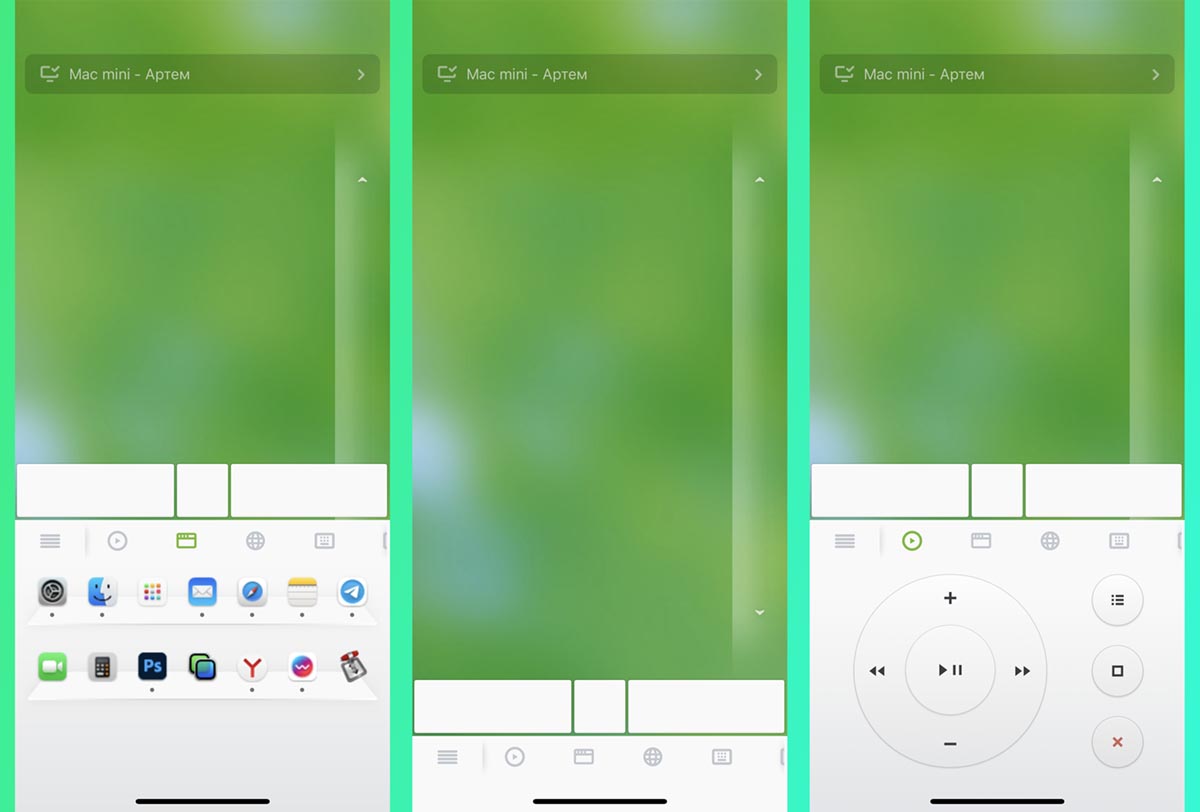
Kromě jednoduchého ovládání kurzorem umí Remote Mouse zobrazit seznam spuštěných aplikací pro rychlé přepínání, mediální klávesy pro ovládání přehrávání obsahu nebo speciální tlačítka pro rychlou navigaci v prohlížeči. Pomocí gyroskopu zabudovaného v iPhonu vývojáři implementovali funkci air mouse, která se nachází v mnoha modelech Smart TV.
Nástroj pro smartphone je zdarma, ale za předplatné (75 rub za měsíc) můžete získat pokročilé možnosti a vlastní zkratky pro často používané akce v počítači.
Mimochodem, serverové aplikace jsou dostupné nejen pro macOS, existují úpravy pro Windows и Linux.
️ download Vzdálená myš pro Mac – zdarma na webu vývojáře.
download Vzdálená myš pro iPhone nebo iPad – zdarma v App Store.
(existují nákupy v aplikaci)
WiFi myš. Dva v jednom: myš a klávesnice
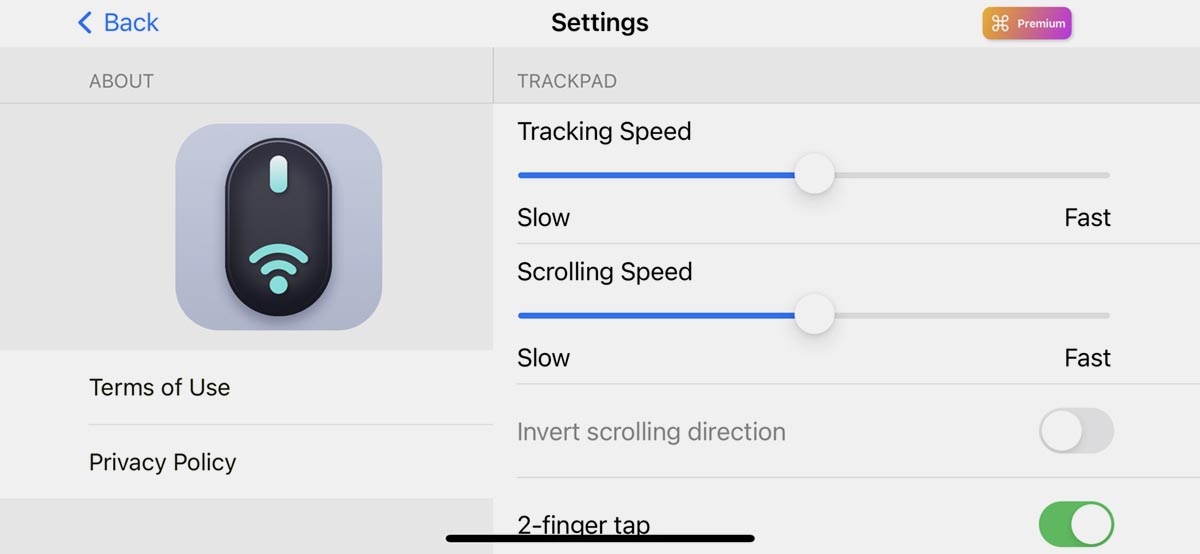
Tato utilita umožňuje nahradit nejen bezdrátovou myš, ale i klávesnici. Vše funguje přes Wi-Fi, což znamená, že Mac a iPhone musí být ve stejné síti.
V parametrech je k dispozici několik základních možností a zahrnutí několika gest. Další gesta více prsty jsou k dispozici pouze s placeným předplatným.
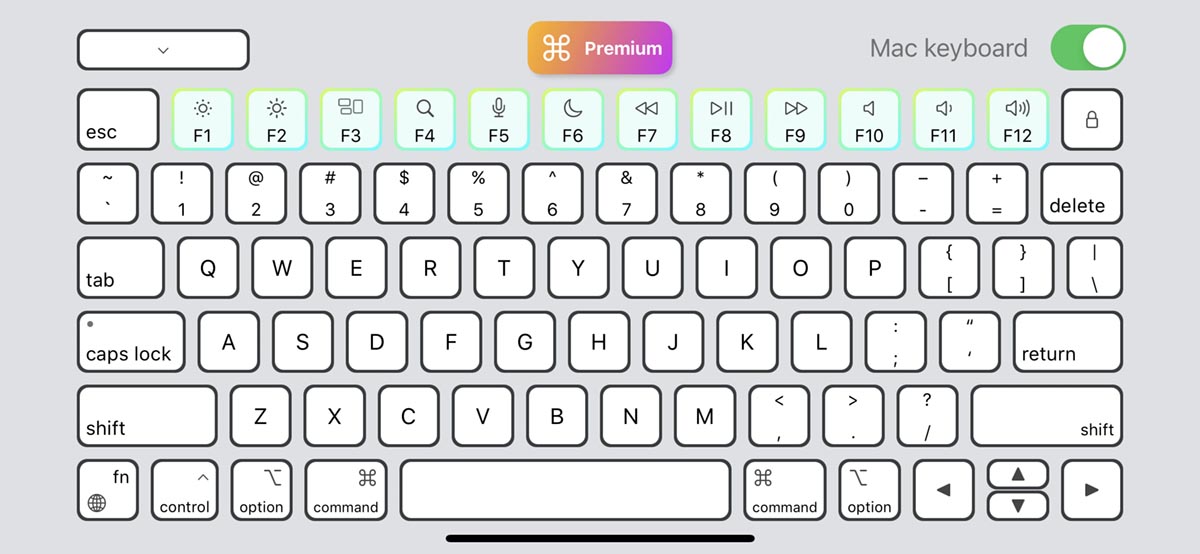
Tento nástroj vám navíc umožňuje zcela vyměnit klávesnici počítače. Navíc se nejedná o zobrazení ořezaných kláves iOS, ale o plnohodnotnou klávesnici pro Mac, s funkčními tlačítky.
Bohužel v tomto režimu nebude příliš pohodlné mačkat horké klávesy a zároveň ovládat kurzor.
Stáhněte si WiFi myš pro iPhone nebo iPad – zdarma v App Store.
(existují nákupy v aplikaci)
TouchPad. Klientská aplikace pro Mac
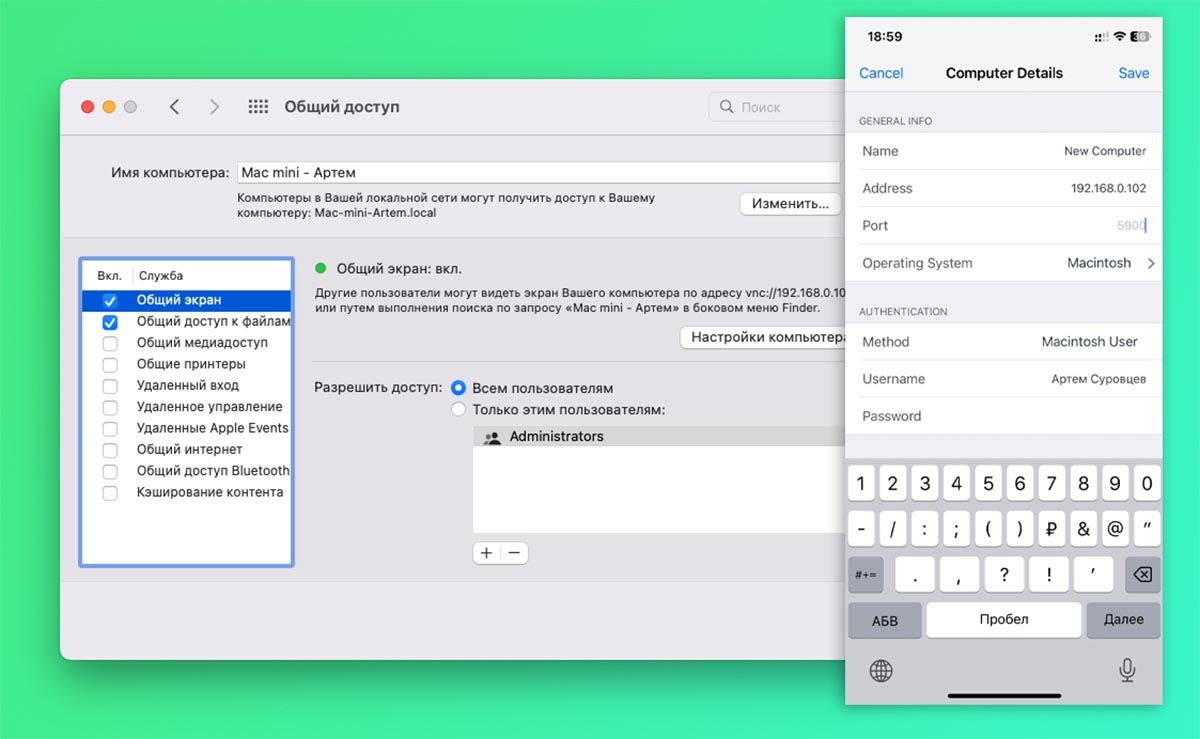
Tento nástroj je praktický, protože funguje pomocí nástrojů pro ovládání vzdáleného počítače zabudovaných v macOS. Nemusíte instalovat serverovou část na svůj počítač a utrácet její prostředky na její provoz.
Vše je nakonfigurováno následovně:
▶ Na Macu přejděte na Předvolby systému – sdílení a aktivujte možnost Obecná obrazovka.
▶ Na iPhone v aplikaci TouchPad zadejte IP adresu počítače v místní síti, uživatelské jméno a heslo pro připojení (můžete je zobrazit v okně nastavení sdílení macOS).
▶ Uložte nastavení a počkejte, dokud nebude navázáno spojení.
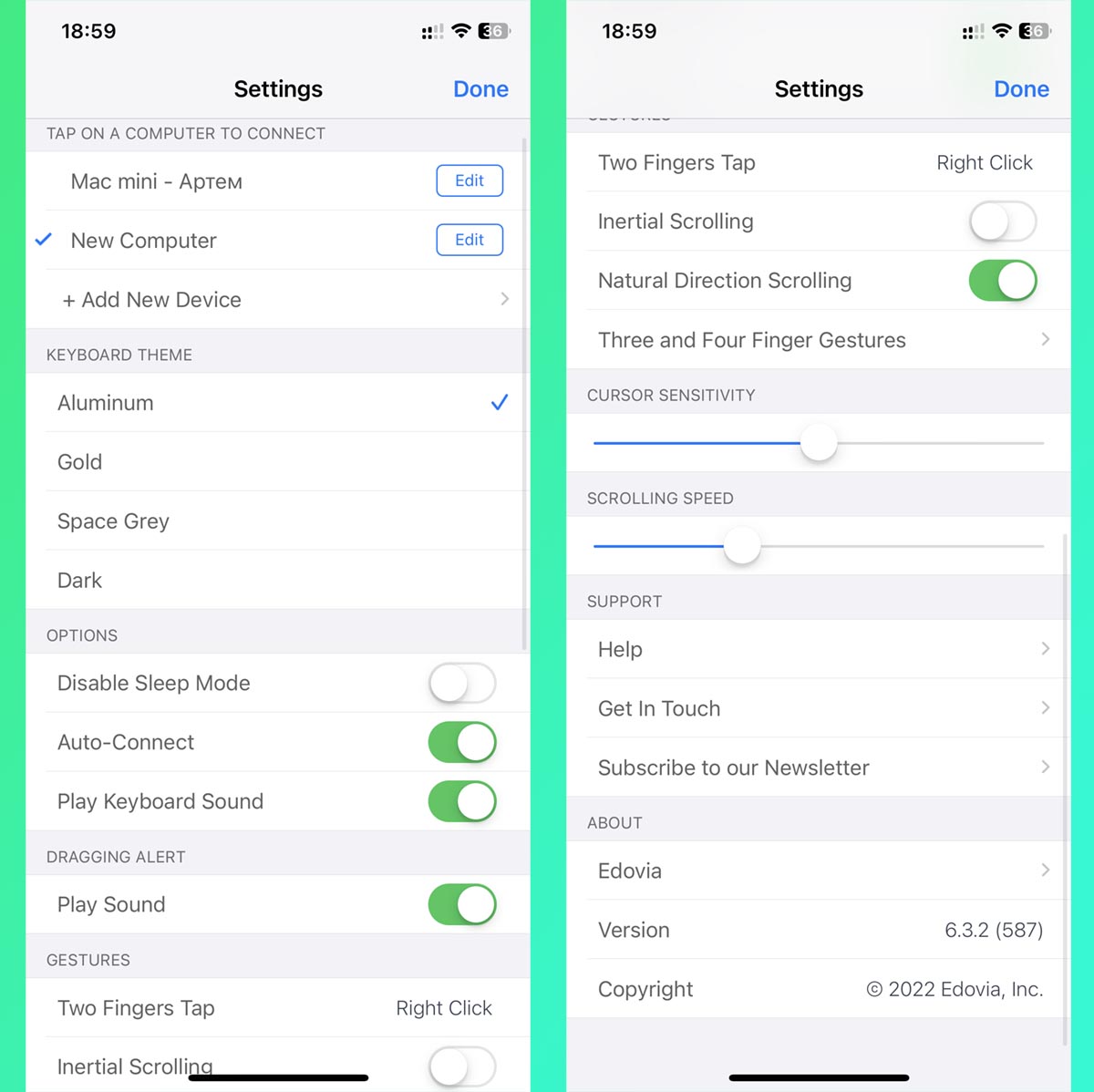
Tímto způsobem se utilita po spuštění automaticky spáruje s vaším Macem a během vteřiny budete moci ovládat počítač ze smartphonu. V parametrech budete moci konfigurovat gesta, měnit rychlost pohybu kurzoru a různá témata pro design utility na iPhone.
Aplikace funguje v jednom ze tří režimů: klávesnice, funkční klávesy nebo ovládací tlačítka přehrávače médií. V kterémkoli z režimů bude polovinu obrazovky zabírat dotykový panel pro ovládání kurzoru.
Stáhněte si TouchPad pro iPhone nebo iPad – 449 rublů. v App Store.
Plná kontrola. Program s pokročilými funkcemi
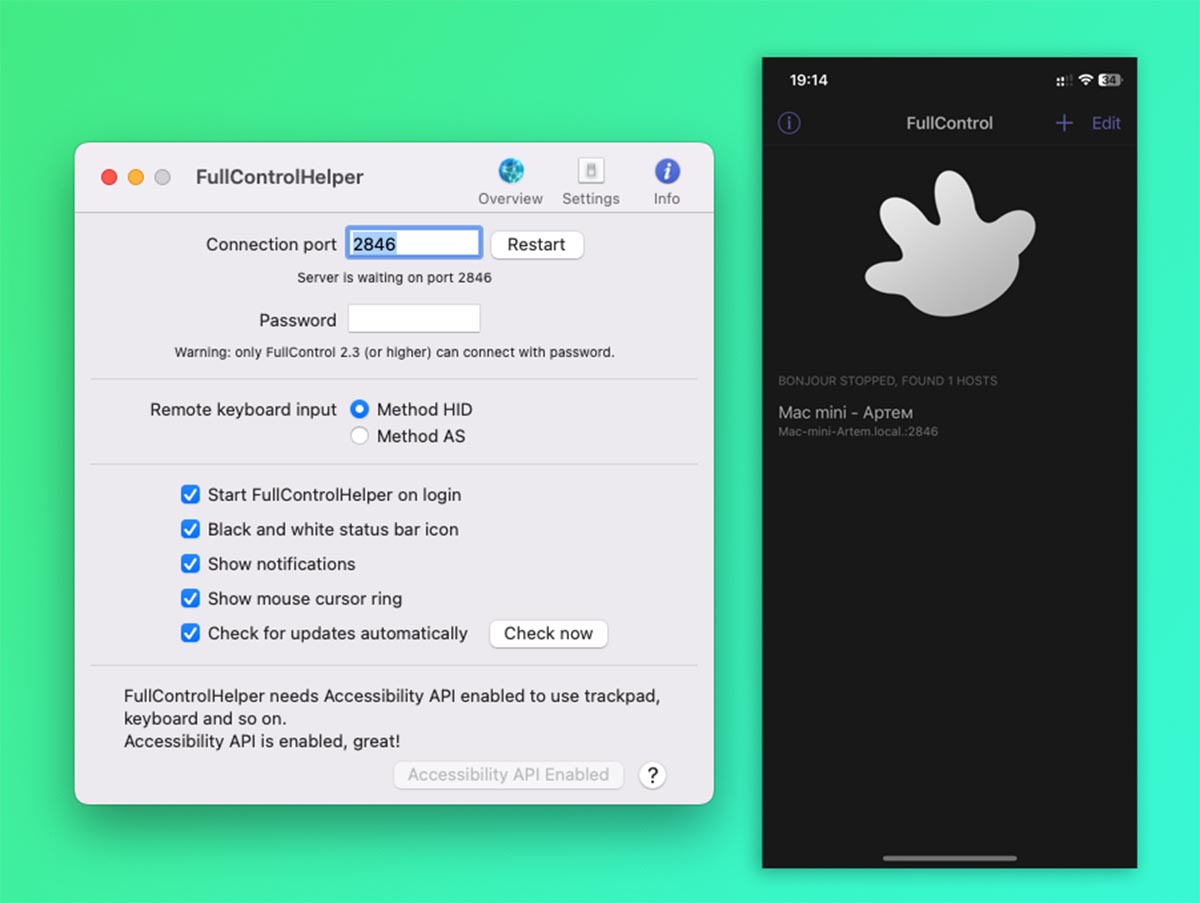
Vývojáři této utility nabízejí více než jen pohyb kurzoru Macu po obrazovce iPhonu. Kromě hlavních sekcí pro pohyb ukazatele a zadávání znaků prostřednictvím virtuální klávesnice je zde další nabídka pro práci s hlavními aplikacemi macOS.
Každý program poskytuje základní akce, jako je vytvoření nového e-mailu, otevření karty v prohlížeči nebo správa dat v Nálezce. Nástroj může plně interagovat se systémem souborů počítače, otevírat složky, přesouvat nebo mazat soubory.
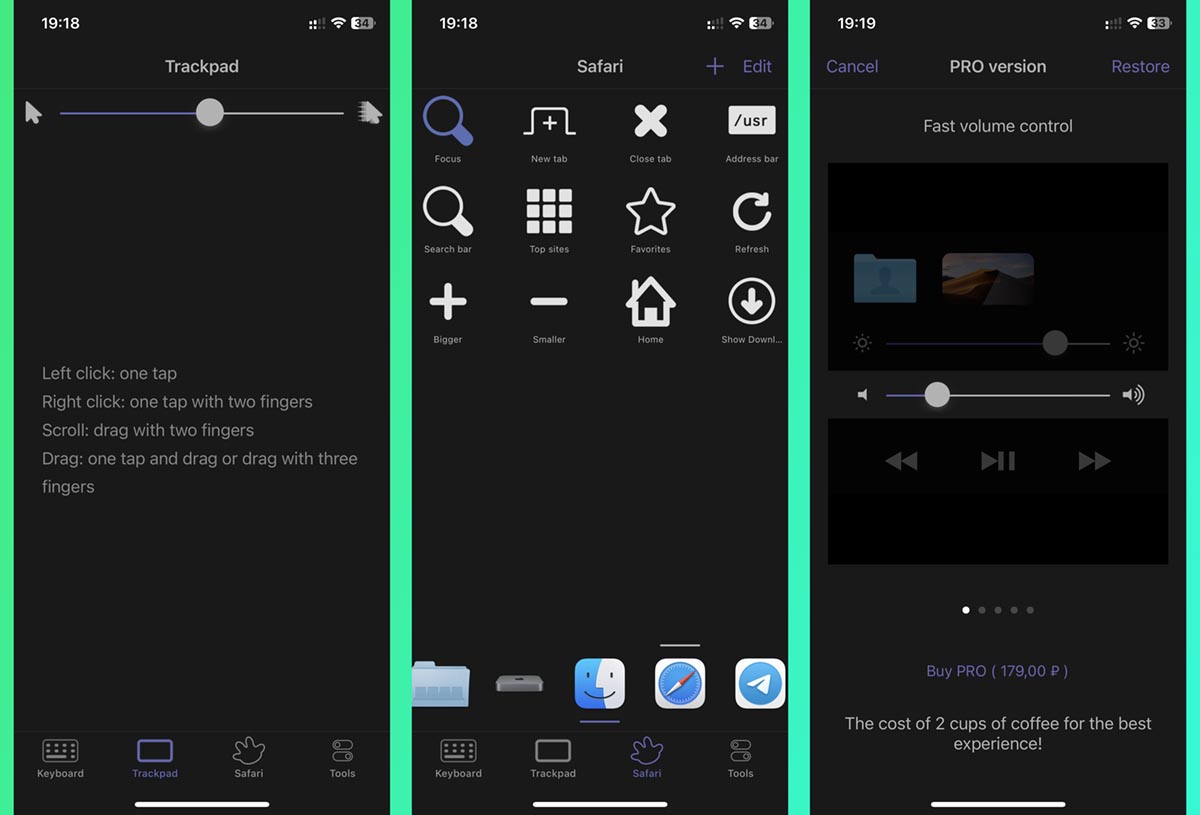
Většina funkcí aplikace je k dispozici zdarma. Při jednorázovém nákupu za 179 rublů. Budete moci ovládat jas displeje, hlasitost reproduktoru a další parametry počítače.
Navíc bude dokonce možné pořizovat screenshoty na dálku. Ne všichni uživatelé takové funkce potřebují, většině stačí bezplatné možnosti.
Stáhněte si FullControl pro iPhone nebo iPad – zdarma v App Store.
(existují nákupy v aplikaci)
Nyní víte, jak můžete pomocí nástrojů třetích stran změnit svůj iPhone na pohodlný ovládací panel počítače během několika minut.
Ne všichni uživatelé iPhonů a Maců vědí o možnosti proměnit svůj smartphone v dálkový ovladač nebo dokonce vzdálený trackpad pro svůj počítač.
K tomu existuje velké množství nástrojů a služeb, které se liší nastavením, vzhledem a samozřejmě sadou schopností.
V tomto článku jsem shromáždil nejzajímavější řešení, která promění iPhone v trackpad pro počítač Mac nebo Windows.
Proč je to nutné
Za prvé, tímto způsobem můžete dočasně vyměnit mrtvý trackpad nebo myš na jakémkoli stolním počítači, zatímco se baterie nabíjí (zejména Magic Mouse 2 s důmyslným nabíjecím portem).
Za druhé, můžete získat touchpad na počítači s myší. Pokud z nějakého důvodu používáte počítač Apple s myší, můžete sadu doplnit o pohodlnější nástroj pro dotykové zadávání.
Za třetí, můžete svůj iPhone použít jako dálkové ovládání pro váš Mac. To platí zejména tehdy, když je počítač Apple nainstalován jako mediální server nebo připojen k televizoru za účelem zobrazení obsahu.
Začtvrté, můžete zažít zcela nový způsob interakce s počítačem se systémem Windows. Většina touchpadů od různých výrobců je upřímně nekvalitní, a proto si mnoho lidí vybírá myš.
Nejfunkčnější a přitom kabelový trackpad
Tvůrci nedávno spuštěné aplikace El Trackpad opravdu zmátl a přenesl všechna stávající gesta z původního touchpadu Apple.
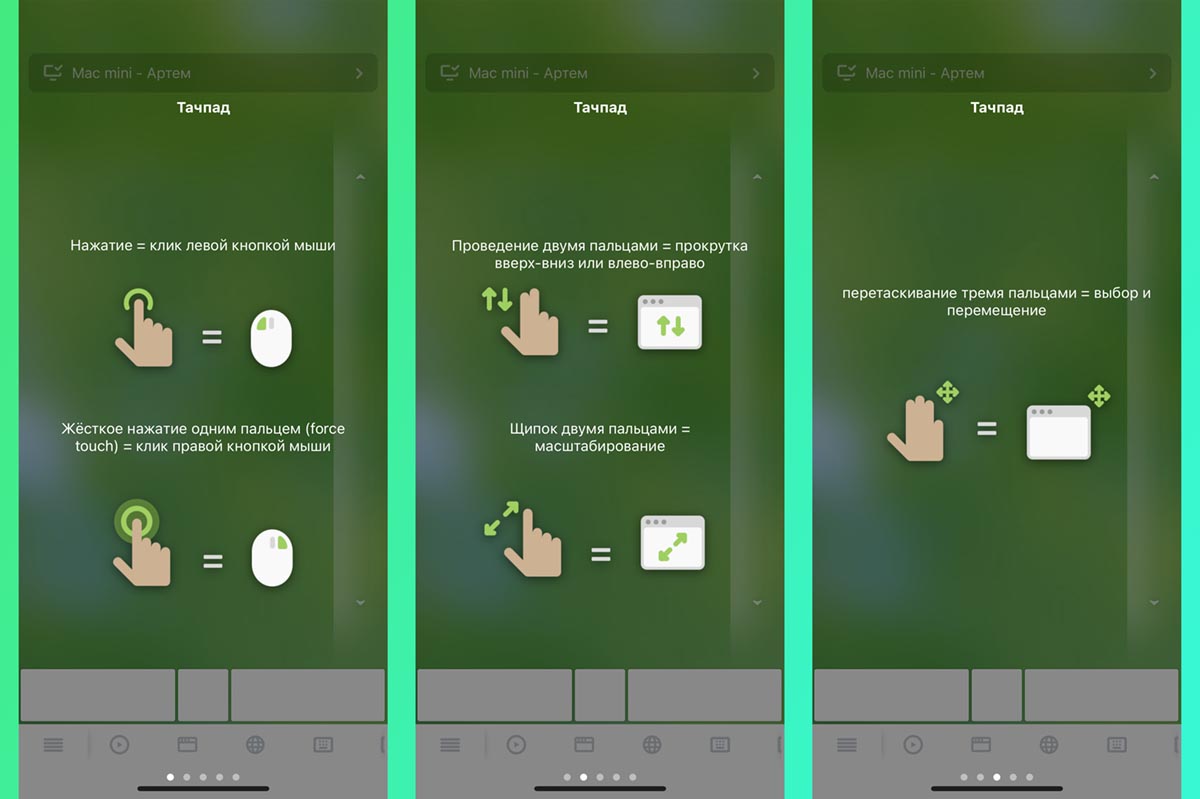
Podporována jsou gesta vertikálního a horizontálního rolování, simulace kliknutí pravým tlačítkem myši (vyvolání kontextového menu), zoomování a otáčení obrázků, přetahování objektů třemi prsty, přechod na Launchpad, Expose nebo Mission Control.
Můžete se snadno vrátit na předchozí stránky v prohlížeči nebo přepínat mezi plochami pomocí bočního přejetí čtyřmi prsty.
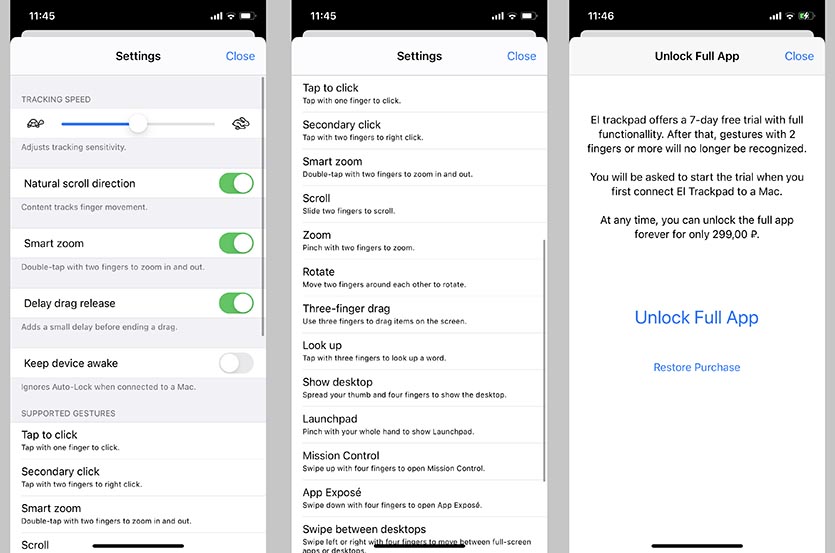
Aplikace je opravdu pohodlná, nejprve se jen snažíte ovládat kurzor a provádět pravidelné ťukání a po pár minutách si zvyknete na gesta více prsty. V tomto okamžiku začíná velikost obrazovky iPhone stačit. Smartphone bude muset být umístěn vodorovně, aby se lépe seznámil s přejížděním.
Pokud program spustíte na velké obrazovce iPadu, získáte pocit, jako byste pracovali na Magic Trackpadu, touchpad MacBooku nedosáhne na touchpad kvůli chybějící vibrační odezvě. taptický motor.
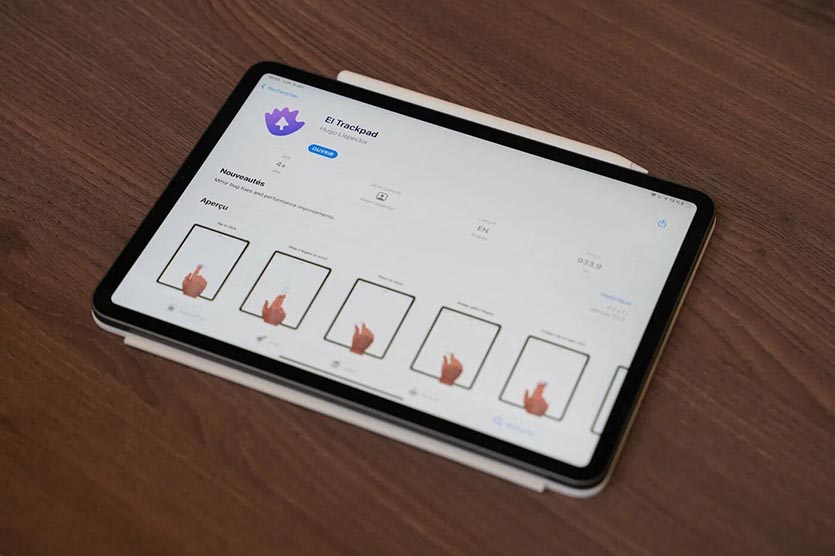
Aby program fungoval, budete potřebovat klientskou část na Macu (program zatím nebyl dodán pro Windows). Nejvíce frustrující je, že iPhone musí být připojen přes drát. To okamžitě eliminuje scénář použití nástroje jako dálkového ovládání.
Po prvním spuštění aplikace na iPhone je aktivována 7denní zkušební verze se všemi dostupnými funkcemi. Po týdnu již program nebude rozpoznávat vícedotyková gesta a ztratí většinu svých schopností.
Plnou funkčnost můžete vrátit pomocí nákupu v aplikaci pro 299 rublů.
? Stáhněte si El Trackpad pro iPhone – zdarma v App Store (nákupy v aplikaci).
Univerzální trackpad pro Mac nebo Windows
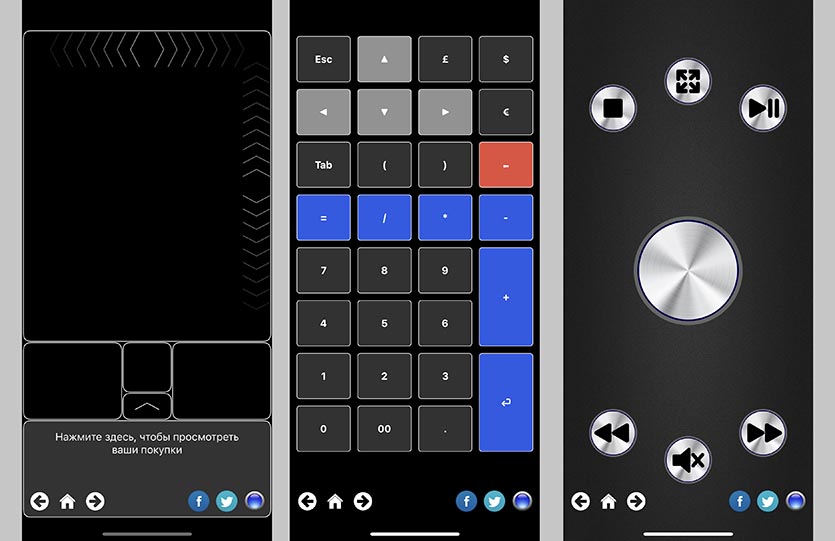
Vývojáři aplikací Pokročilý touchpad Zaměřili jsme se na další funkce programu. Kromě dotykového trackpadu se obrazovka iPhonu může proměnit v symbolickou klávesnici pro zadávání textu, numerickou klávesnici s tlačítky pro rychlou aritmetiku nebo funkční blok s užitečnými klávesami, které na klávesové zkratce Macu nenajdete.
Program podporuje vícedotyková gesta, ale pouze po nákupu v aplikaci.
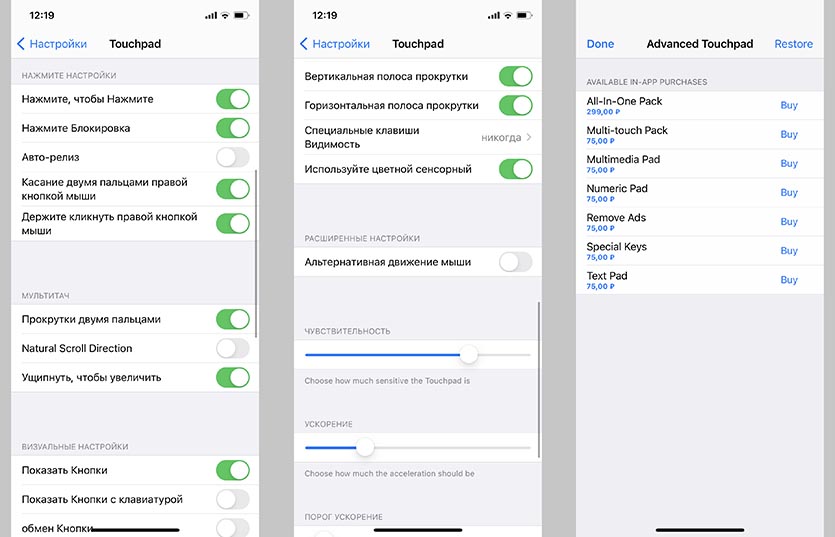
Nejlepší je, že nástroj funguje přes Wi-Fi a nevyžaduje kabelové připojení. Jednoduše spustíme serverovou část na počítači (existují programy pro Mac a Windows), nainstalujeme utilitu na iPhone a připojíme obě zařízení do stejné sítě.
V nastavení aplikace (nachází se v nabídce nastavení iOS) můžete změnit mnoho možností, od citlivosti senzoru až po fungování určitých gest.
Potřebné funkce, jako je vícedotykové ovládání, numerická nebo multimediální klávesnice nebo funkční klávesy, lze zakoupit pomocí nákupů v aplikaci 75 rublů každý každý. Je možné zapnout všechny funkce najednou 299 rublů.
? Stáhněte si Advanced Touchpad pro iPhone – zdarma v App Store (nákupy v aplikaci).
Trackpad s podporou vzdušné myši
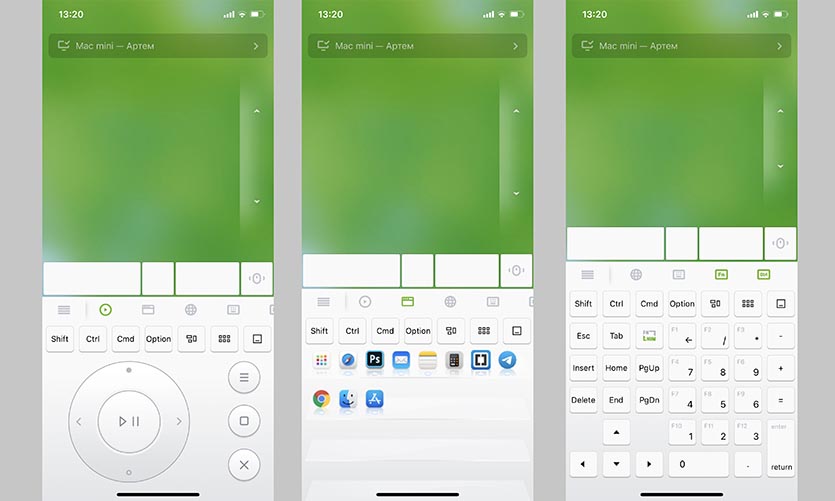
Aplikace Vzdálená myš Není to první rok, co byl umístěn v App Store, během této doby tento nástroj získal užitečné funkce a schopnosti.
Kromě již známého ovládání počítače přes obrazovku smartphonu je zde několik dalších panelů. První obsahuje navigační a přehrávací tlačítka pro přehrávač médií.
Druhá záložka zobrazuje seznam aplikací běžících na Macu s možností rychlého přepnutí na požadovaný program. Třetí obsahuje rychlé zkratky prohlížeče a zbylé tři ukrývají velkou sadu funkčních kláves pro ovládání počítače.
Díky tomu budete moci na Macu provádět naprosto jakoukoli akci a nejen pohybovat kurzorem po obrazovce.
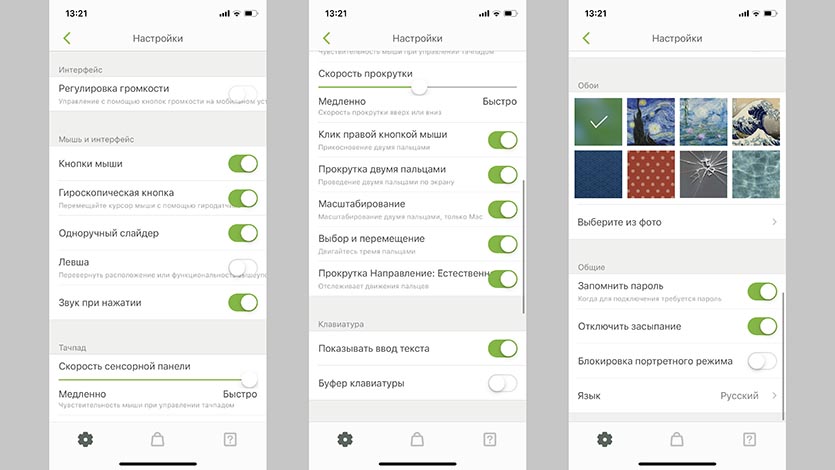
Zvláštní pozornost si zaslouží funkce air mouse. Zná jej mnoho majitelů chytrých televizí a moderních set-top boxů. V aplikaci se aktivuje stisknutím speciálního tlačítka. Smartphone, načítající data z gyroskopu a akcelerometru, umožňuje ovládat počítač gesty.
Nastavení má dostatek parametrů jak pro doladění utility pro sebe, tak pro přizpůsobení vzhledu programu na iPhonu. Program funguje přes Wi-Fi, není potřeba žádné kabelové připojení. Serverové aplikace jsou k dispozici pro macOS a Windows.
Některé z nepříliš důležitých funkcí programu budou dostupné po zaplacení nákupů v aplikaci ve výši z ruble 75 a výše.
? Stáhněte si Remote Mouse pro iPhone – zdarma v App Store (nákupy v aplikaci).
Nejlepší trackpad bez serveru na vašem počítači
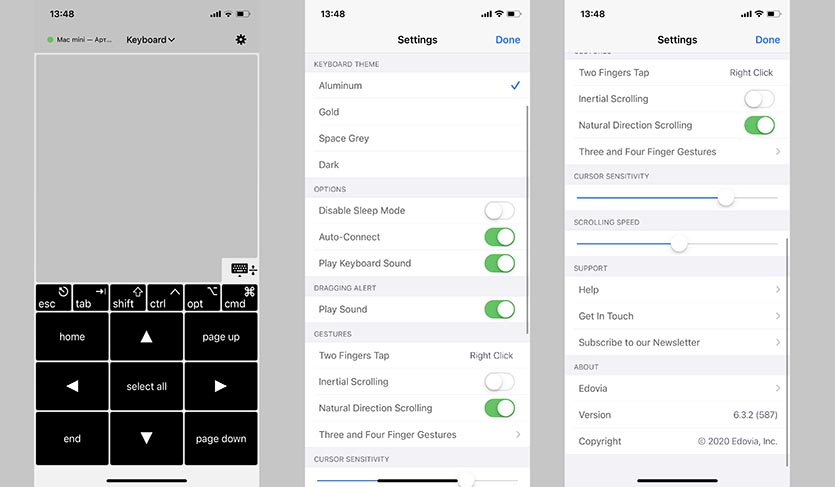
Mně osobně se program líbí ze všech takových aplikací nejvíce TouchPad. Používám to více než 5 let, pravidelně se dívám na alternativy, ale nakonec se vracím k osvědčené užitečnosti.
Tento program používá protokol připojení VNC (Virtual Network Computing), které jsou podporovány na většině operačních systémů. Tímto způsobem se nástroj bude moci připojit k macOS, Windows, Linux a dokonce i Raspberry Pi bez použití serverových programů nebo klientů třetích stran.
Stačí správně nastavit vzdálené připojení a případně použít program ve vašem iPhonu. To se provádí následovně:
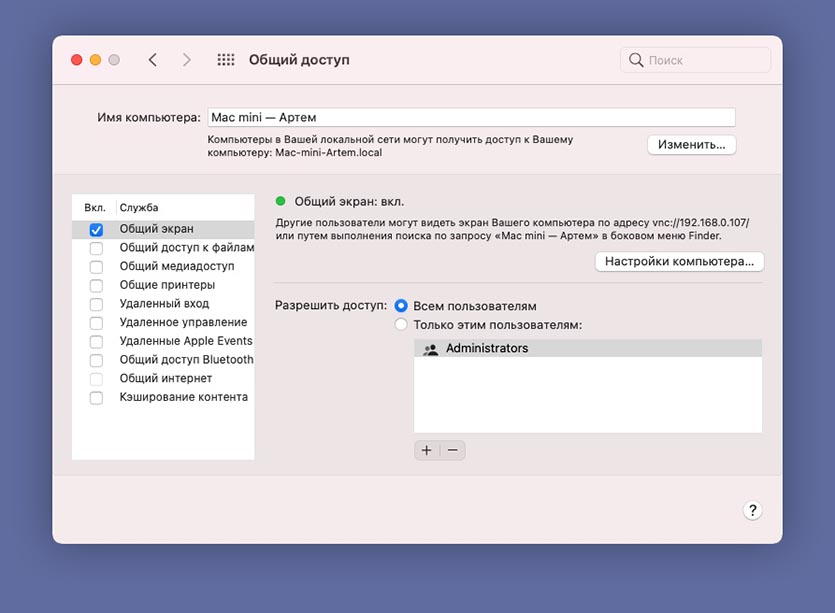
1. Běh Nastavení systému MacOS.
2. Přejděte do sekce Obecný přístup a umožnit použití sdílení obrazovky.
3. Pamatujeme si adresu počítače v síti a v případě potřeby nastavíme samostatný účet pro připojení. Tímto způsobem můžete vytvořit omezený záznam, který po připojení k Macu nebude mít velký výkon.
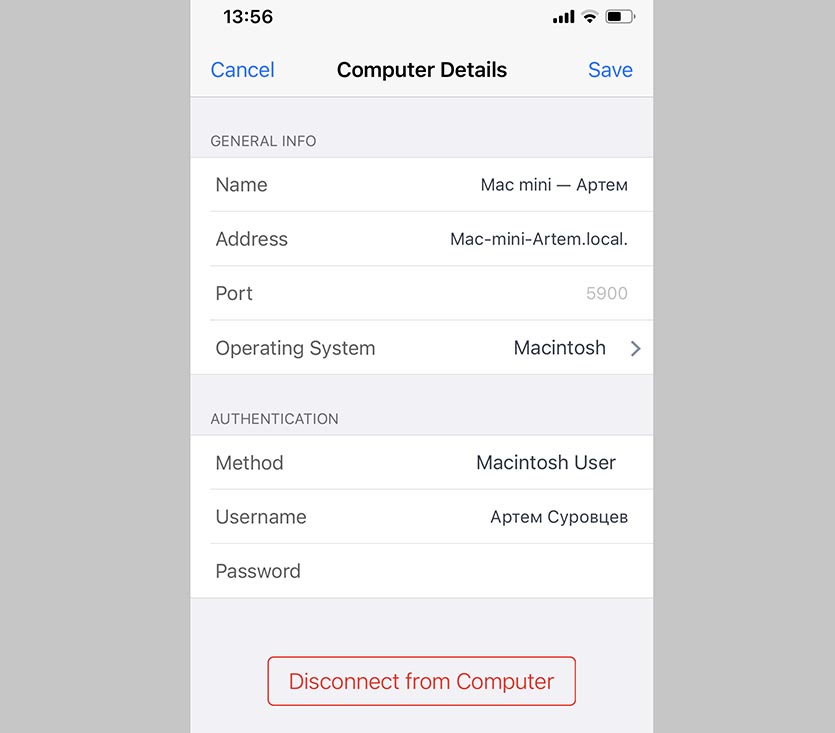
4. Nyní spustíme aplikaci na iPhonu a v nastavení nového připojení zadáme IP adresu Macu, zadané přihlašovací jméno a heslo k účtu.
Podobné manipulace je třeba provést v jiných operačních systémech. Aplikace se může automaticky znovu připojit a uložit heslo.
Program, stejně jako jeho analogy, má několik dalších bloků pro ovládání multimediálních schopností počítače (můžete dokonce vybrat aplikaci, do které budou příkazy odesílány), funkční klávesy a tlačítka pro rychlou práci se schránkou nebo kontextovou nabídkou.
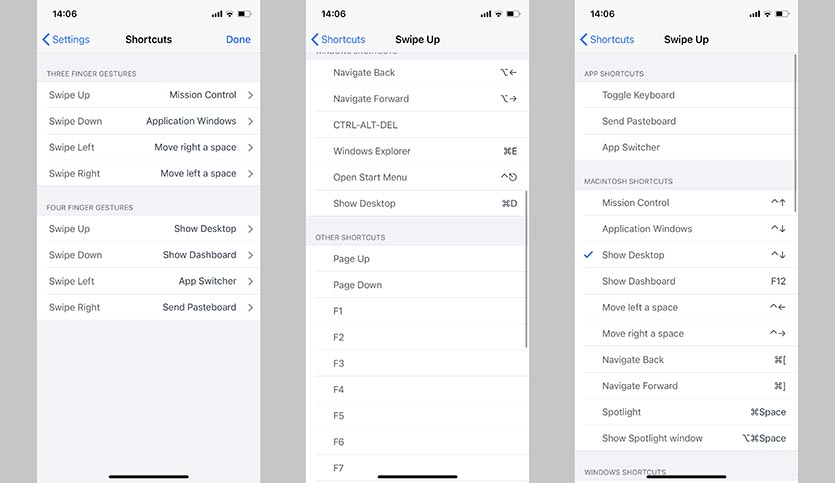
Nastavení má vše, co potřebujete, včetně citlivosti senzoru a rychlosti rolování, možností ovládání přehrávače a vícedotykových gest s možností přeřadit akce (stačí se podívat na obrázek výše).
V parametrech jsou navíc k dispozici 4 vizuální motivy programu.
Nechápu, proč je hodnocení aplikace v domácím App Store tak nízké; s největší pravděpodobností mnoho našich krajanů prostě nepřišlo na to, jak nástroj nastavit. Pro srovnání se můžete podívat na hodnocení a recenze v americkém obchodě.


