Moderní technologie často vyžadují připojení k internetu. Výjimkou nejsou ani televize. Pokud chcete televizor připojit k bezdrátové síti síť, musíte si zakoupit adaptér Wi-Fi. V tomto článku prozradímejak připojit bezdrátový síťový adaptér k televizijak vybrat správnou Wi-Fi adaptér tak co делатьpokud nemůžete připojit televizor k bezdrátové síti.
Jak vybrat správný adaptér Wi-Fi
Je to důležité, pochopit, že ne každý Wi-Fi adaptér bude pasovat do vašeho televizoru. Je to propojené takže televizor nemusí mít ovladače pro práci s konkrétním adaptérem Wi-Fi. Výběr adaptéru Wi-Fi pro televizi, je třeba zvážit typ portu, ke kterému lze připojit. Všechny moderní televizory jsou vybaveny USB portem pro připojení Wi-Fi adaptéru. Ale, v závislosti na konfiguraci Wi-Fi adaptér, měl by být připojen k externímu portu USB nebo jej nainstalujte do příslušného konektoru na základní desce.
Chcete-li nainstalovat adaptér Wi-Fi na základní desku televizoru, budete muset odstranit zadní část panel a proveďte instalaci vložením adaptéru do konektoru. Adaptér PCI Express má nejdelší instalační postup. Před instalací prosím odstraňte antény a zpět punk. Výběrem vhodného adaptéru Wi-Fi podle konfigurace portu vašeho TV, můžete přistoupit k připojení.
Jak připojit bezdrátový síťový adaptér
Pro připojení bezdrátového adaptéru síť, postupujte podle níže uvedených pokynů instrukce:
- Přejděte do nabídky “Пуск” a vyberte Ovládací panely.
- Klikněte na kategorii “Síť и Internet”a poté vyberte Ovládací centrum sítí a obecný přístup.”
- Z nabídky vlevo vyberte „Změnit nastavení adaptéru“.
- Klikněte pravým tlačítkem na ikonu bezdrátového připojení připojení a vyberte Povolit.
Proč potřebujete Wi-Fi adaptér pro váš televizor?
Jak již zmíněno, Wi-Fi adaptér je bezdrátový přijímač signál, který umožňuje klientskému zařízení přístup k místnímu síť a internet přes Wi-Fi. Pro TV to znamenáže když připojíte adaptér Wi-Fi, můžete si prohlížet obsah na internetu bez použití kabelového připojení. Až na na, Wi-Fi adaptéry lze použít k místnímu připojení k jiným zařízením síť, tak jako počítače, smartphony a tablety.
Jak připojit adaptér Wi-Fi k televizoru Samsung
Pokud máte televizi Samsung a chcete jej připojit k bezdrátové síti síť, Udělej následující Kroky:
- Vstupte do nabídky TV.
- Pro televizory M-série a vyšší (2017 rokuvolnění и novější) vybrat předmět “Jsou běžné”a poté přejděte do části Síť.
- Vyberte “Otevřít nastavení sítě”.
- Vyberte typ sítě – „Bezdrátová“.
- Počkejtedokud televizor nenajde sítě Wi-Fia vyberte si tu svou.
Co dělat, když se vám nedaří připojit televizor k bezdrátové síti
Pokud máte potíže s připojením televizoru k bezdrátové síti síť, Snaž se následující:
- Zkontrolujte správný výběr Wi-Fi síť a vstoupil heslo, pokud je to potřeba.
- Ujisti sezda je adaptér Wi-Fi správně nainstalován do TV a nepoškozené.
- Podívejte se do dokumentace k vašemu televize a Wi-Fi adaptér pro pokyny k nastavení připojení.
- Pokud problém selže rozhodnout, kontaktujte technickou podporu výrobce TV nebo Wi-Fi adaptér.
Užitečné tipy
- Při výběru Wi-Fi adaptéru pro váš televizor věnujte pozornost jeho vlastnosti a kompatibilitu s vaším televizorem.
- Před instalací adaptéru Wi-Fi do TV, určitě studuj instrukce a doporučení výrobce.
- Při připojování televizoru k bezdrátové síti používejte ovladače klasifikované pro toto zařízení.
- Pokud máte potíže s připojením, neváhejte kontaktovat technickou podporu výrobce.
Výkon
Wi-Fi adaptéry pro televizory umožňují připojit televizor k bezdrátové síti síť, který poskytuje přístup k obsahu na internetu a zařízení v místní síti. Pro úspěšné připojení musíte vybrat správnou Wi-Fi adaptér, nainstalujte jej správně do TV a nakonfigurujte připojení podle pokynů. Pomocí našeho tipy и instrukce, můžete svůj televizor snadno připojit k bezdrátové síti síť a užívat si obsah na internetu.
Jak vytvořit nové připojení k internetu v systému Windows 7
Chcete-li vytvořit nové připojení k internetu ve Windows 7, musíte otevřít Ovládací panely v nabídce Start a vybrat Zobrazit stav sítě a úlohy. Poté musíte vybrat „Nastavit nové připojení nebo síť“. Pokud bylo připojení nakonfigurováno dříve, zobrazí se okno, kde musíte vybrat „Přesto vytvořit nové připojení“ a poté „Vysokorychlostní (s PPPoE). Pro další nastavení musíte zadat jméno vašeho poskytovatele internetových služeb a vaše přihlašovací jméno a heslo. Poté můžete uložit nastavení a nové připojení k internetu bude připraveno k použití. Pokud změníte poskytovatele nebo nastavíte nové zařízení pro přístup k internetu, může být nutné vytvořit nové připojení k internetu.
Jaký by měl být stránkovací soubor v systému Windows 11
Windows 11 je jedna z nejnovějších verzí operačního systému od společnosti Microsoft. Pro efektivnější provoz OS je nutné správně nakonfigurovat stránkovací soubor, který je pomocnou pamětí a slouží k ukládání dat, když fyzická paměť nedokáže pojmout všechna data současně.
Aby fungoval efektivně, musí být soubor stránky nakonfigurován následovně. Doporučuje se buď umožnit systému spravovat velikost stránkovacího souboru, nebo nastavit jeho velikost na 150 % fyzické paměti RAM. To umožní operačnímu systému zpracovávat data rychleji a zvýšit provozní dobu počítače bez zamrzání a chyb.
Musíte také sledovat volné místo na pevném disku, abyste zajistili, že soubor stránky má dostatek místa pro uložení dat. Všechna tato doporučení vám pomohou nakonfigurovat vaše zařízení pro optimální výkon bez jakýchkoli závad nebo problémů.
Jak aktivovat nastavení Windows 10
Chcete-li zkontrolovat stav aktivace na počítači se systémem Windows 10, musíte otevřít sekci Nastavení v nabídce Start a vybrat Aktualizace a zabezpečení. Dále musíte přejít do sekce „Aktivace“, kde se zobrazí stav aktivace. Pokud je váš systém aktivován, zobrazí se pod „Aktivace“ zpráva „Váš systém je aktivován“. Pokud není účet Microsoft propojen, zobrazí se v části „Aktivace“ příslušná zpráva. Obecně je postup kontroly stavu aktivace ve Windows 10 jednoduchý a umožňuje vám zjistit, zda váš OS běží v plné funkčnosti.
Jak dvakrát kliknout myší
Abyste mohli dvakrát kliknout myší, musíte upravit rychlost dvojitého kliknutí. Chcete-li to provést, musíte otevřít Přehled, do vyhledávacího pole zadat „Přístupnost“ a vybrat tuto sekci nastavení. Poté musíte přejít do části „Ukaž a klikni“ a nastavte posuvník „Zpoždění dvojitého klepnutí“ na hodnotu, která vám vyhovuje. Tím se prodlouží nebo zkrátí prodleva mezi prvním a druhým kliknutím myši, což vám zase pomůže provést požadované dvojité kliknutí. Je důležité si pamatovat, že tyto typy nastavení, které zlepšují práci s počítačem, mohou být užitečné pro osoby se zdravotním postižením, pro které je obtížné rychle poklepat.

Chcete-li k televizoru připojit bezdrátový síťový adaptér, musíte zkontrolovat, které adaptéry váš televizor podporuje. Tyto informace obvykle najdete v návodu k obsluze vašeho televizoru. Pokud tyto pokyny nemáte, můžete se obrátit na výrobce televizoru, aby objasnil kompatibilitu adaptéru. Jakmile najdete kompatibilní adaptér, musíte jej připojit k portu USB televizoru a nainstalovat ovladače, pokud nebyly nainstalovány automaticky. Poté musíte nastavit připojení Wi-Fi zadáním uživatelského jména a hesla pro přístup k internetu. Po těchto krocích se budete moci připojit k bezdrátové síti a přistupovat k internetu na vašem televizoru.

Pracoval v oblasti IT poradenství, zabýval se tvorbou a správou internetových zdrojů. 10 let zkušeností s návrhem a údržbou počítačových sítí.
Moderní televizory již nejsou jen televizory. Nyní se jedná o mediální centra, která umí přehrávat různé typy souborů z externích médií, nahrávat programy a připojovat se k internetu. V tomto článku se podíváme na nuance připojení televizorů Samsung k Wi-Fi pomocí externího adaptéru.
Definice a typy adaptérů
Pokud se rozhodnete připojit svůj televizor Samsung k internetu přes Wi-Fi, nejprve se ujistěte, že tuto funkci podporuje. Tyto informace jsou v pokynech. Ale pokud jste ho ztratili, nevadí.
Zkontrolujeme přítomnost LAN portu na televizoru. Obvykle se nachází někde vzadu a vypadá přesně jako konektor síťového adaptéru na vašem počítači. Pokud je k dispozici port, lze televizor připojit k internetu pomocí kabelu.

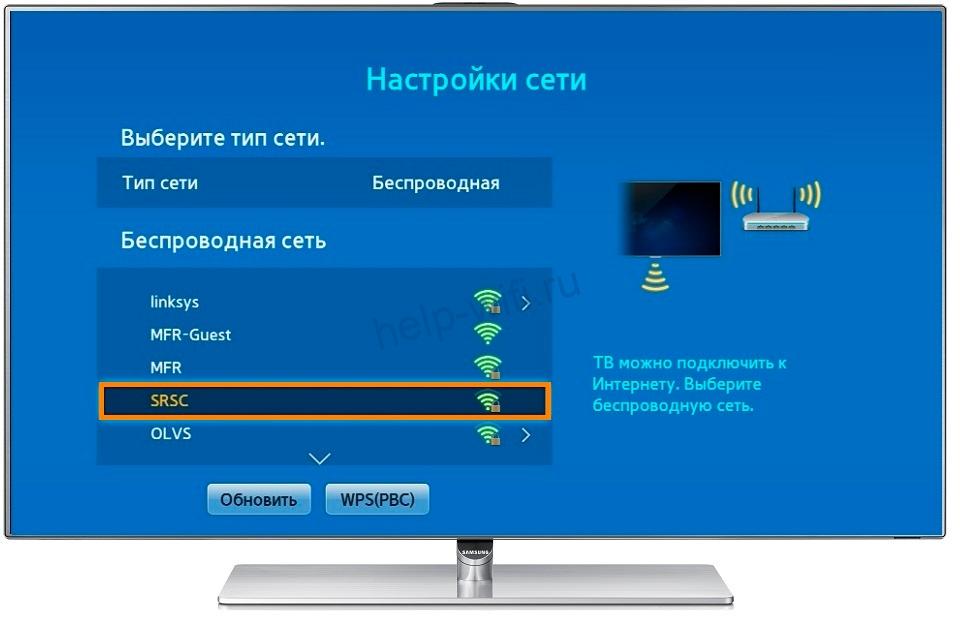
Nás ale zajímá bezdrátová síť. K připojení televizoru Samsung budete potřebovat adaptér Wi-Fi. Může být vestavěný nebo externí. Otevřete nabídku svého televizoru, najděte „Nastavení sítě“ a pokud zde najdete nastavení bezdrátového připojení, pak je vše v pořádku: váš televizor má vestavěný modul Wi-Fi.
Jeho dostupnost si můžete ověřit podle řady zařízení. Na zadním panelu je nálepka s informacemi o televizoru. Na něm mimo jiné uvidíte sériové číslo. Vypadá to takto:
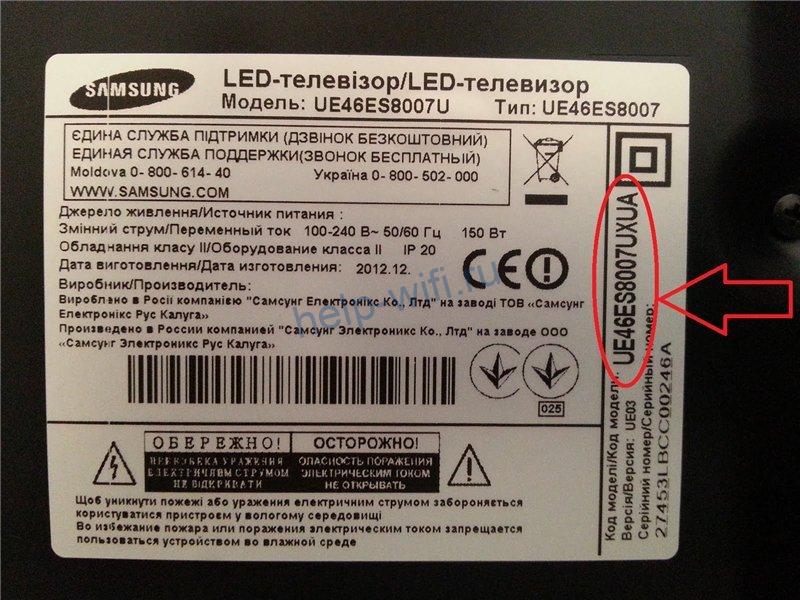
Zajímá nás třetí písmeno. Liší se podle roku výroby. Pokud je na štítku uvedeno UE50J6230AU, pak požadované písmeno je J. Ve výrobním čísle UE32D6100SW je to D. Televizory M, Q, LS, K jsou vybaveny vestavěným bezdrátovým adaptérem. Verze s písmenem C, D, E, H, F nebo J jej nemají. V prvním případě můžete okamžitě přejít do nastavení pro připojení k vašemu routeru. Ve druhém jdeme do obchodu koupit externí adaptér.
Externě vypadá jako flash disk a připojuje se k USB portu televizoru. Existují také staré adaptéry Card Bus (PCMCIA), které se vkládají do speciálního slotu. Moderní televizory Samsung ale takový konektor nemají. Nachází se na některých čínských televizorech, a to i přesto jen zřídka.
Kompatibilita zařízení
Chcete-li se tedy připojit k síti přes Wi-Fi, váš televizor musí splňovat dva požadavky:
- Mají vestavěnou podporu pro Smart TV a připojení k internetu
- Mít USB port
Pokud port nemáte, znamená to, že váš televizor byl uveden na trh dříve než v roce 2010 a vůbec nepodporuje připojení k internetu. Externí adaptér v tomto případě problém nevyřeší.
Pokud není kompatibilita
Pokud váš televizor nelze připojit k síti, lze situaci zachránit pouze zakoupením set-top boxu Smart TV. Jedná se o samostatné zařízení, které využívá rozhraní HDMI. U starších televizorů lze připojení provést přes RCA konektor (tulipán). Set-top box funguje jako minipočítač a televizor funguje jako displej.
Důležité specifikace zařízení
Možnost zvážíme, až bude s televizí vše v pořádku. Zbývá jen vybrat vhodný adaptér. Někteří lidé doporučují nakupovat pouze známé značky. Někteří lidé si myslí, že všichni výrobci jsou stejní a že byste za značku neměli přeplácet. Doporučuji se v první řadě zaměřit na vlastnosti zařízení.
- Kvalita příjmu. Mnoho adaptérů si vystačí s vestavěnou anténou. V zásadě zvládá svůj úkol docela dobře a poskytuje stabilní příjem ve standardním městském bytě. Pokud je ale váš router umístěn daleko od televizoru a dokonce za dvěma betonovými zdmi, měli byste se blíže podívat na adaptéry s externí anténou. Typicky je maximální zisk takové antény od 3 do 5 dBi. Čím více, tím lepší příjem. Pro velmi speciální případy existují adaptéry s odnímatelnou anténou, místo které můžete připojit jinou, výkonnější. Takové řešení však může být vyžadováno pouze v případě, že budete přijímat signál Wi-Fi ze sousedního domu.
- Výkon vysílače – druhý ukazatel, který ovlivňuje kvalitu komunikace. Vyplatí se zaměřit na 17-20 dBm. Většina moderních routerů má stejné vysílače. Méně energie vám neumožní plně využít možnosti vaší sítě.
- Komunikační standardy a rychlost. Chcete-li sledovat videa online ve vysoké kvalitě, je důležitá vysoká rychlost přenosu dat. Pokud váš router podporuje frekvenci 5 GHz, vyberte adaptér, který pracuje v tomto rozsahu. Je nepravděpodobné, že najdete adaptér, který používá zastaralý standard 802.11b/g. Dlouho nebyli propuštěni. Pokud někdo neprodá jejich použitý. Musíte se zaměřit na 802.11n. Je lepší zvolit moderní standard 802.11ac.
- Šifrování. Váš adaptér musí podporovat typ šifrování dat WPA2. Moderní routery toho využívají.
- Kompatibilita. Výrobci síťových zařízení dnes používají jednotné standardy a neměly by nastat problémy s kompatibilitou a konfigurací adaptérů. K incidentům však dochází, když televizor nerozpozná připojené zařízení. Problém nemůžete vyřešit stažením a instalací ovladačů, jako v počítači. Možná pomůže flashování adaptéru, ale tento postup vyžaduje znalosti a dovednosti. Kromě toho existuje možnost, že se zařízení stane nepoužitelným.
Při nákupu externího adaptéru Wi-Fi se informujte u prodejce, zda bude s vaší televizí správně fungovat. A dohodněte se na vrácení produktu, pokud vám nebude vyhovovat. To platí zejména pro čínská no name zařízení.
Výběr modelu
Kromě zohlednění technických vlastností je otázkou volby, zda si vzít značkový adaptér Samsung nebo zařízení od jiného výrobce. První možnost je dražší, ale je zaručena, že bude fungovat s vaším televizorem. Druhý vám umožní hodně ušetřit, ale může přinést překvapení z hlediska kompatibility.
adaptéry Samsung
Pokud si pro svůj Samsung raději pořídíte značkový Wi-Fi přijímač, stačí si vybrat ze dvou dostupných možností.
Samsung WIS12ABGNX
Pracuje na 2,4 a 5 GHz. Podporuje standardy Wi-Fi 802.11: b (Wi-Fi 1), a (Wi-Fi 2), g (Wi-Fi 3), n (Wi-Fi 4) a poskytuje rychlost přenosu dat až 300 Mb/s.
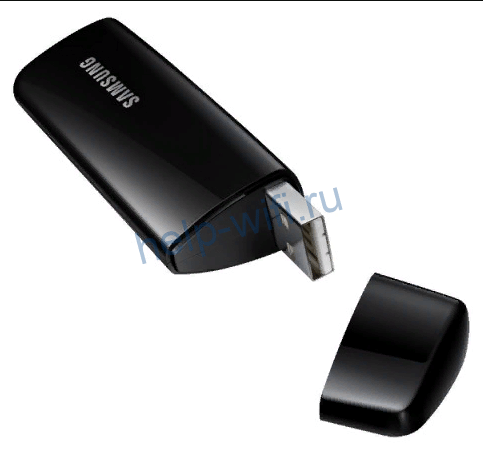
Pro připojení potřebujete port USB 2.0.
Tento adaptér je kompatibilní s televizory Samsung řady J, H, F a E.
Samsung bezdrátový LAN adaptér WIS09ABGN
Model je svými vlastnostmi a vzhledem totožný s předchozím.
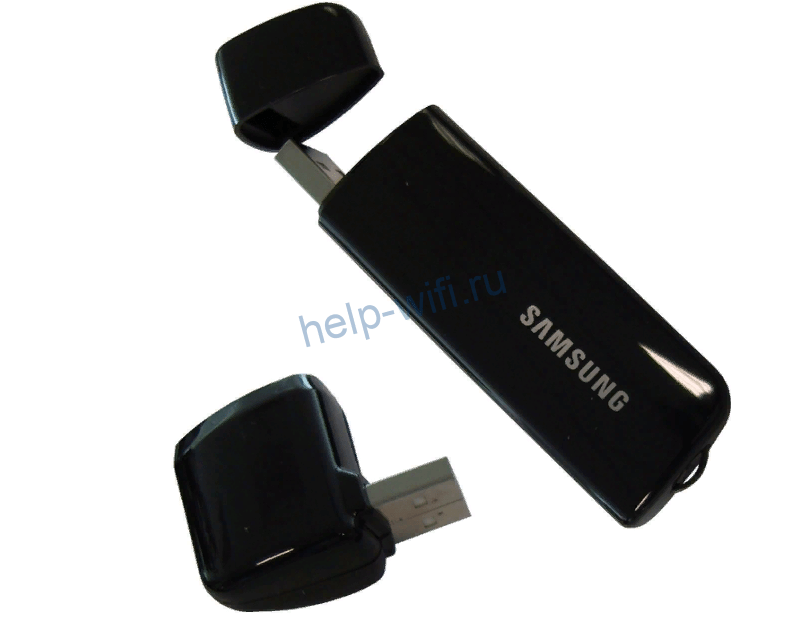
Rozdíl je v podpoře televizních modelů. Tento adaptér funguje s televizory řady B, C a D.
Modely jiných výrobců
Vhodný univerzální adaptér lze nalézt v internetových obchodech nebo maloobchodních prodejnách. Nezapomeňte si u prodejce ověřit, zda je tento adaptér Wi-Fi vhodný pro váš televizor Samsung. Některá zařízení D-Link nebo TP-Link fungují pouze s televizory ze stejné řady. Nebo vyžadují upravený firmware.
Zde je několik univerzálních bezdrátových síťových adaptérů pro připojení k internetu na televizoru Samsung.
Robotsky Mini Wi-Fi adaptér – možnost rozpočtu založená na čipové sadě Ralink RT5370N pro ty, kteří nechtějí přeplatit. Výměna značkového adaptéru WIS12ABGNX. Deklarovaná kompatibilita s televizními seriály E, F, ES, EH, H, J, K.
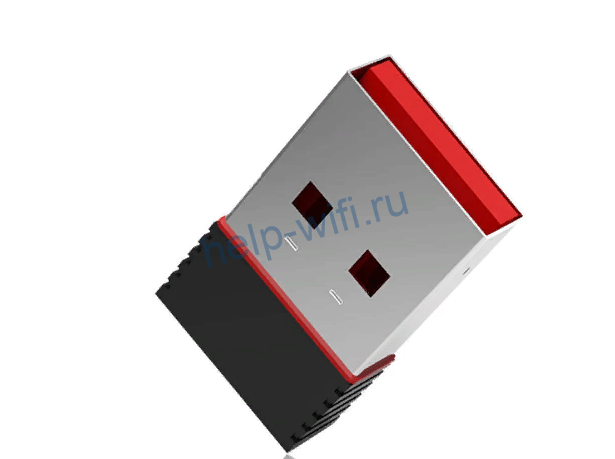
Pracuje na frekvenci 2,4 GHz. Maximální rychlost až 150 Mbit/s.
Dvoupásmový adaptér CHANEVE pro Kali Linux a Samsung TV s AliExpresní.
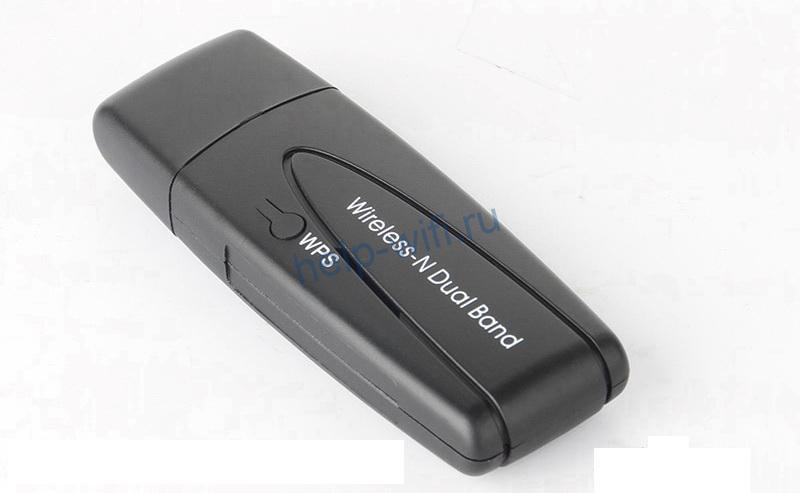
Náhrada za originální adaptéry WIS12ABGNX a WIS09ABGN. Podporuje standard 802.11ac. Pracuje rychlostí až 300 Mbps.
Wi–Fi adaptér Ralink RT3572. Univerzální USB Wi-Fi adaptér pro Samsung Smart TV. Pracuje na frekvencích 2,4 a 5 GHz.
Podporuje komunikační standardy 802.11a/b/g/n. Vybaveno dvěma anténami se ziskem 5 dBi. Uváděná rychlost až 600 Mbit/s. Alternativa k WIS12ABGNX a WIS09ABGN.
Připojení a nastavení adaptéru
Adaptér připojíme k USB portu televizoru Samsung. Není třeba provádět žádné další manipulace – zařízení by mělo být detekováno automaticky.
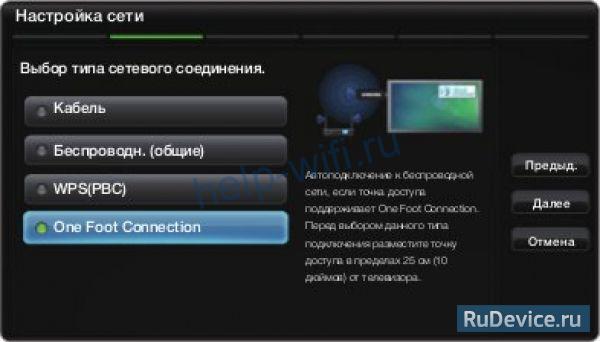
- Pomocí dálkového ovladače otevřete nabídku. Hledáme položku „Síť“ – „Nastavení sítě“.
- Vyberte bezdrátové připojení. Na obrazovce se objeví seznam dostupných sítí. Najděte svůj router a klikněte na něj. Nyní musíte zadat heslo pomocí virtuální klávesnice.
Tady to snadno přehlédnete, takže zapněte možnost „Zobrazit heslo“. To usnadňuje zjištění a opravu chyby.
Pokud je heslo zadáno správně, zobrazí se na obrazovce zpráva o úspěšném připojení. Klikněte na OK a zkontrolujte, zda internet funguje. Otevřete například prohlížeč a zkuste se přihlásit na webovou stránku.
Problémy s připojením
- První problém, který může nastat, je, že se televizor nepřipojí k Wi-Fi. Seznam dostupných bezdrátových sítí se však nezobrazí. S největší pravděpodobností váš adaptér není rozpoznán nebo nefunguje správně. Zkuste jej odpojit z portu USB a znovu jej zapojit. Pokud to nepomůže, váš model pravděpodobně nepodporuje váš adaptér. Může být nutné jej znovu probliknout nebo vyměnit za jiný. Je také možné, že je zařízení vadné. Chcete-li to zkontrolovat, kontaktujte prodejce.
- Televizor se nemůže připojit k síti. S největší pravděpodobností bylo heslo zadáno špatně. Zkuste se připojit znovu. Zkontrolujte, zda internet funguje na jiných zařízeních. Restartujte router. Pokud je to možné, zkuste se připojit k jiné síti. Pokud je problém s linkou, kontaktujte svého poskytovatele.
Pokud nepoužíváte DHCP nebo máte na routeru nakonfigurováno oprávnění uživatele, zkontrolujte správnost nastavení připojení na vašem televizoru. Zkontrolujte, zda je internet připojen k televizoru kabelem. V případě potřeby změňte nastavení připojení. Pokud je na routeru povoleno DHCP, ale v televizoru není internet, zkuste ručně zadat DNS 8.8.8.8 v parametrech připojení.


