V tomto článku se podíváme na různé způsoby připojení telefonu k reproduktorům, takže si můžete vychutnat kvalitní zvuk bez zbytečných komplikací. zvážíme to jako bezdrátové, tak a drátové přípojkaa také možnost používat telefon jako reproduktor Bluetooth.
Mohu připojit telefon k reproduktorům?
Ano, můžete připojit svůj telefon k reproduktorům a užívat si hudba nebo jiné zvukové materiály prostřednictvím nich. Chcete-li to provést, musíte provést následující Kroky:
- Otevřete v telefonu obrazovku nastavení Bluetooth.
- Aktivujte Bluetooth.
- Vyhledejte dostupná zařízení Bluetooth.
- Najděte název svého zařízení v seznamu dostupných zařízení. reproduktory a vyberte jej.
- Po navázání spojení Bluetooth mezi sloupec a telefon vydá pípnutí z reproduktoru signál, což znamená úspěšné připojení.
Jak připojit běžné reproduktory k telefonu
Pokud máte drátové reproduktory, pak k jejich připojení k telefonu budete potřebovat kabel se dvěma konektory mini jack, který se nazývá AUX. Chcete-li se připojit, postupujte takto: akce:
- Zasuňte jeden konec kabelu do konektoru sluchátek na telefonu.
- Zasuňte druhou zástrčku kabelu do konektoru na reproduktoru.
- Pokud veškeré vybavení správně a ne konflikty, na obrazovce telefonu se zobrazí zpráva Ože spojení bylo úspěšné.
Jak používat telefon jako reproduktor Bluetooth
Pokud chcete svůj telefon používat jako Bluetooth reproduktory, řiďte se tímto kroky:
- Zapněte svůj přenosný počítač sloupec a aktivujte Bluetooth.
- V telefonu otevřete Nastavení/Možnosti “ a přejděte do části Bluetooth.
- Aktivujte bezdrátové připojení přípojka a začněte hledat dostupná zařízení.
- Vyberte své zařízení ze seznamu nalezených zařízení sloupec a klikněte na něj.
- Po spárování vašeho telefon и reproduktory, pípnutí na reproduktoru znamená úspěšné připojení.
Jak připojit telefon jako reproduktor
Chcete-li používat telefon jako reproduktor pro ostatní zařízení, můžete použít aplikaci AudioRelay. Následuj instrukce níže:
- Nalézt a nainstalujte si do telefonu aplikaci AudioRelay.
- Otevřít přihláška a přejděte dolů do části USB modem.
- Klepněte na tlačítko do “Nastavení”otevřete nastavení přístupového bodu.
- Aktivujte přepínač „USB tethering“.
- vrátit se na hlavni stranu aplikace a přejděte do sekce „Servery“.
- Vyberte svůj počítač ze seznamu dostupných zařízení.
Užitečné tipy a závěry
- Před připojením ujisti sejaké je vaše vybavení aktivováno a je v pohotovostním režimu připojení.
- Věnujte pozornost kompatibilitě zařízení – musí podporovat Bluetooth nebo mají podobné konektory pro kabelová připojení.
- Překontrolovatže vaše zařízení bluetooth zahrnuty a viditelné pro ostatní zařízení.
- Pokud nastanou potíže při připojení, přečtěte si prosím návod k použití pro váš telefon a reproduktory.
V tomto článku jsme se podívali na různé způsoby připojení telefonu k reproduktorům pro výstup zvuku. Můžete si vybrat metodu, která vám nejlépe vyhovuje – bezdrátový nebo kabelové připojení. Podívali jsme se také na možnost využití telefonu jako Bluetooth reproduktoru. Doufámeže tato informace byla užitečný a pomůže vám vychutnat si vysoce kvalitní zvuk z vašich telefonů.
Co dělat, když zapisuje připojený kromě zvuku
Pokud se při připojování telefonu k autorádiu přes Bluetooth zobrazí chyba a zobrazí se zpráva „připojeno kromě zvuku“, můžete provést několik kroků. Nejprve musíte obě zařízení restartovat a znovu spárovat. Pokud to nepomůže, můžete zkontrolovat všechny položky nastavení Bluetooth v režimu vývojáře. Pokud problém přetrvává, můžete zkusit vrátit firmware na předchozí verzi. Kromě toho můžete zkusit nainstalovat další software do telefonu nebo aktualizovat rádio. Pokud výše uvedené metody nepomohou, měli byste vyhledat pomoc od specialisty. V každém případě je potřeba nepropadat panice a důsledně testovat všechna možná řešení problému.
Proč se zvuk z reproduktoru zadrhává?
Existují však i jiné důvody pro zadrhávání zvuku v reproduktoru. Nekvalitní adaptér Bluetooth může způsobit rušení, které může ovlivnit kvalitu zvuku. Může to být také kvůli umístění reproduktoru – pokud se nachází v blízkosti jiného elektronického zařízení, může to způsobit rušení. Řešení situace může být jednoduché – přesuňte reproduktor na jiné místo, vyhněte se používání jiných elektronických zařízení v jeho blízkosti nebo aktualizujte Bluetooth adaptér. Instalace stínění pro reproduktory a další elektronická zařízení na vašem pracovišti může také pomoci zlepšit kvalitu zvuku. V každém případě, pokud problém se zadrháváním zvuku přetrvává, musíte vyhledat pomoc profesionálních techniků.
Jak připojit MacBook k reproduktoru Alice
Chcete-li připojit svůj MacBook k reproduktoru Alice, musíte provést několik jednoduchých kroků. Nejprve musíte na svém MacBooku zapnout Bluetooth. To lze provést dvěma způsoby. Prvním způsobem je říct hlasovým příkazem „Alice, zapni Bluetooth“. Druhou metodou je ruční povolení Bluetooth na vašem MacBooku. Chcete-li to provést, musíte přejít do nastavení systému, najít sekci „Bluetooth“ a přepnout přepínač do polohy „zapnuto“.
Po zapnutí Bluetooth na vašem MacBooku musíte začít hledat Bluetooth zařízení na reproduktoru Alice. Chcete-li to provést, musíte také ručně zapnout Bluetooth na reproduktoru Alice. Poté se sloupec objeví v seznamu dostupných zařízení na MacBooku. Musíte vybrat sloupec ze seznamu a kliknout na tlačítko „připojit“. Po úspěšném připojení budou zvuky z MacBooku přehrávány přes reproduktor Alice.
Pokud se MacBook nebo reproduktor Alice navzájem nedetekují, musíte se ujistit, že je Bluetooth zapnutý a funguje správně na obou zařízeních. Můžete také zkusit restartovat MacBook a reproduktor a zopakovat proces připojení.
Jak přenášet zvuk z notebooku do reproduktorů
- Připojte reproduktory k počítači pomocí audio kabelu nebo Bluetooth. Pokud používáte audio kabel, připojte jeden konec k portu v počítači a druhý konec k portu na reproduktorech. Pokud používáte Bluetooth, zapněte funkci na počítači a reproduktorech a poté zařízení spárujte. 6. Upravte úroveň hlasitosti na počítači a/nebo reproduktorech, abyste získali požadovaný zvuk. 7. Přehrajte zvukový soubor nebo zvukový program v počítači a zkontrolujte, zda se zvuk přenáší do reproduktorů. Pokud se zvuk nepřenáší, zkontrolujte připojení a nastavení. 8. Je-li to nutné, nastavte v počítači ovládací prvky zvuku pro úpravu basů, výšek a dalších nastavení zvuku. 9. Po ukončení používání vypněte počítač a odpojte od něj reproduktory. Následující kroky vám umožní úspěšně přenést zvuk z notebooku do reproduktorů a vychutnat si vysoce kvalitní zvuk.

Chcete-li přehrávat zvuk z telefonu do reproduktorů, musíte provést několik kroků. Nejprve otevřete nastavení telefonu a přejděte do části Bluetooth. V této části povolte funkci bezdrátového připojení, abyste zahájili proces vyhledávání dostupných zařízení. Po dokončení vyhledávání se zobrazí seznam nalezených zařízení. Najděte v tomto seznamu název svého sloupce a klikněte na něj. Poté telefon a reproduktor navážou vzájemné spojení. Pokud je párování úspěšné, uslyšíte v reproduktoru charakteristický zvuk, který znamená, že připojení bylo úspěšné. Nyní můžete přehrávat hudbu na svém telefonu a zvuk bude vystupovat do reproduktorů. Tímto způsobem si můžete vychutnat vysoce kvalitní hudbu prostřednictvím reproduktoru s použitím telefonu jako zdroje.
Moderní technologie umožňují uživateli přizpůsobit téměř všechna zařízení, včetně počítačů a telefonů. Přizpůsobená synchronizace pomáhá uživateli úspěšně a efektivně provádět většinu operací, například používat telefon jako reproduktor k počítači.
Možnosti telefonu jako reproduktory počítače
To lze provést pomocí specializovaných nástrojů. Pokud telefon používáte jako plnohodnotný headset, pak je tato možnost poměrně obtížně realizovatelná. Vše také závisí na tom, jaký druh reproduktoru byl dříve nainstalován v telefonu, jakou značku zařízení má uživatel a mnoho dalších jemností, které je také třeba předem promyslet.
Pokud připojíte telefon k počítači, uživatel nebude muset používat reproduktory, které jsou na PC. To je velmi výhodné, když jsou rozbité. Zvuk, který bude vycházet z telefonu, se nebude lišit od reproduktoru. Nějaké změny samozřejmě nastanou, stejně jako mezery v nastavení, ale i přes to vývojáři mysleli na mnoho programů, které uživateli pomohou připojit telefon k počítači a využít jej jako dobrý zdroj zvuku.
Je také možné reprodukovat zcela jiné zdroje zvuku. Tato metoda nezpůsobuje velké škody ani telefonu, ani počítači, s jehož pomocí probíhá veškerá akce.
Přesnost zvuku a další nastavení závisí na tom, který reproduktor je dříve nainstalován v telefonu. Pokud uživatel používá telefon se špatným reproduktorem, pak bude zvuk systému úplně stejný. Tyto schopnosti je nutné hlídat, abyste se v budoucnu nedostali do problémů se špatným zvukem.
Jak vyrobit reproduktor počítače z telefonu
Jak již bylo zmíněno dříve, jediný způsob, jak používat telefon jako reproduktor k počítači, je stáhnout si určité nástroje. Uživatel se samozřejmě může pokusit nějak připojit telefonní kabely k audio kanálům PC, ale tato metoda je poměrně nebezpečná a v praxi se používá velmi zřídka, aby se zachránil nejen telefon, ale také počítač.
Obecně si uživatel nebude moci telefon zcela přizpůsobit počítači, který potřebuje, ale může využít utilit, se kterými vytvoří nepřímé spojení, které bude podobné tomu hlavnímu. Pokud je uživatel připraven nakonfigurovat svůj telefon, musí použít následující algoritmus.
Tento algoritmus je prezentován pomocí programu SoundWire jako příklad. Ostatní programy a primární nastavení fungují přesně podle stejného algoritmu.
Nejprve musíte provést vysoce kvalitní nastavení Wi-Fi, protože to je předpokladem pro připojení telefonu a počítače. Musí být ve stejné síti, tedy připojeni ke stejnému routeru. Pokud uživatel používá k připojení polární aplikace, je docela snadné se dostat do problémů při použití:
- Musíte jít do nastavení telefonu a kliknout na položku s názvem „Více“;
- V něm musíte přejít do speciální sekce nazvané „Režim modemu a přístupového bodu“. Zde probíhá počáteční nastavení;
- Poté byste měli přejít do nastavení mobilního hotspotu. Pokud tuto položku nakonfigurujete správně, počítač rychle najde telefon;
- Nyní byste měli zapnout Wi-Fi hotspot v telefonu a nastavit heslo;
- Zadáme název internetu, heslo a poté klepněte na tlačítko „Uložit“;
- Nyní aktivujeme tuto položku, aby ostatní zařízení viděla telefon;
- Na počítači zapněte internet, připojte se k požadovanému mobilnímu telefonu a pomocí jednoduchého hesla se přihlaste do vytvořené sítě.
Jednalo se o prvotní nastavení sítě, s jehož pomocí mohl uživatel pouze synchronizovat telefon a PC pod jedním routerem. Dále nakonfigurujeme samotnou aplikaci, s jejíž pomocí bude uživatel v budoucnu přenášet hudbu a zvuky z počítače do telefonu:
- Nejprve si musíte do telefonu i PC stáhnout specializovanou aplikaci, o které stojí za to mluvit samostatně;
- Nyní spustíme program na počítači i telefonu současně. Pokud nástroj nabízí ke koupi placenou verzi, měli byste odmítnout, protože nástroj je také k dispozici zdarma. Stačí se podívat na pár nebo tři reklamní videa;
- V programu v počítači zadejte do adresního řádku požadovanou adresu. Uživatel může použít jak svůj, tak ten vytvořený systémem;
- Nyní je třeba v nabídce vybrat typ zařízení, na kterém bude zvuk vysílán;
- Nyní byste také měli kliknout na tlačítko připojení v programu v telefonu a poté zadat službu, kterou uživatel nainstaloval do počítače;
- Nyní v parametru „velikost vyrovnávací paměti“ musíte nastavit hodnotu na 128. Toto je optimální zvuk, který se nejen blíží kvalitě, ale také nespotřebovává obrovské množství energie;
- Aktivujeme dvě položky: Screen On a Wake Lock. S jejich pomocí se program nevypne, i když je obrazovka vypnutá;
- Otevřete hlavní okno programu a začněte vysílat zvuk pro testování. Pokud se něco pokazí, měli byste zkontrolovat připojení služby.
Toto je běžný algoritmus pro připojení takových programů.
Jak používat telefon jako reproduktor pomocí aplikací
Jak již bylo zmíněno dříve, jediným způsobem připojení je použití utilit. Pokud uživatel neví, který program použít, pak stojí za to zvážit ty nejoblíbenější.
Bezdrátový reproduktor pro android
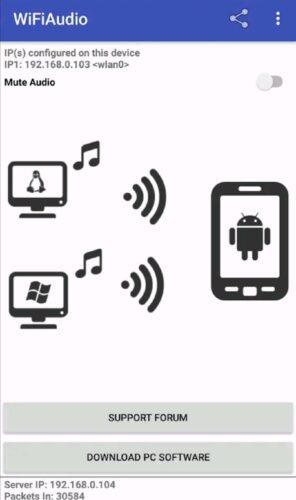
Aplikace, která funguje na principu bezdrátového připojení pomocí internetu. K dispozici je také automatické spouštění systému. Hlavní věc je správně nakonfigurovat připojení. Obecně je aplikace vhodná pro telefon a počítač. Stačí si jej stáhnout z oficiálního zdroje a připojit k počítači.
Bezdrátové a rychlé připojení přes internet. Nastavení routeru je hlavním úkolem. O zbytek se postará program.
Závisí na rychlosti internetu, kvůli tomu mohou nastat velké problémy s připojením a rychlostí přenosu dat.


