Okraje stránky jsou speciální odsazení od okraje stránky k začátku textu. Toto odsazení je dáno především typem dokumentu a požadavky na jeho správné formátování. Okraje jsou však také technologickým požadavkem, protože pokud nebudou chybět, tiskárna nebude schopna dokument normálně vytisknout a část textu podél okrajů stránky se ztratí.
Textový editor Word má standardní velikosti okrajů stránky, které program ve výchozím nastavení používá. V případě potřeby si však uživatel může upravit pole pro své vlastní požadavky. To je přesně to, o čem budeme mluvit v tomto článku. Zde se dozvíte, jak upravit okraje ve Wordu 2007, 2010, 2013, 2016 a 2019.
Jak upravit velikost okrajů v aplikaci Word
Chcete-li upravit okraje v textovém editoru Word, musíte přejít na kartu “Rozvržení” (tento název karty se používá ve Wordu 2016; ve starších verzích Wordu se karta může jmenovat “Rozvržení stránky”). Zde v levém horním rohu okna uvidíte tlačítko “Pole”.
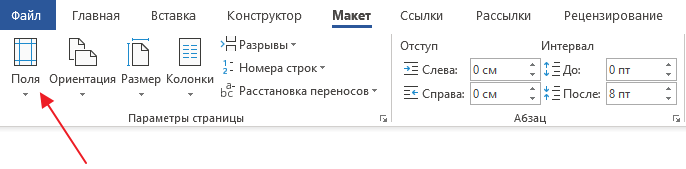
Po kliknutí na toto tlačítko se zobrazí rozbalovací nabídka s několika možnostmi nastavení polí.
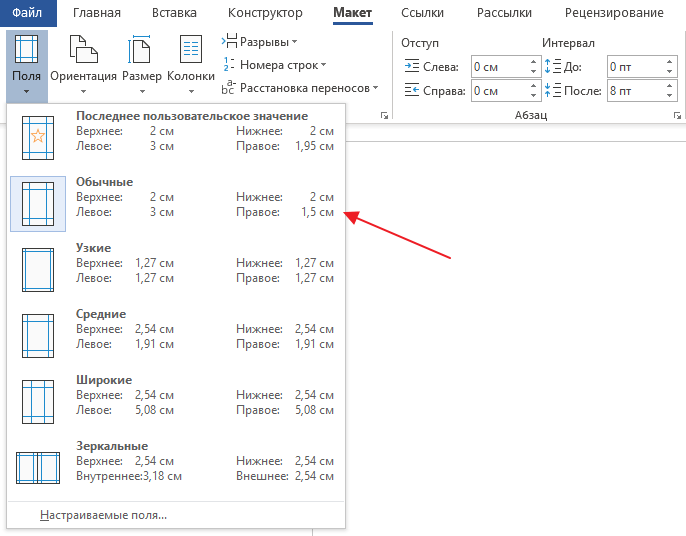
Zde si můžete vybrat jedno z 5 výchozích nastavení okrajů:
- Hodnota posledního uživatele – pole, která byla uživatelem použita naposledy.
- Běžná pole jsou standardní pole, která se používají ve výchozím nastavení. Nahoře 2 cm, dole 2 cm, vlevo 3 cm a vpravo 1.5 cm.
- Úzký – minimální okraje na všech čtyřech stranách stránky (1.27 cm).
- Střední okraje – Středně velké okraje. Nahoře 2.54 cm, dole 2.54 cm, vlevo 1.91 cm a vpravo 1.91 cm.
- Široké okraje jsou velké okraje. Nahoře 2.54 cm, dole 2.54, vlevo 5.08 cm, vpravo 5.08 cm.
- Zrcadlově – pole se stejnými hodnotami vlevo a vpravo, která se používají pro tisk knihou. Horní 2.54 cm, spodek 2.54 cm, vnitřní 3.18 cm, vnější 2.54 cm.
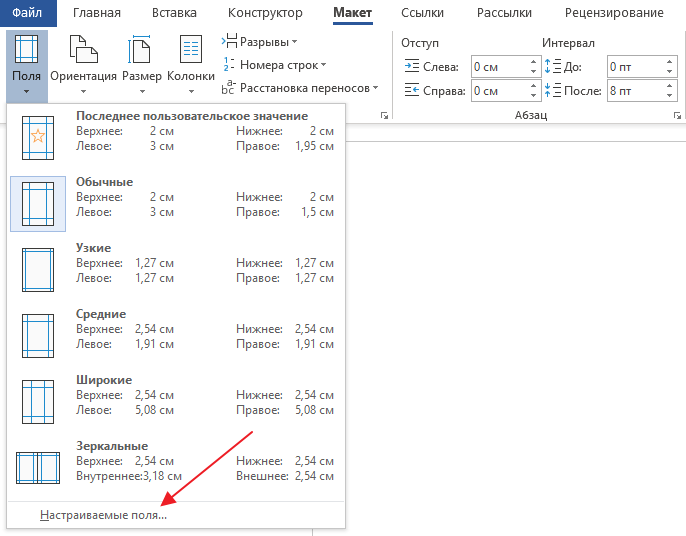
Pokud vám žádné z přednastavených provozních nastavení nevyhovuje, můžete zadat vlastní hodnoty. Chcete-li to provést, vyberte možnost “Vlastní pole”.
Po výběru vlastních polí se před vámi objeví okno Vzhled stránky. Zde na kartě Okraje můžete ručně upravit okraje pro dokument aplikace Word.
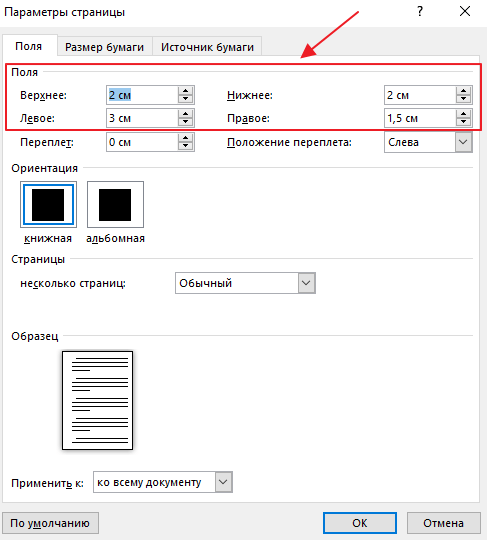
Pokud plánujete vytisknout dokument a použít pořadač, můžete zde nastavit další odsazení a polohu vazby (vlevo nebo nahoře).
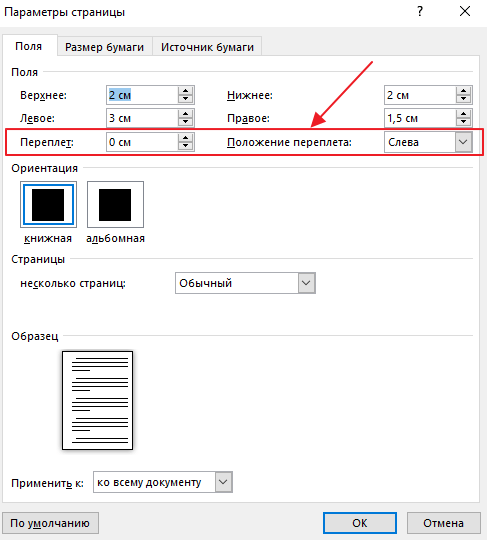
Je třeba poznamenat, že možnost Pozice vazby nebude dostupná, pokud již máte možnosti, jako jsou Zrcadlové okraje, 2 stránky na list nebo Brožura. V těchto případech je umístění vazby automaticky vybráno aplikací Word.
Nastavení okrajů pomocí pravítka
Textový editor Word má nástroj nazvaný Pravítko. S ním můžete rychle a přesně upravit okraje textového dokumentu. Tento nástroj zároveň funguje na všech kartách a nevyžaduje otevírání dalších oken.
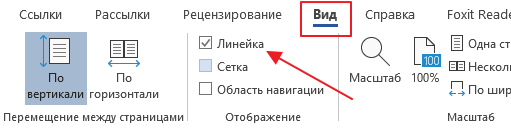
Abyste mohli nástroj Pravítko používat, musíte jej nejprve zapnout. Chcete-li to provést, přejděte na kartu “Zobrazit” a zaškrtněte políčko vedle příslušné možnosti.
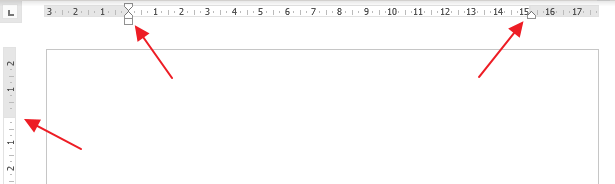
Poté se vlevo a nahoře v dokumentu aplikace Word objeví pravítko, na kterém budou vyznačena aktuální pole. Nyní můžete nastavit okraje stránky jediným kliknutím. Chcete-li to provést, klikněte na okraj aktuálního pole a posuňte jej požadovaným směrem.
V některých případech se svislé pravítko nemusí zobrazit. Pokud narazíte na tento problém, otevřete nabídku “Soubor” a přejděte na “Možnosti”. Zde v sekci “Upřesnit” v bloku “Obrazovka” je možnost “Zobrazit vertikální pravítko v režimu rozložení”.
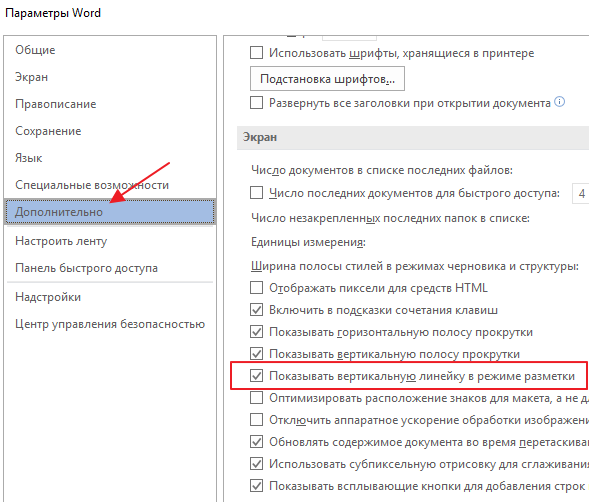
Po povolení této možnosti by se mělo objevit pravítko.
Nastavení okrajů v milimetrech nebo jiných jednotkách
Pro některé uživatele je pohodlnější upravit okraje ne v centimetrech, ale v milimetrech. Chcete-li přejít na používání milimetrů (nebo jiných jednotek měření), musíte otevřít nabídku “Soubor” a přejít do možností editoru Word.
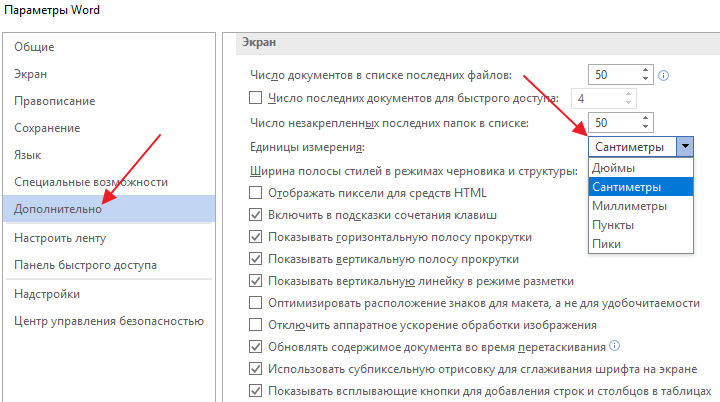
Zde v sekci “Upřesnit” v bloku “Obrazovka” je rozbalovací nabídka “Měrské jednotky”, ve které můžete vybrat palce, centimetry, milimetry, body nebo piky.
- Jak otočit stránku ve Wordu
- Jak vytvořit graf v Excelu
- Jak vytvořit stránku na šířku ve Wordu
- Jak udělat text svisle ve Wordu
- Jak zmrazit oblast v Excelu
Tvůrce webu comp-security.net, autor více než 2000 článků o opravách počítačů, práci s programy a nastavování operačních systémů.
Zeptejte se v komentářích pod článkem nebo na stránce “Zeptejte se” a určitě dostanete odpověď.
Náš zkušený tým redaktorů a výzkumníků přispěl k tomuto článku a zkontroloval jeho přesnost a úplnost.
Tým správy obsahu wikiHow bedlivě sleduje práci redaktorů, aby zajistil, že každý článek splňuje naše vysoké standardy kvality.
Počet zobrazení tohoto článku: 87 698.
Tento článek vás naučí, jak změnit velikost okraje vybraného textu nebo celého dokumentu Microsoft Word.

- Chcete-li vytvořit nový dokument, klikněte na Soubor > Nový.


- Pokud chcete, vyberte si jednu z integrovaných šablon okrajů, jako je Regular (3 cm vlevo, 1,5 cm vpravo, 2 cm dole a nahoře) nebo Narrow (1,27 cm všechny strany).

- Číslo zadejte do řádku Vazba pouze v případě, že dokument bude vložen do knihy nebo sestavy, tedy když potřebujete ponechat prostor pro vazbu. Pokud zadáte číslo do řádku Vazba, vyberte z nabídky Pozice vazby možnost Vlevo nebo Nahoře.


- Chcete-li změnit velikost okrajů v celém dokumentu, klepněte na Celý dokument.
- Klepnutím na Na konec dokumentu změníte velikost okrajů z aktuální pozice kurzoru na konec dokumentu.
- Vyberte text a klepnutím na Na vybraný text změňte velikost okrajů pouze vybraného textu.

- Pokud nastavíte okraj menší než 0,5 cm, text může přesahovat oblast tisku.
Další články


O tomto článku
Náš zkušený tým redaktorů a výzkumníků přispěl k tomuto článku a zkontroloval jeho přesnost a úplnost.
Tým wikiHow Content Management pečlivě sleduje práci redaktorů, aby zajistil, že každý článek splňuje naše vysoké standardy kvality. Počet zobrazení tohoto článku: 87 698.


