Ahoj všichni! Udělal jsem testovací jízdu 5 online plánovačů, které by na základě reklamy měly kompletně nahradit interiérového designéra.
utraceno: 12 hodin, 3 kalorií, 000 upravených nervových buněk, 50 plechovek Coca-Coly a dvě pizzy. Píšu co z toho vzešlo.
První věc, která vás upoutá, je dostupnost technických výkresů, které nejsou nikde k nalezení (ve světě!). Pokud v jiných plánovačích, abyste něco skutečně nakreslili, musíte buď fantazírovat, nebo jít do Adobe Photoshopu (což je pro neprofesionála téměř nemožné), pak se na kopii nakresleného plánu bytu snadno překryje následující:
- rozvody vody a elektřiny, kanalizace, existuje také samostatný plán pro lampy (plus rozvod elektřiny) a instalatérské práce (plus vodovod);
- jsou zde desky podlahového vytápění, klimatizace, topení; Existují dokonce možnosti, o kterých zpočátku nemáte podezření: plány stropů, omítky stěn, potěry, vypínače a zásuvky – samostatně je vše jako skutečný designový projekt od profesionála.
To je opravdu pěkné program je zdarma. Nenabízí nákup, téměř 95% funkcí je k dispozici a designový projekt můžete realizovat vlastníma rukama. Nežádají vás o nákup dalších funkcí nebo profesionálních balíčků v polovině, neblokují nábytek a umožňují vám uložit projekt jako pdf. Určitě to můžete použít: provádění ekonomických oprav bude velkým úspěchem.
Mezi nevýhody patří nepříliš vysoká úroveň 3D vizualizace a chybějící vykreslování. Ale i to je plus v tom smyslu, že program funguje rychle a bez závad. Tady prostě není co vadit – je to pro techniky, aby vytvořili plán oprav pro tým a ne nakreslili krásné obrázky.
10 z 10 – co potřebuje moskevská rodina, která nechce přeplatit designový projekt.
Americký prog s velkou perspektivou. Zde jsem našel to nejskvělejší (a zpočátku zdarma) vykreslování, které skutečně dokáže nahradit ten skutečný od 3dMax. A samotná 3D vizualizace během pracovního procesu není špatná. Technické výkresy zde ale vůbec nejsou.
CooHom má velmi adaptivní rozhraní – intuitivní. Existují možnosti pro komplexní design stěn.Ve skutečnosti zde můžete vytvořit komplexní projekt s designovými zvraty. K dispozici je také dobrá bezplatná knihovna nábytku a textur. Na jiných místech buď neexistuje, nebo je placená.
Jsou dvě “ale” – rendery se stále platía technické výkresy jsou zcela minimální. Nedávno jsme nainstalovali nový plugin pro kuchyňské výkresy (až na centimetr, podle vašeho návrhu), ale není jasné, jak vyrobit skutečné dokončovací listy:
- jsou tu jakoby odbočky na stěnu, ale ne ve formátu, který potřebuje tým obyčejných finišerů;
- můžete navrhnout kuchyň, ale ve skutečnosti to trvá šíleně dlouho a modulární verze jsou velmi omezené ve výběru, musíte uhnout;
- od těch. výkresy: plán příček, nábytek, povrchová úprava podlahy, lampy. To vše je samozřejmě dobré. Ale bez elektriky, zásuvek a vypínačů, vodovodu, kanalizace a vodoinstalace Stále to nelze nazvat designovým projektem.
CooHom je zábava. Můžete přijít s něčím složitým a realizovat to za 15 minut. V jiných programech můžete vymyslet něco složitého a implementovat super zjednodušenou verzi za 15 minut a dokonce i ve špatných barvách.
8 z 10 – s vyhlídkami až na deset v budoucnu, pokud sečtou všechny. modrotisky. Můžete skutečně dělat projekty a dokonce je prodávat klientům.
Tento program se pro svůj původní účel ukázal jako zcela nepoužitelný. Hledal jsem tento typ: nakreslit plán, vybrat dokončovací materiály, napsat nápady na design, nainstalovat kanalizaci, vodu, elektřinu.
Ukázalo se, že Pro100 je pro truhlářské dílny. Zde si můžete z prken sestavit kuchyň, šatní skříň nebo něco podobného, a pak to ve 3D zasadit do místnosti. Ale speciálně pro komplexní design celé místnosti a dokonce i s inženýrskými plány zde prostě není žádná funkčnost. Asi by se hodil do kuchyňských showroomů a dílen.
5 z 10 — program může být dobrý, ale o tom interiérový design není.
Na první pohled jsou to vesměs totožné programy. Nic zvláštního, i když to nechci zavřít, jako stejný Pro100. Platíte peníze za přístup ke krásnému nábytku a texturám, pokud nezaplatíte, sedíte s retro židlemi a děsivými béžovými dlaždicemi.
Obecně jsou univerzální pro ty, kteří chtějí dělat zajímavé obrázky ve 3D. Je zde dokonce víceméně normální vykreslování. Ale ve skutečnosti zde nejsou žádné technické výkresy, žádná rychlost použití (zamrznutí) ani moderní funkce.
Konstrukce kompetentních výkresů vyžaduje velké množství nástrojů, které jsou v našem programu seskupeny podle jejich účelu.
Panel nástrojů Zde si vyberete jaký nástroj
kreslit na výkresech. Na každém listu
zobrazuje vaši sadu nástrojů.
Panel plánovacího listu Každý list odpovídá za určitou fázi projektu.
Doplň listy jeden po druhém.
Další moduly a režimy Všechny pomocné funkce a
moduly pro tisk, zpracování a analýzu výkresů.
Přizpůsobení vzhledu a doplňků Zde můžete upravit vzhled výkresů
a používat další nástroje.
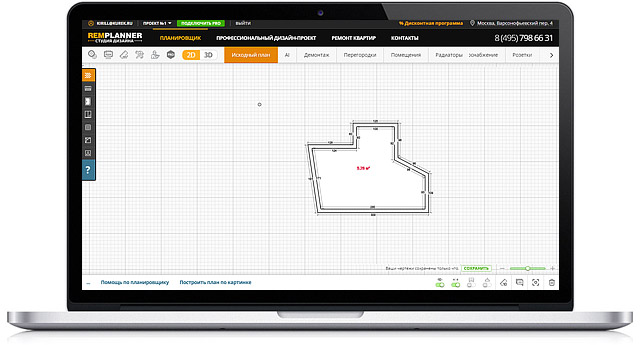

Chcete-li přesunout pole kreslení,
na libovolném podržte levé tlačítko myši
umístěte a přesuňte kurzor na stranu.

Změňte měřítko výkresů (zmenšit
a zvýšit) lze provést pomocí kolečka myši nebo posuvníku v pravém dolním rohu.

Pomocí šipek na klávesnici přesuňte uzly stěn, nábytek a další předměty požadovaným směrem.

Klávesa Escape na vaší klávesnici vám to umožňuje
rychle zrušit aktivní nástroj nebo odstranit kontextovou nabídku.

Začněte kreslit první stěnu kdekoli na rýsovacím prkně. Klikněte a podržte levé tlačítko myši na počátečním bodu stěny. Poté, aniž byste uvolnili tlačítko myši, přesuňte kurzor o požadovanou vzdálenost v požadovaném směru ke koncovému bodu stěny a uvolněte tlačítko myši – v tomto okamžiku bude stěna ve výkresech fixována.
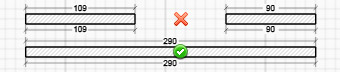
Zkuste nakreslit stěny ve směru hodinových ručiček jedním směrem. Ujistěte se, že sousední stěny jsou vzájemně propojeny. Červená barva kreslícího kruhu vám o tom řekne – to znamená, že spojíte dvě stěny k sobě.
Chcete-li provést jakoukoli akci s již nakreslenými stěnami, musíte na kteroukoli z nich kliknout pravým tlačítkem.
V kontextové nabídce, která se objeví, uvidíte všechny dostupné akce pro vybranou zeď, včetně jejího odstranění a změny velikosti.
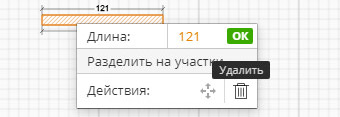

Pokud vyberete zeď krátkým kliknutím levým tlačítkem myši, aktivuje se režim pohybu této stěny a jejích uzlů.
Vytáhněte kruhy (uzly), které se objevují na koncích stěn nebo celé stěny (kruh uprostřed stěny). Podržte levé tlačítko a uvolněte ho, když je pohyb dokončen.

V pravém dolním rohu obrazovky programu je k dispozici sada dalších možností pro přizpůsobení zobrazení a kreslení výkresů.
Skryjte kóty, pokud narušují váš výkres.
Při kreslení stěn vypněte rady a magnety.
Zapněte osvětlení nábytku na samostatných listech.
Zapněte osvětlení zásuvek na samostatných listech.
Přidejte do svých výkresů vzdálenosti a rozměry.
Přidejte do svého plánu textové štítky a komentáře.
Vycentrujte svůj plán, pokud se ztratíte v pracovním poli.
Vymažte své kresby a začněte kreslit znovu.
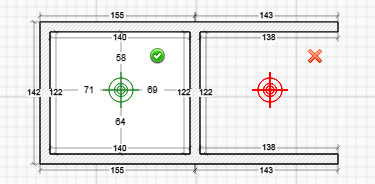
Poznámka! Je nutné nainstalovat všechny otvory NAHORU stěn, aniž by mezi stěnami zůstaly prázdné oblasti.
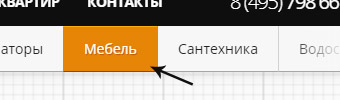
Chcete-li začít, musíte přejít na list nábytku v obecném seznamu a vybrat příslušnou položku na panelu nástrojů.
Poznámka! Nábytek, instalatérské a další prvky na plánovacích listech jsou instalovány POUZE uvnitř místností a uzavřených prostor na výkresech. Nemůžete umístit položku na volné kreslicí pole.
Chcete-li položku otočit, odstranit, změnit velikost nebo parametry, vyvolejte kontextovou nabídku kliknutím pravým tlačítkem na tuto položku a vyberte požadovanou akci.


