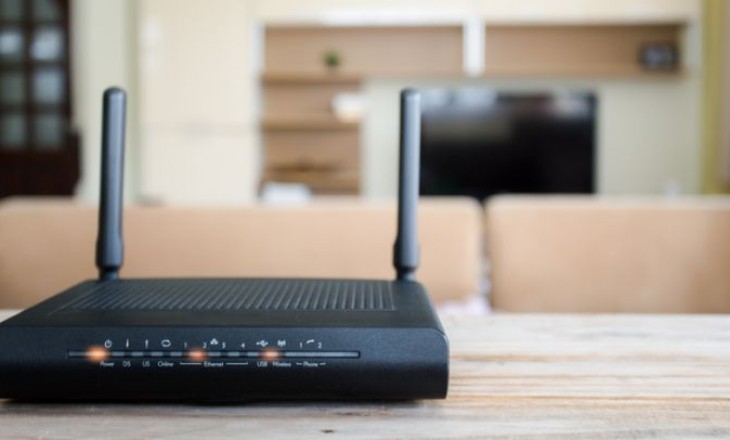
O tom, co je to Wi-Fi router a proč je potřeba, bylo napsáno mnoho článků – jak pro nechápavé, tak pro pokročilejší uživatele. V naší recenzi jsme se snažili nejen shromáždit všechny nejdůležitější a nejdůležitější informace, ale také je prezentovat v co nejjednodušším a nejsrozumitelnějším jazyce.
WiFi router – co to je?

Co je tedy router? WiFi router je zařízení, které poskytuje plnou výměnu dat mezi několika sítěmi nebo zařízeními. Může to být počítač, notebook, chytrý telefon, tablet nebo dokonce televizor se set-top boxem.
Jak jste již pochopili, co je internetový router s WiFi a jak to funguje, není těžké pochopit. Vytváří síť spojující několik zařízení; samotná síť může být dvou typů:
- Místní;
- S přístupem k internetu.
O tom, proč potřebujete bezdrátový Wi-Fi router pro váš domov a jak zařízení funguje, jsme připraveni mluvit i o tom.
Jeho hlavním účelem je distribuovat příchozí signál mezi různé spotřebitele (například tablety nebo notebooky).
Gadgety lze připojit buď drátově přes kabel, nebo bezdrátově přes rádio přes Wi-Fi.
Princip činnosti
Princip fungování routeru Wi-Fi je velmi jednoduchý – skládá se z posloupnosti akcí:
- Signál zajišťuje poskytovatel internetu, se kterým uživatelé uzavírají smlouvu o poskytování služeb;
- Poskytovatel vlastní kabel připojený k zařízení;
- Samotné zařízení je prostředníkem, přijímá zdrojový signál a předává jej uživatelům.

Přenos signálu probíhá podle určitého principu, který se nazývá směrovací tabulka. To zahrnuje:
- Seznam síťových adres;
- Parametry připojení – masky, brány, metriky.
Tato tabulka obsahuje krátké cesty k připojeným gadgetům, zatímco provoz je přenášen pouze aktivním uživatelům.
Rádi bychom připomněli, že Wi-Fi router pro počítač a router jsou jedna a totéž. Zařízení má dva různé názvy kvůli dvojitému přepisu z angličtiny – funkčnost zařízení zůstává stejná. O tom mluvíme podrobněji v našem článku.
Konečně jsme tedy přišli na to, co je router a jak jej používat, a jednoduchými slovy vysvětlili účel zařízení. Nyní přejdeme k tomu, jak vypadá a jaké konektory v něm existují.
Porty a konektory
Zde se podíváme na to, jak vypadá router Wi-Fi: tato fotografie a popisky pod ní vám pomohou pochopit, k čemu slouží vstupy a konektory.

- Indikátor napájení. Když zařízení funguje, mělo by se rozsvítit;
- Napájení. Vstup pro připojení napájecího zdroje. Některé modely jsou vybaveny vestavěnou jednotkou;
- Resetovat. Tlačítko pro resetování nastavení na tovární nastavení;
- USB 2, USB 1. Porty pro připojení zařízení přes USB, například tiskárny, modemu nebo paměťového zařízení;
- LAN porty. Jsou potřebné pro připojení místních síťových zařízení – notebook, TV, počítač;
- WAN Zásuvka pro připojení síťového kabelu – ADSL linka nebo Ethernet port. Pomocí tohoto drátu vstupuje internet do místnosti.
Jak se od sebe routery liší?
Jaké druhy zařízení však existují a jak se liší různé typy směrovačů? Přečtěte si o tom níže.
Technologie konektivity
Existuje několik technologií a podle toho i typy zařízení: ADSL, Ethernet, GPON a 3G/4G. Nyní pojďme zjistit, jak se od sebe liší.
- Datový kanál je asynchronní;
- Rychlost příjmu – až 30 Mbit/s;
- Přenosová rychlost až 3-5 Mbit/s. Můžete zkusit zvýšit rychlost modemu, ale mějte na paměti, že to není vždy účinné;
- Prezentováno především ve středním cenovém segmentu;
- Fungují na bázi telefonních linek.

- Spojení se provádí pomocí kroucené dvoulinky;
- Minimální počet připojených klientů je 10;
- Maximální rychlost dosahuje 1 Gbit/s;
- Dostupnost antén – až čtyři;
- Přítomnost jednoho nebo více portů USB.

- Nejnovější zařízení určená pro připojení k pasivním optickým sítím;
- Vybaveno speciálním vstupem pro připojení optiky.

- Neexistuje žádný port WAN;
- Navrženo pro vzdálené použití;
- Pracuje se SIM kartami od různých operátorů;
- Mobilní sítě se podílejí na organizaci práce.

- Kombinují různé vlastnosti a mohou se připojit k několika internetovým zdrojům;
- Nejběžnější možnosti jsou ADSL + Ethernet (FTTB) nebo Ethernet (FTTB) + 3G.

Nedá se říci, že by některý z nich byl lepší nebo horší než ostatní, proto je třeba se při výběru zaměřit pouze na vlastní potřeby a finanční možnosti. Navíc, i když si vyberete nejdražší zařízení, neochrání vás to před tím, že rychlost internetu přes router může být pomalá.
Klíčové indikátory
V této části se podíváme na hlavní ukazatele, kterým byste měli věnovat pozornost při výběru vybavení.
- Levné modely pracují rychlostí až 150 Mbit/s;
- Dražší zařízení dosahují rychlosti přesahující 3000 Mbps;
- Optimální počet je 300 Mbit/s. – ve skutečnosti to bude pro běžného uživatele docela dost.
- K dispozici jsou dva standardy: 2,4 GHz a 5 GHz;
- Frekvence 2,4 GHz je přetížená a snižuje výkon;
- Pásmo 5 GHz je méně přetížené;
- Nejnovější zařízení podporují obě pásma, což je velmi pohodlné.
Rozšíření poloměru je ovlivněno výkonem zařízení. Samozřejmě platí, že čím dražší model, tím vyšší výkon. Druhým indikátorem je přítomnost antén, které musí být alespoň dvě.

Nyní pojďme zjistit, kolik stojí WiFi router – částka bude záviset na kombinaci různých faktorů:
- Jednoduché modely, které mají krátký dosah a fungují na průměrné úrovni, stojí od 1,5 do 2 tisíc rublů;
- Ceny za WiFi routery s pokročilými funkcemi (vysoká rychlost, gigabitové ethernetové porty a dva provozní rozsahy) se pohybují od dvou do pěti tisíc rublů;
- Náklady na Wi-Fi routery s nejmodernějším hardwarem mohou dosáhnout dvaceti tisíc rublů. Ano, cena je vysoká, ale s tímto vybavením budete mít jistotu, že vám bude sloužit několik let a nebude vyžadovat výměnu z důvodu poruchy nebo zastaralé technologie.
Za zmínku také stojí náklady na router Wi-Fi, nebo spíše jeho připojení – bude vás to stát relativně malou částku – až 500 rublů. Pro přesnější informace kontaktujte poskytovatele, ke kterému se plánujete připojit.
Přidat. schopnosti zařízení
Router distribuuje internet do různých zařízení – to je jeho hlavní funkce, ale má také další možnosti, které můžete vždy použít:
- Plnění funkce firewallu – ochranného firewallu, který kontroluje přijaté datové pakety na přítomnost virů;
- Technologie MIMO. Umožňuje zvýšit funkčnost routeru a nainstalovat několik síťových přijímačů a vysílačů současně v rámci jednoho zařízení pro výměnu dat v několika tocích současně;
- Vestavěné bezdrátové připojení pro bezproblémový pohyb, není potřeba žádné kabelové připojení.
Řekli jsme vám vše, co potřebujete vědět o routerech – nyní si můžete vybrat ten nejlepší typ zařízení a užívat si nepřetržitý přístup k internetu!
Co je router a k čemu slouží? : 12 komentářů
Vyplatí se pořídit si domácí Wi-Fi router nebo se můžete omezit na přístupový bod?
Christino, ahoj. Stojí to za to, protože samotný přístupový bod nemá žádný význam a je nedílnou součástí routeru.
Pomozte mi pochopit konstrukci routeru – proč potřebuji port s názvem LAN?
Ahoj. Jedná se o vstup pro připojení kabelu zařízení – například notebooku a jeho připojení k routeru.
v modemu je SIM karta tele2 a v telefonech tele2 a mts.když si koupím router bude fungovat.nebo by měl být jeden mobilní operátor.modem je bezdrátový.
Wi-Fi s heslem i bez něj? jak se připojit k cizí Wi-Fi?
Jaké vybavení bych si měl koupit, abych měl WhatsApp na svém smartphonu Samsung B3 s operátorem Beeline na chatě, bez počítače?
Ahoj! Mám bezdrátový internetový modem pro přístup k internetu a televizním kanálům, ale v poslední době se internet tak zhoršil, že film je neustále přerušován, obraz zamrzá, nelze hrát online hry, ping dosahuje 300 – 400, kontaktování služba podpory nedává nic, standardní odpovědi „vypněte to, připojte se, čekejte atd.
Prosím o radu, co dělat, poskytovatel Kaztelecom.
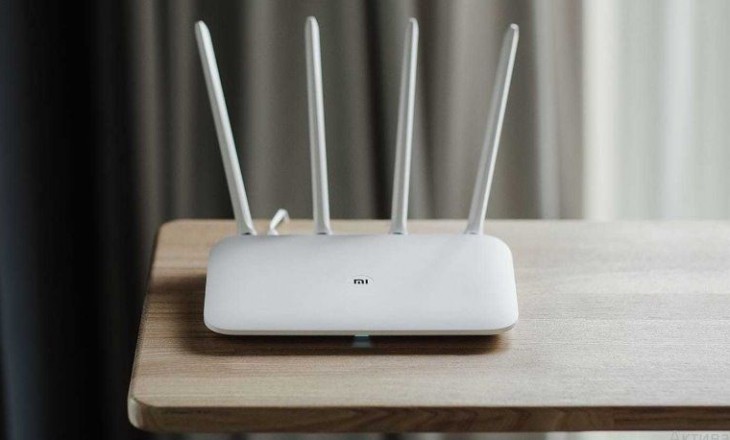
Bezdrátový směrovač je univerzální zařízení, které je navrženo speciálně pro použití, pokud potřebujete funkci distribuce přístupu k síti. Ale tato definice sama o sobě nestačí, takže pokryjeme všechna témata týkající se této oblasti a analyzujeme problémy, které se týkají bezdrátového směrovače.
Co je to za zařízení?
Co je to WiFi router a kde se nachází? Určitě každý uživatel položil tuto otázku a nemohl na ni okamžitě odpovědět. Nejprve si všimneme, že existuje několik takových typů zařízení:
- Router – je velmi oblíbený a je dodáván především se službami poskytovatele internetu.
- Vestavěný do notebooku – modul, který se nachází téměř v každém notebooku. Méně funkční než router, ale také pohodlný svým způsobem.
- Vestavěné do PC – zastaralá technologie, která byla určena pro interní použití v počítači, je v současnosti irelevantní a nenárokovaná.
Jak vidíte, bezdrátový směrovač má mnoho analogů, takže byste měli být velmi opatrní. Musíte přesně porozumět tomu, co máte na mysli, když se snažíte zjistit informace o svém zařízení nebo o zařízení, které chcete nainstalovat.

Kde se zařízení nachází a jak vypadá?
Bezdrátový WiFi router, co to je a k čemu slouží? O funkční aplikaci – distribuci internetu do mobilních zařízení bez použití drátů jste již byli informováni. Pokud jde o vzhled, liší se v závislosti na klasifikaci:
- Router je samostatné zařízení, které se připojuje přímo k internetu a má antény pro distribuci signálu. Samotné zařízení není tak velké, takže je vhodné jej umístit a používat.

- Vestavěný v notebooku – tento modul je technickým vybavením základní desky a je dost špatně vidět. Nachází se uvnitř notebooku a je malých rozměrů.

- Modul pro PC – podobně je to samostatná deska, která má přídavnou anténu pro distribuci signálu. Instalováno uvnitř počítače v jednom ze slotů PCI.

Bezdrátové WiFi routery přicházejí v různých provedeních a mohou se dále vyvíjet. Momentálně se ve větší míře vylepšují routery, které disponují velkým množstvím antén a konektorů.
Proč je potřeba?
Nyní se podívejme na otázku, proč potřebujete Wi-Fi router? Není těžké odpovědět, protože zařízení má následující vlastnosti:
- Hlavní aplikací je distribuce sítě do dalších zařízení bez použití drátů.
- Router má možnost připojit stolní počítače k používání internetu bez signálu, tedy přímo.
- Je to povinný prvek pro připojení hlavního síťového vedení.
- Může sloužit jako analog bezdrátového přenosu dat mezi počítači.
Jak vidíte, toto zařízení má poměrně málo funkcí, ale měli byste pochopit, že ne každý bezdrátový směrovač vám umožňuje provádět všechny funkce, pamatujte si to a snažte se vyhnout chybám. Mimochodem, chcete vědět, jak má router fungovat?

Jak zařízení funguje?
Jak připojit router? Není to tak obtížné, stačí použít následující doporučení:
- Nejprve musíte mít uzavřenou smlouvu s jakýmkoli poskytovatelem a nainstalovat přípojnou linku.
- Poté byste měli připojit hlavní linku k routeru, který slouží jako router (doporučuje se nejprve zakoupit s anténami, aby zařízení okamžitě vykonávalo všechny funkce).
- Obvykle průvodce provede všechna nastavení a aktivuje přístup k síti, pokud se tak nestane, můžete požádat o pomoc svého poskytovatele.
- Nyní stačí připojit napájení, aby router fungoval a můžete připojit mobilní zařízení.
Vezměte prosím na vědomí, že pro připojení budete muset zadat své síťové přihlašovací jméno a heslo. Jsou umístěny na spodním krytu routeru. Stačí se připojit a zadat své přístupové údaje.
Zajímá vás, jak restartovat váš WiFi router? Ve skutečnosti stačí stisknout tlačítko Napájení na zadní straně zařízení a poté jej zapnout. Pokud tam není, můžete jednoduše vyjmout napájecí kabel a poté jej připojit.

Jak se připojit a nakonfigurovat?
Zpočátku se může zdát, že nastavení bezdrátového routeru bude vyžadovat spoustu času a úsilí, což vás nutí studovat nuance a starat se o výkon. Ale neměli byste dělat ukvapené závěry, protože v moderních podmínkách mohou poskytovatelé internetu pomoci s nastavením. Pokud s nimi máte smlouvu, můžete si zakoupit nejaktuálnější model routeru (všimněte si, že odpovídá funkcím poskytovatele) a požádat o pomoc poskytovatele. Mohou si to zřídit za úplatu nebo zdarma, hlavní je, že vše dělají efektivně.
V krajním případě doporučujeme obrátit se na specialistu, který vám doma snadno nastaví jakýkoli výkonný WiFi router. Jednoduše požádá o pokyny a další údaje o vašem připojení a bude schopen provést všechny potřebné manipulace. Proč nabízíme tuto možnost? Faktem je, že každý router může nabídnout speciální rozhraní pro nastavení, takže je obtížné vybrat jeden pokyn.
Jaké typy zařízení existují?
Nyní víte, jak připojit bezdrátový router. Zbývá zvážit technické vlastnosti tohoto zařízení, které jsou také důležité pro definici. Typy jsme zkontrolovali dříve, takže si dále všimneme některých rozdílů v konfiguraci:
- Běžné bezdrátové Wi Fi routery jsou standardní zařízení, která mají jednu anténu pro distribuci internetu.

- Bezdrátový dvoupásmový router je pokročilé zařízení, které má tři nebo čtyři distributory (standardní typ jsou dvě antény). Umožňuje distribuovat několik různých WiFi sítí.

Věnujte pozornost podpoře bezdrátového standardu, zaměřte se na verzi 802.11n, protože ta přímo ovlivňuje rychlost přenosu dat a na základě toho se modely liší.
Přestože není mnoho typů, nezapomeňte věnovat pozornost jejich vlastnostem, abyste si vybrali ten nejrelevantnější model.
Hodnocení zařízení a jejich cena
Je čas podívat se na ceny Wi-Fi routerů a hodnocení modelů s nejvyšší prioritou. Pro větší pohodlí uvádíme TOP 10 routerů a jejich cenu:
TP-LINK Archer C3200
TP-LINK Archer C3200 je to nejlepší na trhu, vyznačuje se třemi rozsahy provozu, maximální rychlostí zpracování a dokonalým vzhledem.

ASUS RT-AC86U
ASUS RT-AC86U – maximální technická výbava, má výkonný procesor a poskytuje možnost ovládat zařízení pomocí smartphonu.

LinkSys EA8500
LinkSys EA8500 – vynikající design a technické vybavení, možnost pracovat ve čtyřech pásmech najednou.

Keenetic Giga KN1010
Keenetic Giga KN1010 – moderní technické vybavení, přítomnost výkonných antén, je zde konektor SFP modulu.

Huawei B525
Huawei B525 – neobvyklý vzhled, podpora 4G přístupu, možnost podpory připojení pro 32 zařízení.

Xiaomi Mi Wi-Fi 4
Xiaomi Mi Wi-Fi 4 – moderní technologická výbava konektorů orientovaná na vysokorychlostní přenos dat, originální design, možnost ovládat router ze smartphonu.

ZyXEL Keenetic Extra II
ZyXEL Keenetic Extra II – moderní design, přítomnost čtyř antén, možnost pracovat ve dvou pásmech najednou.

Mikrotik HAP ac2
Mikrotik HAP ac2 je kompaktní, má vestavěný výkonný procesor a lze jej připevnit na stěnu nebo postavit na stůl. Nastavení WiFi na Mikrotiku nezabere mnoho času, ale má své vlastní vlastnosti.

Obchod AC6
Tenda AC6 – má stylový design a kompletní sadu modulů pro síťovou distribuci, má vestavěnou rodičovskou kontrolu a nabízí automatického průvodce instalací.

Keenetic Start
Keenetic Start – má malé tělo, povrch nezanechávající stopy a dvě dlouhé antény. Se zařízením je dodávána pohodlná aplikace pro ovládání. Je možné připojit více poskytovatelů.

Nyní víte, co hledat a jaké modely bezdrátových routerů řady N vybrat. Seznam obsahuje nejprioritnější a nejvýkonnější routery, které výrazně předčí standardní analogy.
Jak vybrat zařízení?
Nestačí vědět, jak funguje router WiFi. Zpočátku je stále potřeba si uvědomit, na co se při výběru routeru zaměřit. Nabízíme několik doporučení, která vám pomohou s výběrem:
- Prvním krokem je zeptat se poskytovatele, zda je požadovaná řada modelů kompatibilní s technickými vlastnostmi poskytovatele.
- Když je rychlost internetu nad 100 Mbit/s, pak je třeba věnovat pozornost konektorům. Musí mít formát Gigabit Ethernet, pokud je rychlost nižší, stačí mít formát Fast Ethernet.
- Potřebujete pracovat na internetu pouze kvůli dokumentům? Můžete si vybrat jakýkoli technický formát připojení. Plánujete zatížení sítě? Doporučujeme zvolit router s 802.11n.
- Moderní trh modelů podobně nabízí routery s USB konektory, které budete určitě potřebovat.
- Věnujte pozornost počtu LAN portů. Nejvyšší prioritou je například 8portový router s WiFi, ale pouze v případě, že síť plánujete intenzivně využívat (skvělé pro velkou rodinu).
Nyní máte všechny potřebné informace a můžete je bezpečně používat. Všechna doporučení a rady jsou relevantní a určitě pomohou.


