Ať už máte v notebooku jakoukoli kvalitní baterii (pozn. zkrácený název baterie) – časem rok, dva nebo tři, ale neustálým používáním zařízení bude емкость padá (opotřebovává se).
A čím silnější je stupeň opotřebení, tím menší výdrž baterie notebook má. Práce se zařízením se nakonec stane buď velmi nepohodlnou, nebo zcela nemožnou.
V této poznámce jsem se chtěl podívat na „operaci“ výměny baterie notebooku sami (a související otázky, které vyvstávají). Mnoho uživatelů mimochodem, jak jsem si všiml, nevěnuje tomuto tématu dostatečnou pozornost a v důsledku toho kupuje špatnou baterii.
Přidání!
Poměrně často ve Windows může ikona baterie zmizet ze zásobníku (vedle hodin) (což vytváří další nepříjemnosti). Pokud jej nemáte, přečtěte si tyto pokyny.
Nyní pojďme rovnou k tématu.
Výměna baterie v notebooku
Známky problémů s baterií: jak posoudit opotřebení baterie
Možná je to první místo, kde začít. Obecně platí, že moderní Windows je poměrně „chytrý“ systém (alespoň Windows 7 a vyšší), který automaticky kontroluje stav vaší baterie.
Když opotřebení dosáhne až ~40% – kliknutím na ikonu baterie na hlavním panelu systému Windows se zobrazí upozornění, že „Doporučuje se vyměnit baterii“ (jako na snímku obrazovky níže).
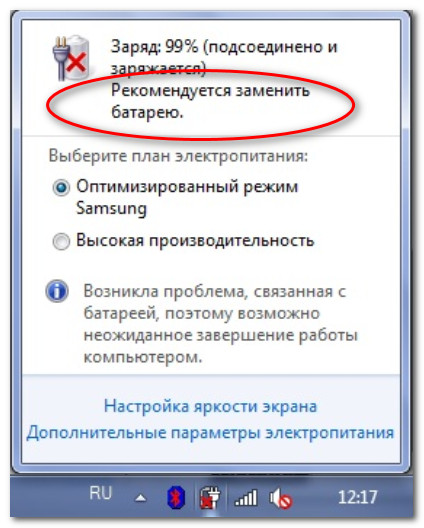
Zpráva ve Windows 7: „Doporučujeme vyměnit baterii“
- Provozní doba notebooku (jak je uvedeno výše): když je baterie vybitá, zkracuje se. Například po koupi notebooku byla výdrž baterie 3-4 hodiny, časem, když se baterie vybije, může být jen 1 hodina!
- při velkém zatížení notebooku se může jednoduše vypnout (zejména při spouštění her a editorů videa);
- dlouhá doba nabíjení baterie;
- v některých případech můžete na baterii vidět stopy šmouh, ohnutý kryt a jiné deformace (v těchto případech se doporučuje starou baterii okamžitě zlikvidovat).
Důležité!
Pamatujte, že vadná baterie může způsobit vznícení zařízení! Takových případů je na internetu popsáno hodně. (Osobně jsem měl 1 zařízení, které kouřilo, i když nedosáhlo plamene.) .

Stará baterie notebooku začala kouřit. Běžná kancelář, běžné vybavení
Pro „ruční“ posouzení stupně opotřebení baterie můžete použít speciální nástroj. nástroje pro určování charakteristik PC. Líbí se mi utilita AIDA 64. V ní stačí otevřít kartu napájení a zjistíte:
- stupeň opotřebení (viz snímek obrazovky níže );
- aktuální stav baterie;
- výrobce a model;
- pas a aktuální kapacita;
- Napětí.
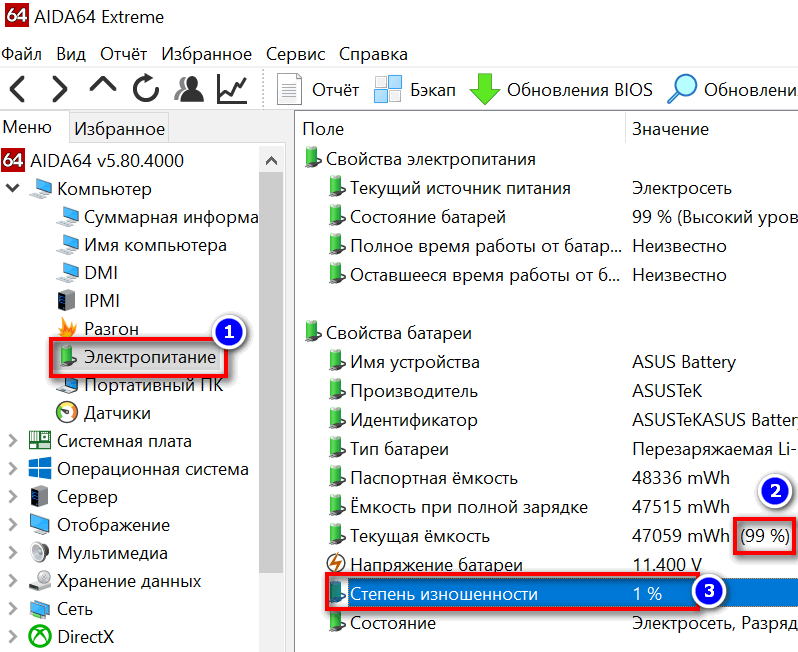
AIDA 64 – podívejte se na míru opotřebení baterie
Jak vybrat správnou novou baterii: na co se zaměřit
Nejprve se tedy musíte pečlivě podívat na starou baterii. Z toho potřebujeme získat následující informace (mimochodem, některé z nich lze zjistit ve stejném AIDA 64):
- výrobce baterie, na snímku obrazovky níže Samsung (je třeba také zjistit model notebooku – správnou baterii můžete najít podle modelu notebooku);
- Typ baterie: Lithium-iontové (Li-ion) a lithium-polymerové (Li-pol) baterie jsou nyní nejoblíbenější. Nejsou zaměnitelné! Tito. musíte vybrat stejnou baterii, jakou jste měli předtím!
- napětí: nyní existují baterie s napětím 7,4V, 10,8V, 11,1V, 14,4V, 14,8V atd. Obecně je povolena odchylka 0,5V (t.j. místo 10,8 lze použít 11,1V), ale Ještě bych doporučil použít stejné napětí jako u předchozí baterie;
- kapacita: na obrázku níže je to 4400 mAh. Na této hodnotě přímo závisí výdrž baterie, čím vyšší je, tím déle bude notebook fungovat bez dobíjení. Mimochodem, čím je vyšší, tím dražší baterie stojí.

Klasická samolepka na baterii notebooku / klikací
Ve skutečnosti pak můžete „procházet“ stránky a hledat požadovanou baterii podle modelu notebooku.
Jakmile najdete tu, kterou potřebujete, nezapomeňte věnovat pozornost typu baterie, napětí, kapacitě a rozměrům. Dokonce i stejný model notebooku může používat různé typy baterií!
Mimochodem, v tomto ohledu je vhodné jít nakupovat se starou baterií: když přijdete do obchodu, zkontrolujte rozměry a další parametry porovnáním dvou nálepek.
. Navíc!
Mimochodem, pokud máte vzácnou baterii nebo chcete ušetřit peníze za nákup, můžete použít čínské internetové obchody.
Pokud půjdete do výprodeje a využijete cashback, můžete hodně ušetřit!
Instalace nové baterie do notebooku
Obecně je samotný proces zcela standardní:
- vypněte notebook;
- odpojte od něj všechny kabely: napájení, myš, flash disky, disky atd. zařízení;
- přetoč to;
- posuňte západky (viz čísla 1, 2 níže), dokud nezacvaknou a vyjměte starou baterii (nebo sejměte zadní kryt, odšroubujte šrouby (uchycení baterie) a vyjměte ji. Vše závisí na typu vašeho notebooku. );
- místo staré baterie nainstalujte novou, otočte notebook a zkuste jej zapnout.
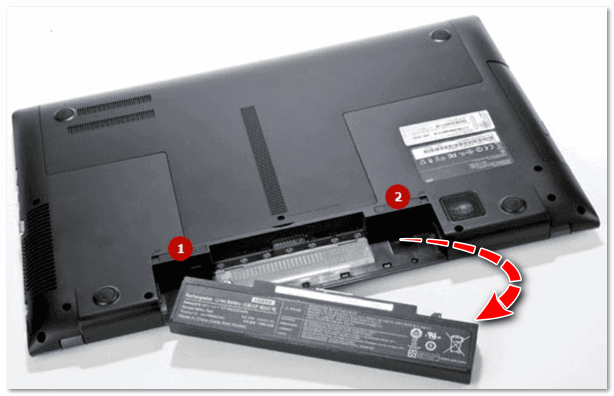
V této podsekci V článku jsem nechtěl poznamenat samotnou instalaci, ale spíše objasnit několik bodů, kvůli kterým se notebook po instalaci nové baterie nemusí zapnout:
- zkontrolujte, zda jsou kontakty utěsněny páskou (výrobci to dělají z bezpečnostních důvodů během přepravy);

Kontakty baterie jsou utěsněné / ve skutečnosti se jedná o baterii telefonu, ale u notebooků je obrázek podobný
Úsporný režim / Notebook Lenovo
Co dělat pro zlepšení výdrže baterie
1) Vyberte a kupte baterii s větší kapacitou, než jste měli. Více mAh – tím déle bude notebook fungovat bez dobíjení baterie.
2) Věnujte pozornost tomu, které aplikace vám „sežerou“ veškerou energii.
Ve Windows 10 je pro to speciální funkce. Karta Systém/Baterie v Nastavení systému Windows (pro otevření stiskněte Win+i) a v něm je odkaz „Využití baterie konkrétními aplikacemi“. Viz snímek obrazovky níže.
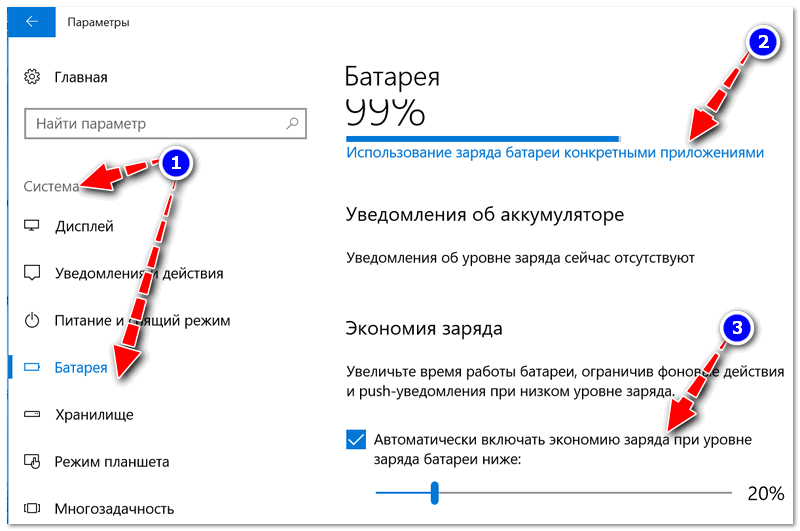
Nastavení Windows 10 – Baterie a spořič baterie
Vlastně dále analyzovat, zda potřebujete vše, co běží? Mimochodem, stejné prohlížeče mohou vykazovat různé stupně spotřeby baterie. V tomto ohledu Opera podle mého názoru vykazuje jedny z nejlepších výsledků.
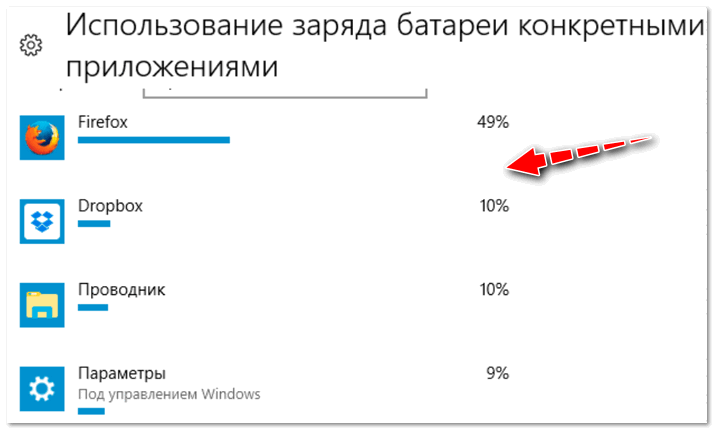
Které aplikace spotřebovávají nejvíce baterie?
3) Zkontrolujte také provozní režim vaší grafické karty.
Obecně mají jejich nastavení obvykle několik provozních režimů: úspora energie, max. výkon, vyváženost. Například v nastavení IntelHD si můžete nastavit režim “Max. životnost baterie” . Podívejte se na pár snímků obrazovky níže.
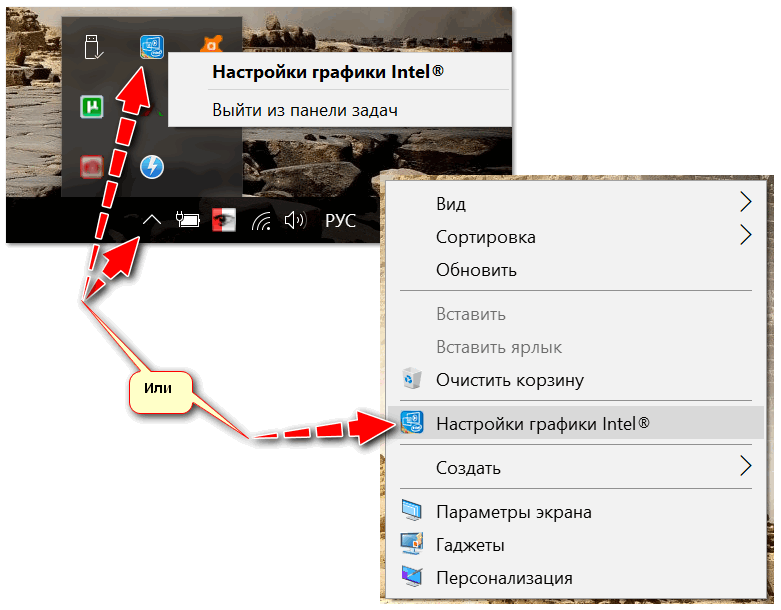
Jak zadat nastavení Intel HD
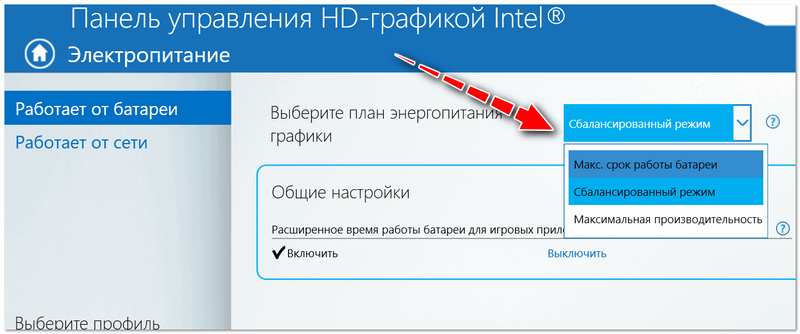
Nastavení napájení v Intel HD
4) Napájecí obvod a jas obrazovky mohou mít velmi silný vliv na životnost baterie notebooku. Chcete-li nakonfigurovat tato nastavení, musíte otevřít kartu Možnosti napájení v Ovládacích panelech systému Windows.
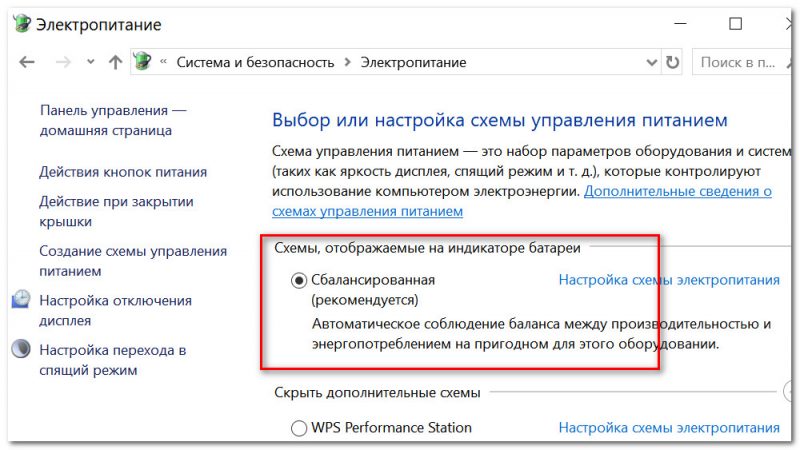
Vyvážený design napájecího zdroje
Pozor také na dobu, po které notebook automaticky vypne displej a přejde do režimu spánku. Pro úsporu energie baterie doporučuji tyto hodnoty snížit na minimum.
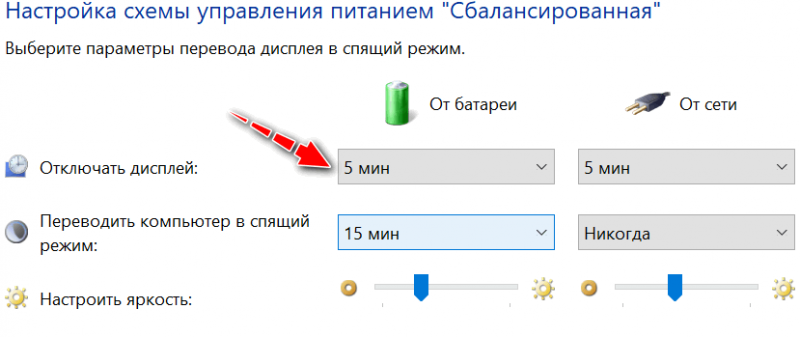
5) Vypněte také moduly Bluetooth, Wi-Fi * atd. (* pokud je právě nepoužíváte). To lze provést poměrně rychle v nastavení Windows (Win+i – umožňuje otevřít nastavení).
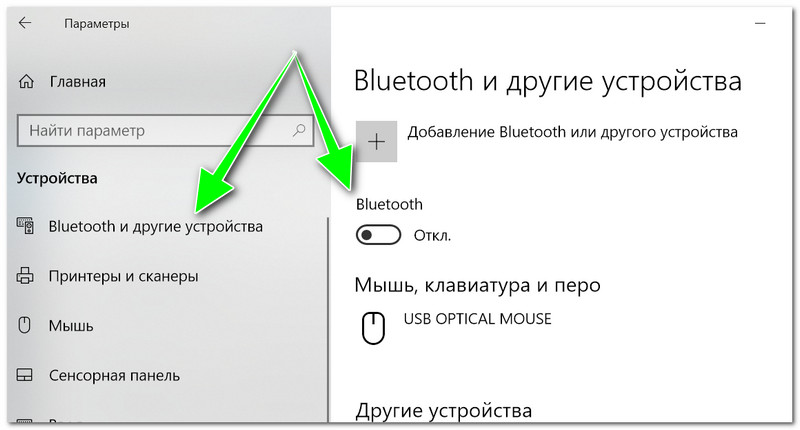
Bluetooth a další zařízení
6) Odpojte jednotku CD.
Mnoho notebooků má CD mechaniku a měl bych poznamenat, že při provozu spotřebovává poměrně hodně energie baterie. Rada je proto jednoduchá: nepoužívejte ji a nenechávejte v ní disky (ještě lépe ji úplně zakažte).
7) Také by bylo dobré vyměnit HDD za SSD (úspora až 10 % nabití baterie).
SSD nejen že spotřebují méně energie baterie, ale také:
- nevytvářejte hluk (žádné broušení, skřípání atd.);
- odolnější vůči vibracím (což je u přenosného notebooku velmi užitečné);
- mnohem produktivnější (po přechodu na SSD lze systém Windows spustit během několika sekund!);
- lehčí (což se také hodí, pokud s sebou často nosíte notebook).

Jako další navíc. možnost, můžete přejít na používání tmavého pozadí (černé) ve vašem prohlížeči, průzkumníku, Wordu atd. To vám také umožní získat 5–10 % z hlediska autonomie.
Otázka uživatele.
Ahoj. Notebook používám více než 3 roky, nedávno se mi začala rychle vybíjet baterie – pokud dříve vydržela 3-4 hodiny, nyní je to maximálně 1 hodina.
Sám jsem nakloněn výměně baterie, ale jedna věc mě znepokojuje: najednou po výměně se nic nemění, ale důvod byl jiný.
Řekněte mi, je možné posoudit míru opotřebení baterie pomocí softwaru (bez servisních středisek a techniků)?
Obecně platí, že v průměru baterie notebooku (při běžném používání) vydrží cca 4-5 let. To, že ten tvůj vydržel 3 roky, už není špatný. Mimochodem, vaše obavy z výměny baterie nejsou zbytečné: je docela možné, že na vině není samotná baterie, ale několik aplikací, které začaly „požírat“ celé nabití (řeknu pár slov o tom v článku).
Programově je možné posoudit míru opotřebení, ale hned podotýkám, že tyto údaje přibližný ! Možná je možné přesněji hodnotit pouze na speciálním základě. zařízení.
Takže první věci.
Pomoc!
Mimochodem, pokud se vaše baterie vůbec nenabíjí, podívejte se na jeden z mých předchozích příspěvků.
Způsoby kontroly baterie
Můžete jej vyhodnotit pomocí speciálních PC diagnostických nástrojů a příkazového řádku.
Možnost 1 – AIDA 64
Existuje jedna nepostradatelná utilita pro určování vlastností počítače – AIDA64 (zmínil jsem ji v tomto článku, obecně doporučuji!).
Po spuštění nástroje otevřete sekci ” Možnosti počítače/napájení” . Dále věnujte pozornost několika důležitým řádkům (viz snímek obrazovky níže ):
- Kapacita jmenovky – 41440 mWh (tento údaj se v průběhu času nemění, jedná se o kapacitu udávanou výrobcem vašeho zařízení);
- Kapacita při plném nabití – 41440 mWh;
- Aktuální kapacita – 41440 mWh (tento údaj se však může změnit. Obvykle při aktivním používání notebooku aktuální kapacita klesá);
- Stupeň opotřebení se odhaduje v procentech. Pokud je míra opotřebení vyšší než 30-50 %, možná budete chtít uvažovat o výměně baterie.
AIDA64 Extreme / Napájení, úroveň opotřebení baterie
Možnost 2 – Příkazový řádek
Příkazový řádek je potřeba spustit jako správce (to je důležité!). To lze provést různými způsoby, jedním z nejjednodušších:
- volání správce úloh – klávesy Ctrl + Shift + Esc ;
- lis ” Soubor/Spustit novou úlohu „;
- představit CMD , zaškrtněte u položky „Vytvořit úlohu s právy správce“ , lis vstoupit .
Spusťte příkazový řádek s právy správce
Dále do příkazového řádku zadejte: powercfg energy a stiskněte Enter. Poté počkejte asi 60 sekund. (viz snímek obrazovky níže).
Dále, pokud vše proběhlo v pořádku, ve složce se zobrazí zpráva C:WINDOWSSystem32 byla vygenerována zpráva (viz šipka-2 na snímku obrazovky výše ☝).
*
Poznámka!
Adresu si můžete ihned vybrat C:WINDOWSsystem32energy-report.html a zkopírujte jej do svého prohlížeče (doporučuji IE nebo Microsoft Edge), nebo ještě lépe otevřete tento soubor pomocí Wordu.
Výběr pomocí myši v příkazovém řádku: Klepněte pravým tlačítkem myši na záhlaví okna a přejděte na vlastnosti . Tam zaškrtněte políčko vedle položky “Upravit výběr myší” .
Výběr myší na příkazovém řádku
. Jak otevřít zprávu z Powercfg Energy:
- Spusťte Průzkumníka (stačí otevřít libovolnou složku) a vložte ji do adresního řádku C:WINDOWSSystem32, stiskněte Enter;
- Dále seřadíme soubory v pořadí podle data (viz snímek obrazovky níže – datum úpravy) – náš soubor bude nahoře;
- klikněte pravým tlačítkem na soubor energie report.html ;
- otevřete kartu v kontextové nabídce “Otevřít pomocí” a vyberte Word.
Jak otevřít informace o energetické zprávě
Tento dokument bude obsahovat mnoho informací o vašem notebooku, ale nás zajímá část o bateriích. Bude tam znamení – Informace o baterii (svůj dám níže).
| Baterie: Informace o baterii | |
| Kód baterie | 25577Samsung SDDELL XRDW248 |
| Производитель | Samsung SD |
| Sériové číslo | 25577 |
| Chemické složení | LEV |
| Dlouhá životnost | 1 |
| Zapečetěno | |
| Konstrukční kapacita | 41440 |
| Poslední plné nabití | 41440 |
Všimněte si dvou řádků: “ Konstrukční kapacita ” a ” Poslední plné nabití “. Když je znáte, můžete posoudit stupeň opotřebení baterie. Například v mém případě: (41440-41440)/41440=0 %.
. Pokud v řadě “Poslední plné nabití” Měl jsem jiné číslo, řekněme 35000, pak by vzorec měl tvar: (41440-35000)/41440=15 % (tj. stupeň opotřebení by byl asi 15 %).
Možnost 3 – speciální software od výrobce zařízení
Někteří výrobci notebooků dodávají svým zařízením speciální správce nastavení, včetně těch, které řídí napájení, nabíjení baterie a sledují její stav.
Například níže uvedený snímek obrazovky ukazuje takový software od LENOVO. Věnujte pozornost dvěma hodnotám: kapacitě na typovém štítku a kapacitě při plném nabití. Porovnáním těchto hodnot můžete rychle pochopit stav baterie.
Téměř nová baterie. A již stupeň opotřebení je asi 5%!
Jak zjistit, které aplikace spotřebovávají nejvíce energie
1) V noteboocích s ovladači často přicházejí speciální. nástroje od výrobce, které pomáhají posoudit míru opotřebení baterie, a také monitorovací aplikace, které nejvíce plýtvají energií (jeden ze snímků obrazovky je uveden výše ☝).
. 2) Pokud nějaký máte Neexistuje žádný nástroj – můžete použít aplikace třetích stran, např. BATExpert .
Spuštěním programu získáte informace o baterii vašeho notebooku: stupeň opotřebení, přesnou dobu provozu od aktuálního nabití, její typ a teplotu, výrobce, informace o nabíjecích cyklech atd.
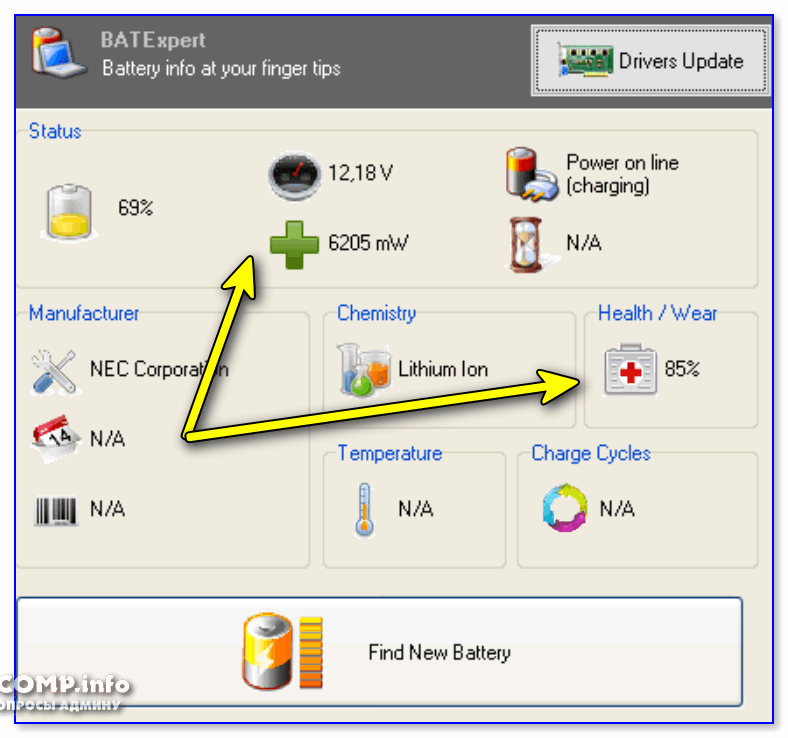
BATExpert – zobrazení informací o baterii
. 3) V systému Windows 10/11 – Zjištění, které aplikace spotřebovávají energii baterie, je ještě jednodušší! Nejprve musíte otevřít nabídku START a kliknout na ” možnosti” ( další způsoby otevření parametrů systému).
Nastavení / Windows 10
Dále otevřete sekci “Systém” a jeho podsekce – “Baterie” . Pak následujte odkaz „Využití baterie konkrétními aplikacemi“ (viz snímek obrazovky níže).
Ve skutečnosti vám pak Windows ukáže celý obrázek (např. Firefox mi žere nejvíc, ale to není překvapivé ✌).
Věnujte pozornost aplikacím v seznamu, které téměř nepoužíváte, potřebujete je:
- nebo se nespouštějí (a pokud jsou při spouštění systému Windows, odeberte je odtud, pomůže vám stejný AIDA64);
- nebo to rovnou smazat.
Poplatek za použití konkrétními aplikacemi
Mimochodem, v řadě verzí Windows se informace o využití baterie aplikacemi zobrazují přímo v sekci “Systém/baterie” .
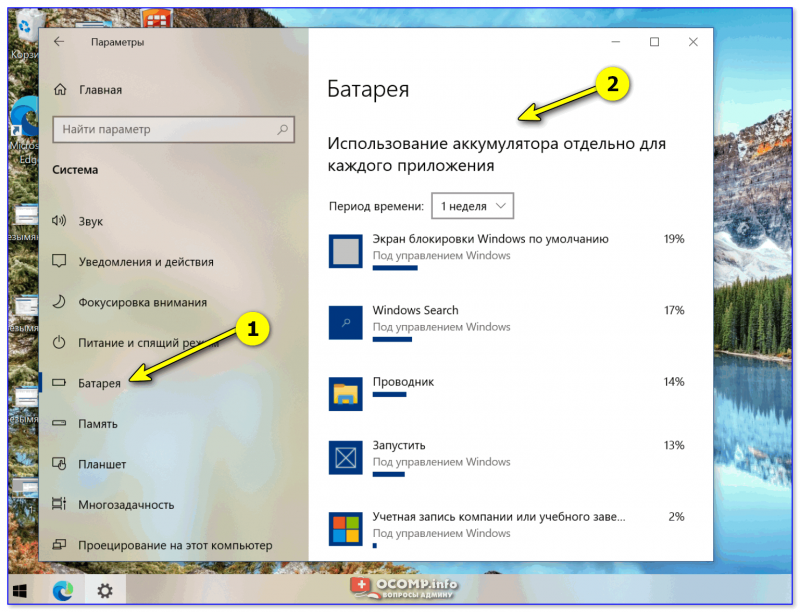
Windows 10 – Využití baterie na aplikaci
Po posouzení stupně opotřebení baterie notebooku a aplikací, které „spotřebovávají“ nabití baterie, můžeme dospět k závěru, že je vhodné ji vyměnit.
Mimochodem také doporučuji věnovat pozornost nastavení jasu obrazovky (zejména v tmavé místnosti – vysoký jas a kontrast nejen žere baterii, ale také namáhá oči!).


