KnowledgeWalls Tools je jednoduchá online služba, která na obrazovce zobrazí všechny potřebné informace o váze a rozlišení vybrané fotografie. Zpracování trvá doslova několik sekund, po kterých se během několika řádků zobrazí všechny vlastnosti staženého souboru. Podívejme se, jak probíhá interakce s tímto webem.
- Začněte stažením souboru, jehož velikost potřebujete znát. Chcete-li to provést, klikněte na stránce nástroje na tlačítko s příslušným názvem.


Metoda 2: PosterBurner
Stránka PosterBurner je ještě jednodušší, protože zobrazuje pouze informace o pixelovém rozlišení obrázku. Správně přijímá formáty JPG, JPEG, PNG a BMP. Pokud vás tato charakteristika obrázku zajímá, určete ji podle následujících kroků.
- Klikněte na odkaz výše, počkejte, až se stránka načte, a začněte přidávat svůj obrázek.


Metoda 3: PictoRem
PictoRem bude vynikajícím řešením pro uživatele, kteří chtějí získat informace o velikosti a kvalitě obrázku pro další tisk. Pokud vás však zajímají pouze informace o rozlišení a váze souboru, můžete bez obav využít i tuto online službu, přičemž strávíte jen minutu svého času.
- Na hlavní stránce klikněte na tlačítko “Zvolte soubor” nebo přetáhněte obrázek v jednom z podporovaných formátů přímo na kartu. Mimochodem, PictoRem dokonce podporuje projekty uložené v PSD.


Metoda 4: IMGonline
Dokončeme článek analýzou další online služby s názvem IMGonline. Stejně tak je vhodný pro určení velikosti obrázku v pixelech, megapixelech a megabajtech. Rychle zpracuje soubor a okamžitě zobrazí všechny potřebné informace na jedné kartě.
- Začněte přidáním fotografie ke zpracování kliknutím na tlačítko “Vyberte soubor”.
Poměrně často potřebujete zjistit velikost a váhu fotografií, které jsou uloženy v počítači, flash disku nebo jiném úložném zařízení (včetně webové stránky na internetu). Existuje mnoho způsobů, jak to udělat, a je prostě nemožné je všechny popsat. Doporučuji zvážit 6 způsobů, jak zjistit velikost fotografie v pixelech a centimetrech – na počítači, pomocí nástrojů Windows, v programech Photoshop a Bridge, pomocí bezplatného programu pro fotografie libovolného formátu a pomocí prohlížečů pro fotografie na webových stránkách.
1 | Zjistěte velikost jedné fotografie (ve Windows):
Nejrychlejší způsob, jak se podívat na vlastnosti souboru, je kliknout pravým tlačítkem na fotografii a vybrat Vlastnosti ze seznamu. Na první kartě Obecné můžete vidět váhu fotografie v megabajtech (MB) nebo kilobajtech (KB). Chcete-li zjistit velikost fotografie v pixelech (px), musíte přejít na kartu Podrobnosti a v případě potřeby se posunout dolů na řádek Rozměry.
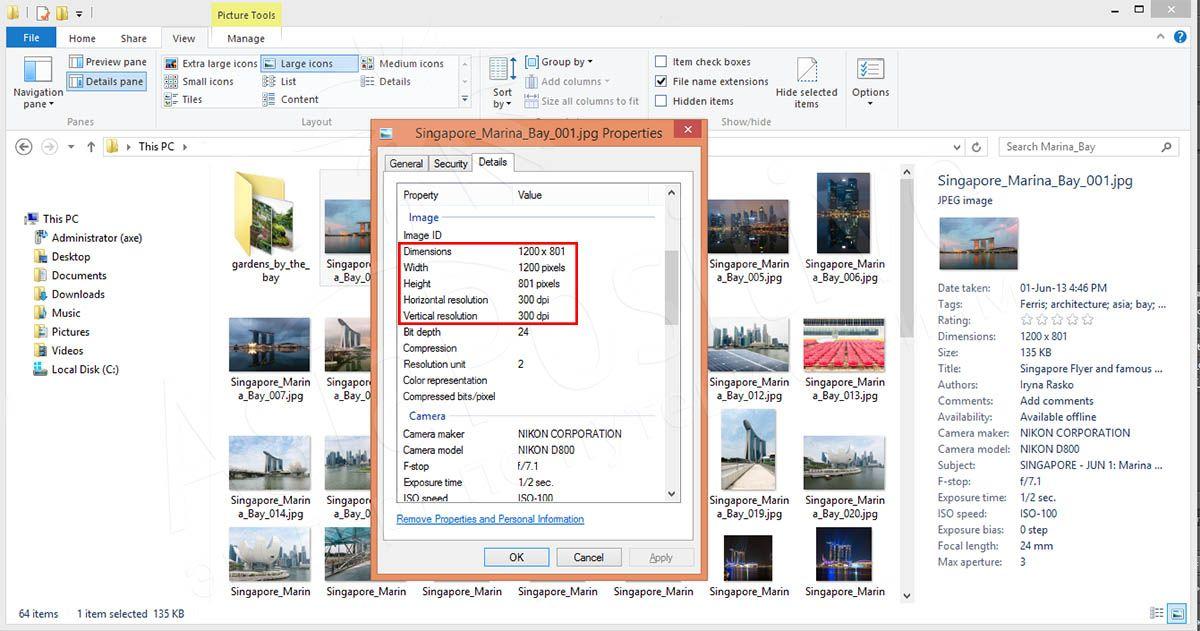
Velikost fotografie v pixelech najdete ve vlastnostech souboru na záložce Podrobnosti.
2 | Jak rychle zjistit velikost několika fotografií (ve Windows):
Otevřete požadovanou složku s fotografiemi a přidejte panel Podrobnosti na kartu Zobrazit. V důsledku toho se kliknutím na libovolnou fotografii otevřou podrobné informace o souboru v samostatném panelu. V různých verzích Windows může panel nastavení zobrazení vypadat jinak, ale význam a výsledek budou přibližně stejné.
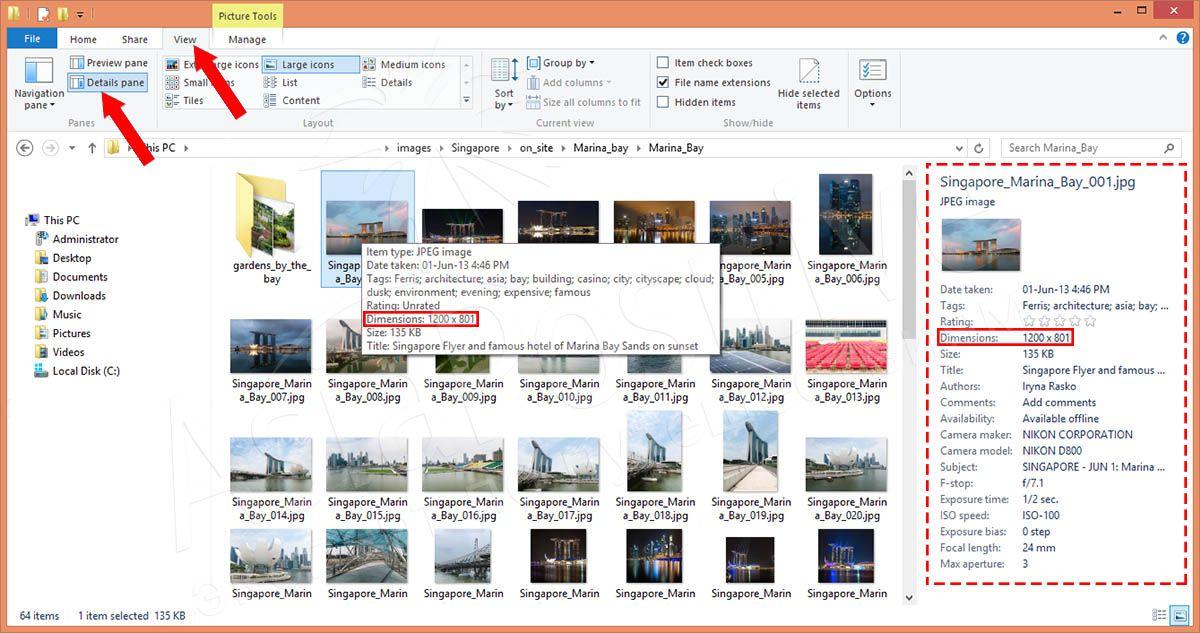
Zobrazení samostatného panelu s vlastnostmi souboru je povoleno na kartě Zobrazit – ukázkový snímek obrazovky Windows 8.
3 | Jak rychle zjistit velikost všech fotografií ve složce (ve Windows):
Změna formátu zobrazení souborů – otevřete požadovanou složku s fotografiemi, v záložce Zobrazit vyberte formát Podrobnosti pro zobrazení souborů a přidejte sloupec Rozměry, jak je znázorněno na obrázku níže. Nyní můžete vidět velikost, váhu a formát všech fotografií ve složce. Přibližně stejného efektu lze dosáhnout výběrem formátu zobrazení obsahu.
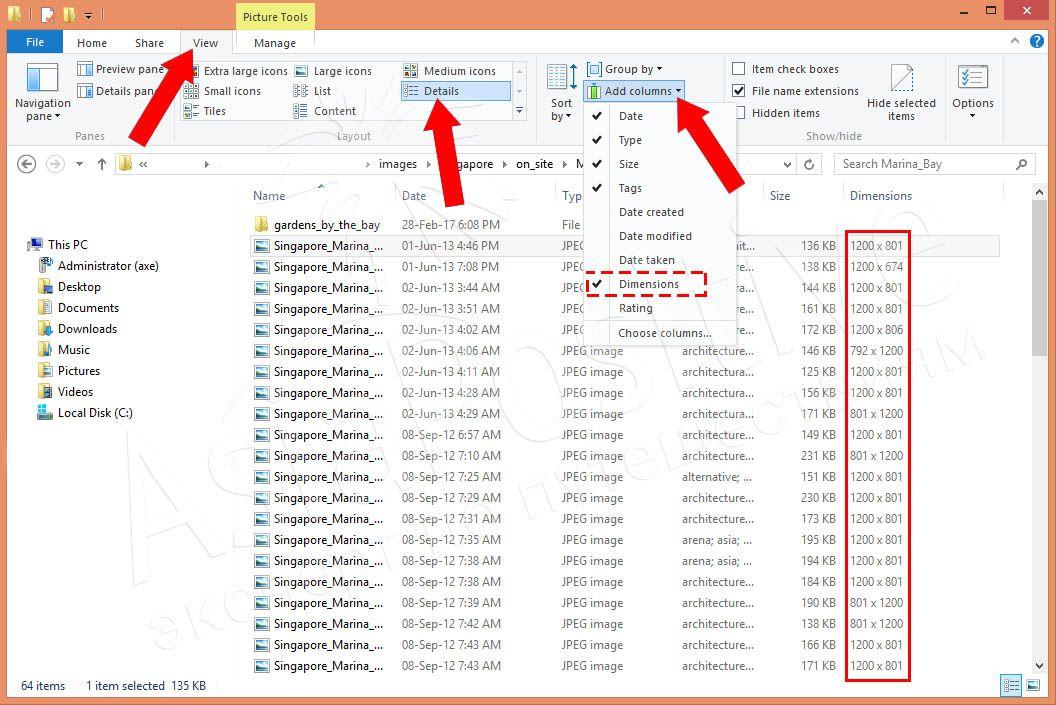
Zobrazení formátu, váhy a velikosti všech fotografií ve složce – ukázkový snímek obrazovky Windows 8.
4 | Jak zjistit velikost fotografie v centimetrech:
Fotografie v počítačích, flash discích a jakýchkoli jiných elektronických médiích (včetně internetových stránek) jsou uloženy v pixelech. Pro tisk fotografií jsou potřeba centimetry. Maximální možná velikost v centimetrech pro kvalitní tisk konkrétní fotografie bude záviset na:
- velikost souboru pro tisk (v pixelech),
- na kvalitě fotografie (míra komprese souboru, množství šumu a další artefakty),
- na možnostech a nastavení tiskárny – na hustotě tisku (kolik pixelů na palec nebo centimetr tiskárna vytiskne).
Co je to pixel, přečtěte si článek Velikost, váha a formát fotografií
Pro zjištění velikosti fotografie v centimetrech budete potřebovat Adobe Photoshop, Adobe Bridge nebo jakýkoli jiný grafický editor pro fotografie. Chcete-li zjistit velikost souboru ve Photoshopu, musíte stisknout kombinaci kláves ALT+CTRL+I nebo v horním panelu přejít na Obrázek ► Velikost obrázku.
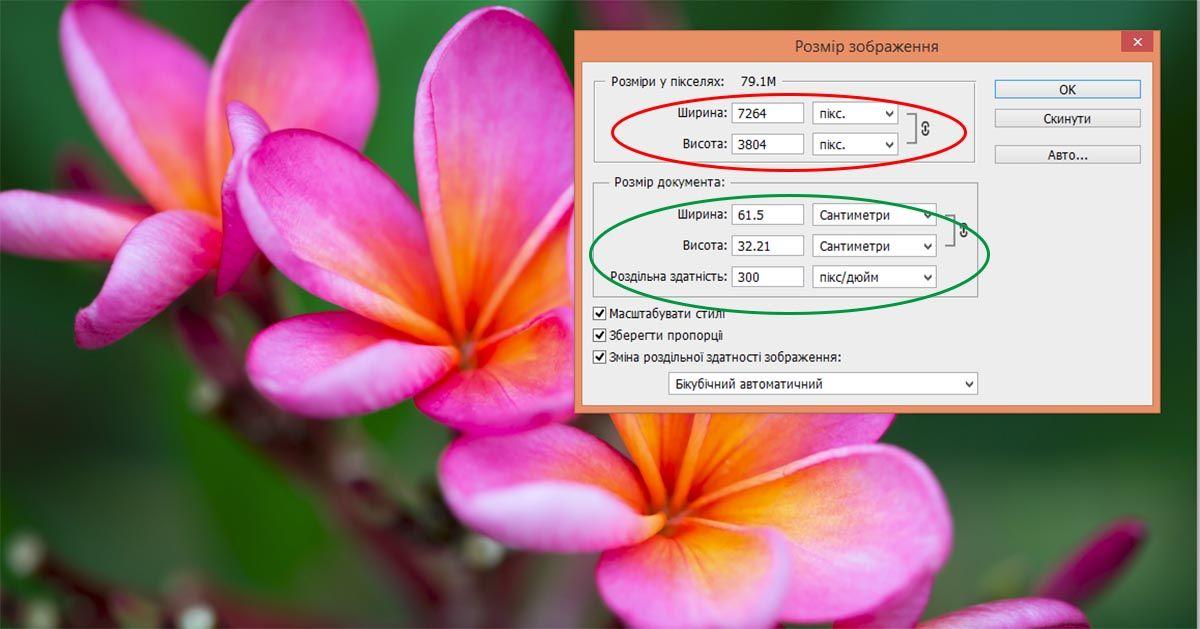
Velikost fotografie v pixelech a centimetrech ve Photoshopu
Ve Photoshopu můžete změnit rozlišení, velikost v pixelech a za chodu vidět, jak se mění velikost fotografie v centimetrech (nebo palcích).
V aplikaci Adobe Bridge můžete vidět velikost fotografie v pixelech a centimetrech ve vlastnostech souboru. Pokud tuto sekci nebo řádek „Rozlišení v centimetrech“ nemáte, musíte jejich zobrazení povolit. Chcete-li to provést, přejděte do horní nabídky Úpravy ► Předvolby a v části Metadata přidejte zaškrtávací políčka k řádkům Rozměry, Rozměry (v cm), Rozlišení (hustota pixelů).
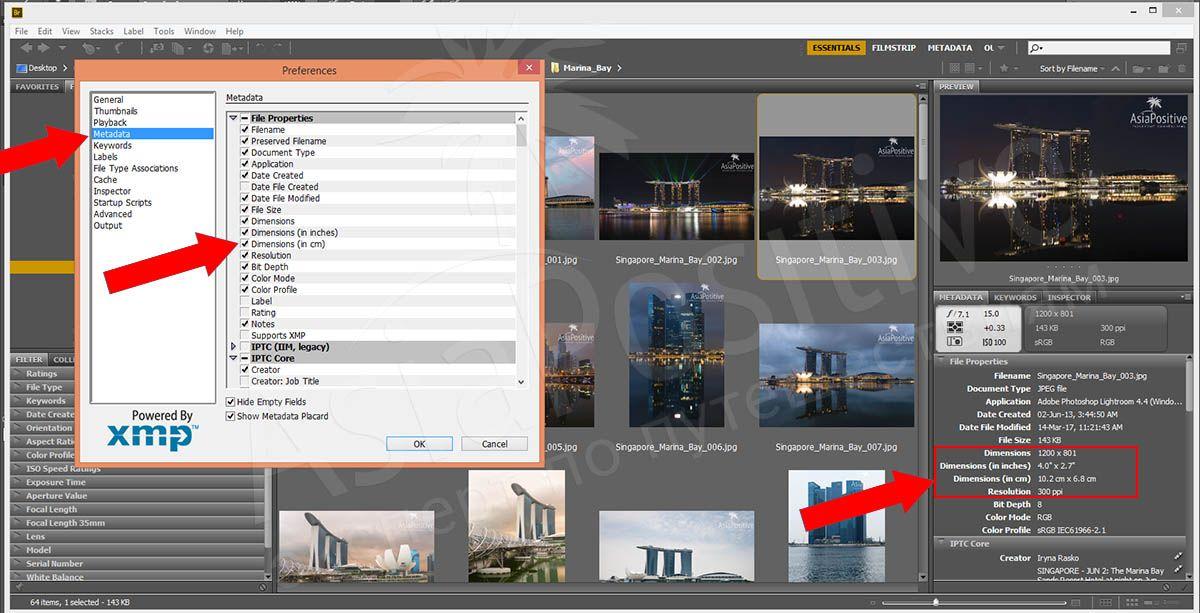
Povolit a zobrazit velikost fotografie v pixelech a centimetrech v aplikaci Adobe Bridge.
5 | Jak zjistit velikost fotografie na webu:
Nejpohodlnějším způsobem je použití prohlížeče Mozilla Firefox, kde můžete kliknout pravým tlačítkem myši na libovolný obrázek a vybrat „Informace o obrázku“. V okně, které se otevře, se zobrazí samotný obrázek, originál a velikost fotografie se změní pro zobrazení na webu.
Mnoho lidí používá prohlížeč Google Chrome (Google Chrome), ve kterém je vše trochu složitější.
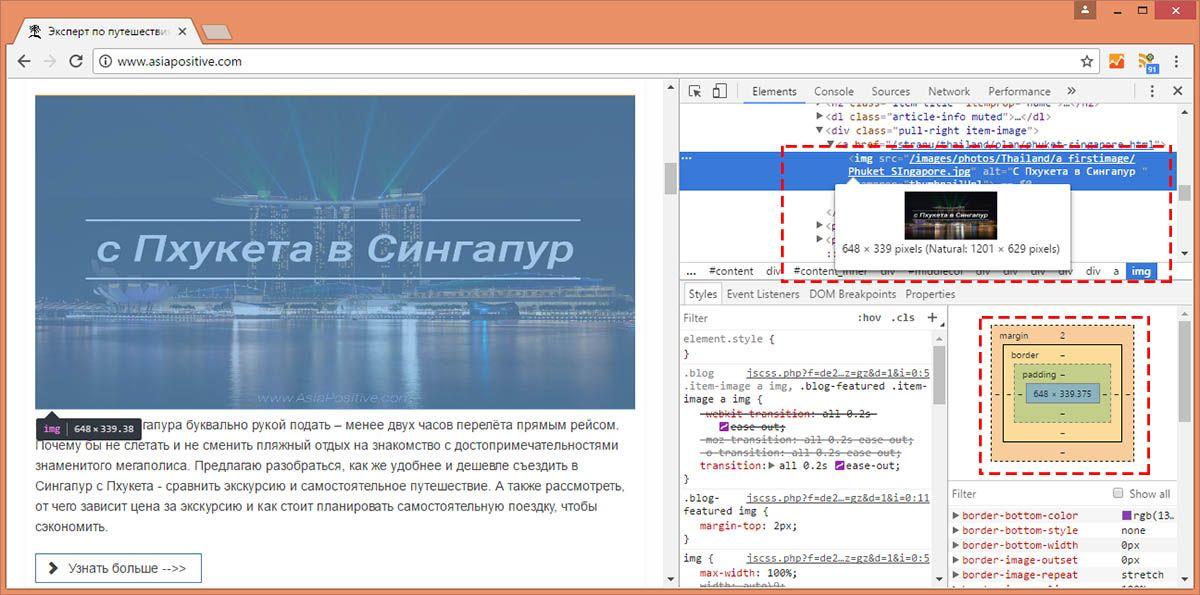
Velikost fotografie na webu v prohlížeči Google Chrome (Google Chrome).
V prohlížeči Google Chrome musíte kliknout pravým tlačítkem myši na fotografii na webu a vybrat „Zobrazit kód“ (v prohlížeči Yandex musíte vybrat „Prozkoumat prvek“). Pokud najedete myší na vybraný fragment kódu stránky, zobrazí se okno s informací o velikosti fotografie na webu.
6 | Jak zjistit velikost fotografie ve formátu RAW:
Uložte si tento článek jako památku na Pinterest
Ne všechny programy umí vidět a číst soubory ve formátu RAW (jak jsem o tom psal v článku Velikost, váha a formát fotek). Pro zjištění velikosti RAW fotografie můžete použít Adobe Photoshop, Adobe Bridge nebo Adobe Lightroom. Pohodlný bezplatný program, který dokáže otevřít a přečíst téměř všechny formáty fotografií (včetně RAW) – FastStone Image Viewer. Lze jej stáhnout z webových stránek vývojáře (faststone.org) a používat zcela zdarma. Tento program je šestým způsobem, jak rychle zjistit velikost fotografie v pixelech (a u některých formátů fotografií včetně jpg zjistit velikost fotografie v centimetrech).
Mohu uvést tucet dalších programů a funkcí, ale myslím si, že pomocí výše popsaných metod můžete rychle zjistit velikost a váhu fotografie jakéhokoli formátu. Pokud máte nějaké potíže nebo dotazy, napište do komentářů níže – budeme diskutovat a hledat řešení.


