Pokud se pokoušíte připojit reproduktor Bluetooth k notebooku, počítači, telefonu, televizi nebo jinému zařízení, ale nepřipojí se, pozorně sledujte a použijte řešení z tohoto článku. Při připojování bezdrátového reproduktoru mohou nastat různé problémy a chyby. Podle mých pozorování je nejoblíbenější problém, když notebook nebo telefon nevidí Bluetooth reproduktor. Stává se také, že se reproduktor nezapne (kontrolky nesvítí, není slyšet zvukový signál). Různé chyby jsou i na straně zařízení, ke kterým reproduktor připojujeme, nebo prostě po připojení nejde zvuk.
Řešení v tomto článku jsou vhodná pro všechny reproduktory: JBL, SONY, Xiaomi, Marshall, Bose, Sven atd. Jak přenosné, tak stojací/stolní (běžné Bluetooth reproduktory, které fungují na síťové napájení). Totéž pro soundbary. Jejich princip fungování je stejný. Nejprve se podíváme na možné problémy a řešení ze samotného Bluetooth reproduktoru. Poté zjistíme, jaké problémy mohou být na telefonu (Android, iPhone) a notebooku nebo počítači.
Z mé zkušenosti je to tak tři nejčastější důvody, proč se reproduktor Bluetooth nepřipojí:
- Kvůli režimu připojení. Přesněji z důvodu, že na reproduktoru není aktivován režim připojení a není viditelný pro ostatní zařízení. A/nebo připojené k jiným zařízením. Stejný telefon nebo notebook to proto prostě nevidí.
- Kvůli problémům s Bluetooth na samotném zařízení. Tato možnost je zvláště relevantní pro notebooky a počítače. Faktem je, že Bluetooth na samotném počítači prostě nemusí fungovat. Ovladač není nainstalován, není vůbec žádný adaptér atd.
- Kvůli problémům s opětovným připojením. To je, když se reproduktor již dříve připojil ke konkrétnímu zařízení Bluetooth, ale nelze jej znovu připojit.
Co můžete na koloně zkontrolovat a udělat?
Nezáleží na tom, se kterým zařízením je problém s připojením, doporučuji nejprve zkontrolovat reproduktor.
Výkon, úroveň nabití, porucha
Jakýkoli přenosný Bluetooth reproduktor (napájený z baterie) nebo reproduktorový systém, který je napájen přímo ze sítě, signalizuje svou činnost indikátorem nebo zvukovým signálem. Chápu, že pro některé se tyto tipy mohou zdát příliš jednoduché a zřejmé, ale přesto se ujistěte, že je váš reproduktor zapnutý a funguje.
Možná je reproduktor jednoduše vybitý a potřebuje nabít. Mělo by se to zapnout a nějak to signalizovat. Pokud se reproduktor vůbec nezapne, nereaguje na tlačítko napájení, nesvítí kontrolky a není slyšet žádný zvukový signál, pak je buď vybitý, nebo selhal. Problém s nabíjením můžete zkusit vyřešit výměnou kabelu a napájecího zdroje. Pokud to nepomůže, budete muset kontaktovat servisní středisko pro diagnostiku a opravy.
Režim připojení (aktivujte Bluetooth na reproduktoru)
Toto je velmi důležitý bod! Aby notebook, telefon nebo jakékoli jiné zařízení detekovalo reproduktor a připojilo se k němu, musí být na reproduktoru aktivován režim připojení. Musí být zjistitelný jinými zařízeními. U většiny reproduktorů se tento režim aktivuje ihned po zapnutí. Ale za předpokladu, že reproduktor nebyl spárován s jinými zařízeními, která jsou poblíž. V opačném případě se ihned po zapnutí připojí k tomuto zařízení a nebude k dispozici pro vyhledávání.
Po otevření vyhledávání nových zařízení Bluetooth na telefonu nebo notebooku zkontrolujte a v případě potřeby aktivujte režim připojení na samotném reproduktoru Bluetooth. Ve většině případů to lze provést takto:
- Klikněte na speciální samostatné tlačítko. Obvykle je na něm nebo v jeho blízkosti ikona Bluetooth nebo nápis „Pairing“. Toto tlačítko může být nutné na několik sekund stisknout. Takto je to organizováno na populárních reproduktorech JBL.
- Chcete-li aktivovat Bluetooth, použijte tlačítko napájení, které musíte podržet několik sekund. Jako na mém reproduktoru Sony. nebo k tomu použijte tlačítko pro přepínání režimu sloupců.
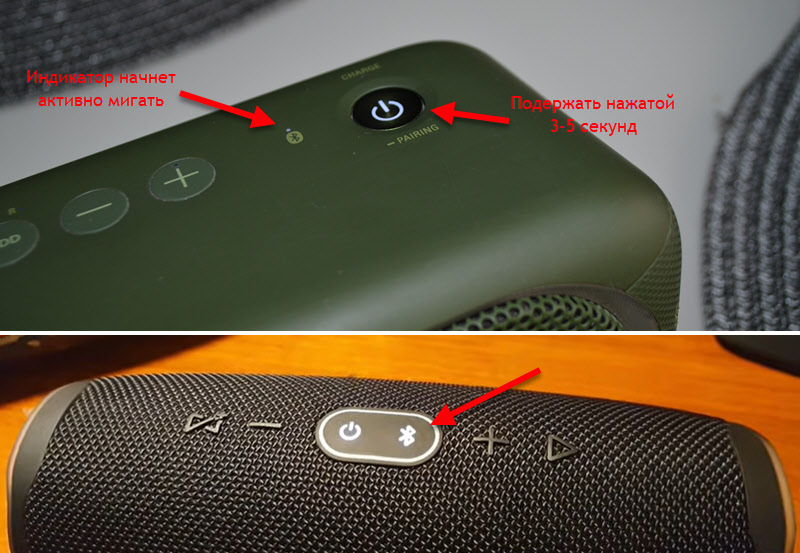
To, že se režim připojení aktivuje, poznáte buď podle chování indikátoru, nebo podle zvukového signálu „Párování Bluetooth“. Teprve poté bude telefon, notebook nebo jiné zařízení schopen reproduktor najít a připojit se k němu.
Resetování reproduktoru Bluetooth
Nemohu mluvit za absolutně všechny reproduktory; mnoho z nich má funkci resetování. A často je to vynikající řešení různých problémů s připojením.
Chcete-li resetovat nastavení, obvykle musíte při zapnutém reproduktoru podržet tlačítko Bluetooth a tlačítko pro zvýšení hlasitosti „+“. Musíte je upnout na 3-10 sekund. To, že k resetu došlo, s největší pravděpodobností pochopíte podle chování indikátoru nebo podle zvukového signálu.

Tato metoda funguje přesně na reproduktorech JBL a Xiaomi. Nejsem si však jistý, že to platí pro všechny modely. Podívejte se na pokyny (papírové nebo hledejte na internetu) konkrétně pro váš sloupec.
Proč se můj reproduktor Bluetooth nepřipojuje k telefonu?
Nezáleží na tom, jaký máte telefon. Toto je Android nebo iPhone na iOS, princip připojení je stejný:
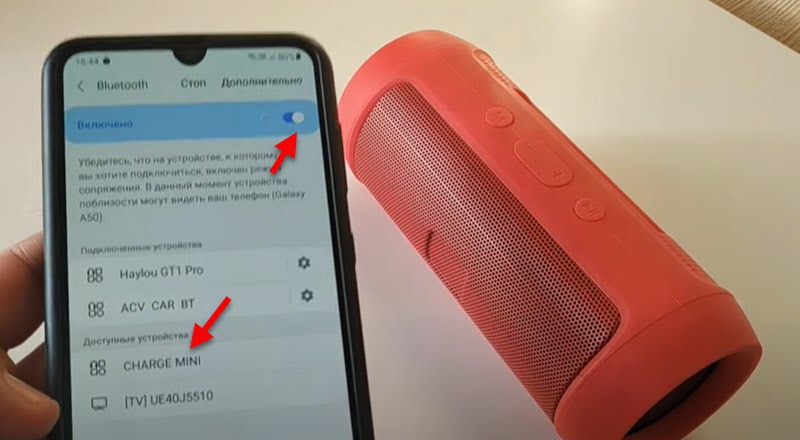
- Otevřete nastavení a přejděte do části Bluetooth.
- Zapněte Bluetooth a vyberte svůj reproduktor ze seznamu dostupných zařízení.
Po několika sekundách se reproduktor připojí k telefonu a bude přes něj vycházet zvuk.
Pokud telefon nevidí reproduktor Bluetooth, podívejte se na řešení z první části tohoto článku. Zejména tam, kde jsem psal o aktivaci připojení Bluetooth.
Odstraňte párování a znovu se připojte
Tuto metodu lze použít pouze v případě, že jste tento reproduktor již dříve připojili k tomuto telefonu.

Stačí otevřít nastavení Bluetooth. Budou připojená zařízení. Mezi nimi by měl být akustický systém. Otevřete jeho vlastnosti (tlačítko (i) na iPhone a tlačítko ozubeného kola na Androidu). Bude zde možnost „Zapomenout zařízení“, „Zrušit párování“ nebo „Odebrat zařízení“. Klikněte na něj a potvrďte smazání. Na iPhonu to vypadá takto:
U smartphonů s Androidem je to přibližně stejné.
Po vyjmutí je nutné reproduktor znovu připojit k tomuto telefonu.
Další řešení
- Restartujte telefon.
- Aktualizujte software v telefonu.
- Nainstalujte si do telefonu aplikaci od výrobce vašeho Bluetooth reproduktoru a zkuste se přes něj připojit.
- Během připojování vypněte Wi-Fi v telefonu.
- Udržujte telefon blízko reproduktoru.
Pokud se reproduktor Bluetooth nepřipojí k vašemu notebooku nebo počítači
Na toto téma jsem již připravil nejeden článek. Proto:
- Nezapomeňte se podívat na podrobné pokyny pro připojení: jak připojit reproduktor Bluetooth k notebooku nebo počítači. Tam jsem podrobně ukázal celý proces připojení ve Windows a dokonce psal o řešení některých problémů.
- Pokud váš problém spočívá v tom, že váš notebook nebo počítač nenalezl reproduktor, přečtěte si tento článek: notebook nevidí zařízení Bluetooth. Podívejte se na řešení přímo ze samotného sloupce na začátku tohoto článku.
- Pokud se reproduktor připojí, ale není slyšet žádný zvuk, bude pro vás užitečný tento článek: Sluchátka Bluetooth nereprodukují zvuk z notebooku. Je to napsáno pomocí sluchátek jako příkladu, ale s reproduktory je v tomto ohledu vše úplně stejné. A pokud máte Windows 11: ve sluchátkách Bluetooth (reproduktorech) ve Windows 11 není žádný zvuk.
- Pokud máte běžný počítač (systémovou jednotku), pak s největší pravděpodobností nemá vestavěné Bluetooth. Nyní je však již integrován do mnoha základních desek. Ale tento článek může být pro vás užitečný: jak vytvořit Bluetooth na počítači, pokud neexistuje.
- Další chybou, která se vyskytuje ve Windows, jak se sluchátky, tak s reproduktory, je stav „Připojení přerušeno“ a „Hlas připojen“.
Pokud se reproduktor Bluetooth znovu nepřipojí k notebooku s Windows (už byl připojen dříve), jednoduše jej smažte v nastavení Bluetooth a zkuste se připojit znovu.

Doporučuji neignorovat odkazy na další články, které jsem nechal výše.
Tradičně vás žádám, abyste zanechali komentáře, ve kterých sdílíte užitečné informace k tématu článku a kladete otázky.

1. Všechny komentáře jsou zkontrolovány.
2. Pokud se chcete na něco zeptat, popište problém co nejpodrobněji. Napište konkrétní informace o problému.
3. Komentáře s vulgárními výrazy, urážkami a nesmyslnými komentáři budou odstraněny.
4. Je zakázáno inzerovat jiné stránky, skupiny na sociálních sítích, spam atd.
5. Pište prosím správně. Nepište velkými písmeny.
6. Při odpovídání na komentář klikněte na tlačítko „Odpovědět“.

Windows 11 – výběr článků a podrobné pokyny

Windows 10 – všechny pokyny pro nastavení internetu a řešení problémů

Nastavení routeru – pokyny pro různé modely a výrobce

Užitečné programy pro konfiguraci HotSpot, Wi-Fi, 3G/4G modemů.

192.168.0.1 / 192.168.1.1 – zadejte nastavení routeru nebo modemu.
Smartphone je plnohodnotné multimediální zařízení, které nám umožňuje sledovat filmy a poslouchat hudbu. Někdy ale kvalita externích reproduktorů kritice neobstojí: vaše oblíbená skladba se promění v kaši a řádky filmových postav nejsou slyšet ani při maximální hlasitosti. Uvnitř samozřejmě žádné takové problémy nejsou hudební smartphony, ale drtivá většina lidí používá levné zařízení s průměrnými reproduktory. V takové situaci se neobejdete bez pomocného reproduktorového systému. Navrhuji, abyste to zjistili jak připojit reproduktor k telefonu. A za tímto účelem analyzujeme vlastnosti všech modelů: kabelové, Bluetooth a Wi-Fi.
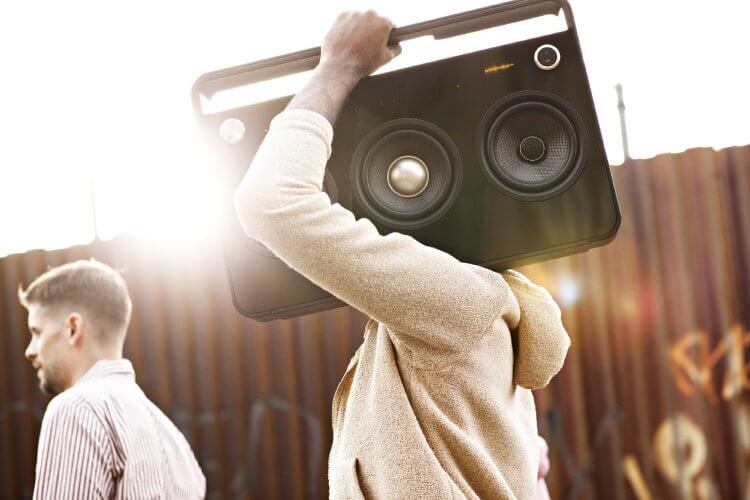
Reproduktory jsou dokonce takové
Jak připojit bluetooth reproduktor
Nejoblíbenější produkty jsou Bluetooth reproduktory. Proto by bylo logické nejprve pochopit jak připojit bezdrátový reproduktor. Obecně zde není nic složitého, ale každá operace má své nuance a spárování dvou Bluetooth zařízení není výjimkou. Takže v pořadí:
- Zapněte reproduktor Bluetooth a ujistěte se, že je nabitý.
- Otevřete nastavení telefonu a přejděte do části „Bluetooth“.
- Aktivujte senzor.
- Podívejte se na seznam detekovaných zařízení a vyberte svůj reproduktor.
- Potvrďte spárování.
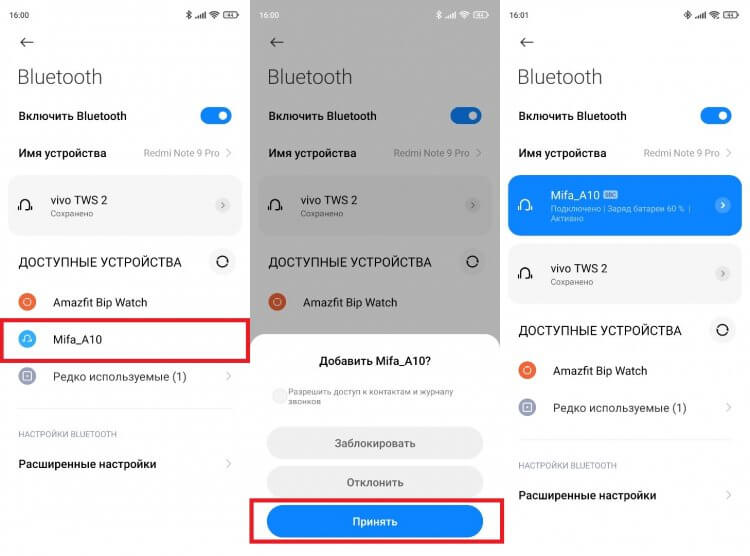
Po prvním připojení dojde k automatickému spárování
Jestliže telefon nevidí reproduktor — stiskněte tlačítko ve formě ikony Bluetooth umístěné na jeho těle. Obvykle tlačítko slouží k jednostrannému odpojení Bluetooth zařízení od smartphonu, ale někdy funguje také jako prostředek pro spárování.
⚡ Přihlaste se k odběru Androidinsider v Zen, kde publikujeme exkluzivní obsah
Pokud je připojení úspěšné, můžete okamžitě začít poslouchat hudbu nebo sledovat filmy se zvukovým výstupem přes Bluetooth reproduktor. Vezměte prosím na vědomí, že zařízení musí být v těsné blízkosti. Přesná vzdálenost, ve které můžete držet reproduktor a smartphone, bude záviset na bluetooth verze, přítomnost nebo nepřítomnost bariér mezi dvěma gadgety.
Spojte sloup s Alicí
Spolu s běžnými bezdrátovými zařízeními, která pro spárování se smartphonem používají rozhraní Bluetooth, existují skutečně inteligentní reproduktorypřipojení přes Wi-Fi. Zejména se jedná o Yandex Station a další gadgety s vestavěnými hlasová asistentka Alice. Samozřejmostí jsou sloupce s dalšími virtuálními asistenty (například s Marusya z Mail.ru). Ale Alice je populárnější v Rusku, takže se u ní zastavíme podrobněji.
Zvláštností chytrých reproduktorů je, že jejich připojení vyžaduje předběžnou instalaci speciálního softwaru. V případě Yandex Station a dalších zařízení s Alicí mluvíme o Aplikace Yandex. Nainstalujte jej a poté postupujte podle pokynů:
- Spusťte aplikaci Yandex a přihlaste se ke svému účtu (pokud jej nemáte, vytvořte si účet).
- Klikněte na tlačítko profilu.
- Přejděte do sekce “Zařízení”.
- Vyberte model reproduktoru ze seznamu a klikněte na tlačítko „Připojit“.
- Zapněte chytrý reproduktor a postupujte podle pokynů na obrazovce.
- Vyberte svou síť Wi-Fi a dokončete nastavení.
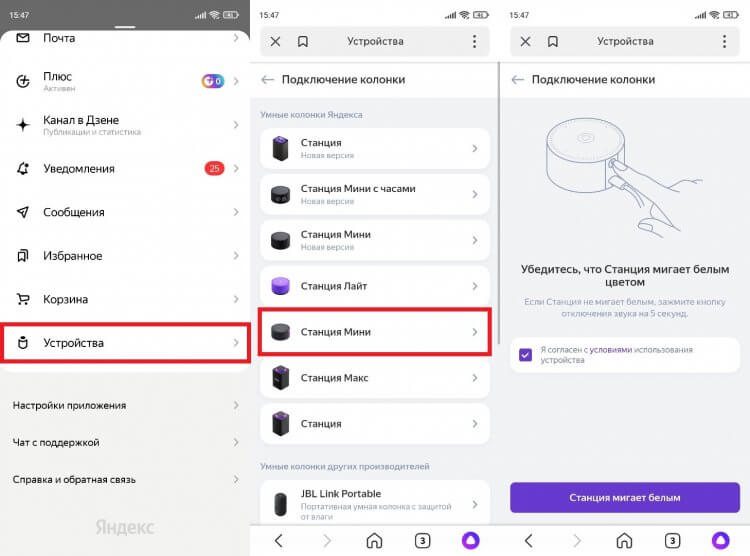
Aplikace zobrazí všechny potřebné pokyny pro připojení
Párování chytrých reproduktorů jiných výrobců se provádí podobným způsobem. Rozdíl může být v tom, že musíte použít jinou aplikaci. Všechny potřebné informace jsou však uvedeny na krabici zařízení, v návodu nebo na webu výrobce. Proto byste neměli čelit žádným problémům s připojením.
❗ Podělte se o svůj názor nebo se na něco zeptejte v našem telegramovém chatu
Jak připojit reproduktor bez bluetooth
Spolu s bezdrátové reproduktory Existují i takové, které využívají klasické drátové připojení. Mezi ně mimochodem patří i Bluetooth reproduktory. Naprostá většina těchto modelů mimo jiné využívá konektor pro drátové párování.
Nevýhoda tohoto typu připojení je zřejmá, protože budete omezeni délkou drátu. Na druhou stranu pouze kabelové připojení poskytuje nejvyšší kvalitu zvuku. Najděte si proto vhodný kabel (obvykle součástí sady), zasuňte jednu zástrčku do reproduktoru a druhou do smartphonu.
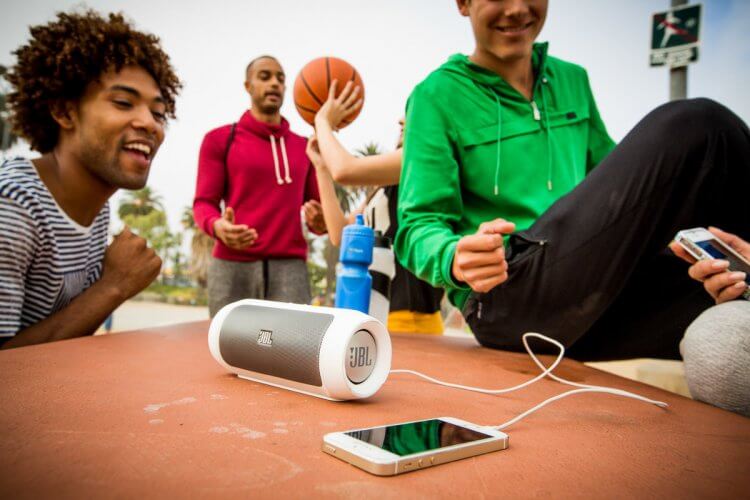
Kabelem lze k telefonu připojit i bezdrátový reproduktor
A právě zde můžete narazit na problém, když v telefonu nenajdete 3,5mm jack. Poté, abyste mohli reproduktor připojit kabelově, budete muset dodatečně zakoupit adaptér z USB Type-C na minijack. Nejčastěji se dodává se smartphonem, někdy však kvůli nenasytnosti výrobce chybí.
Podívejte se na telegramový kanál Ali Baba’s Chest, kde jsme shromáždili ty nejlepší produkty z AliExpress
Reproduktor s paměťovou kartou
Mnoho bezdrátových reproduktorů nabízí alternativní způsob poslechu hudby bez přímého připojení k vašemu smartphonu. Vaše zvukové zařízení může mít slot na microSD kartu nebo USB port pro použití flash disků. Poté stačí stáhnout hudbu na paměťovou kartu a poté ji vložit do reproduktoru. Zde však stojí za to zvážit vlastnosti gadgetu. Bluetooth reproduktory zpravidla podporují malé microSD karty, takže běžná 128GB karta se často ukáže jako nečitelná.
Jak ovládat reproduktor
Na závěr by nebylo od věci říci pár slov o ovládání sloupců. Vše záleží na tom, jak bylo spojení vytvořeno. Přehrávání na běžných Bluetooth reproduktorech lze ovládat buď pomocí tlačítek na pouzdře, nebo ze smartphonu pomocí přehrávače médií.
⚡ Přihlaste se k odběru Androidinsider na Pulse Mail.ru, abyste jako první dostávali novinky ze světa Androidu
Pokud posloucháte hudbu z paměťové karty, pak se ovládání provádí pouze pomocí sloupcových tlačítek. A chytrý reproduktor s Alicí nebo Marusya začne hrát vaši oblíbenou skladbu i bez účasti chytrého telefonu. Stačí nahlas vyslovit příkaz „Play music“ s názvem skladby a spustí se. Pokud si ale přejete, jako u běžných Bluetooth reproduktorů můžete přehrávání ovládat z telefonu.


