Dnešní příspěvek bude ve formě krátkého návodu na připojení. přenosný reproduktor pro váš počítač a telefon (mimochodem, soudě podle statistik, malé Bluetooth reproduktory si za posledních pár let rychle získaly na popularitě a zdá se, že „nemyslí“ na zastavení. ).
I když to není překvapivé, má to také své výhody (:
- lze umístit kdekoli v místnosti (a přesunout ve správný čas, aniž byste se dotkli PC/telefonu);
- Můžete přes něj mluvit (hlasitý telefon). To může být v některých případech docela pohodlné;
- Věc je univerzální a funguje s nejmodernější technologií (podpora Bluetooth).
V poznámce jsem se rozhodl zvážit obecný případ spojení. Bluetooth reproduktory k zařízení na Windows a Androidu (+ řekni pár slov o připojení klasického kabelového reproduktoru k notebooku/PC, které někdy způsobuje potíže kvůli konektorům pro sluchátka.).
Dobře, úvod dokončen, nyní k věci.
Připojení reproduktoru
Bezdrátové (Bluetooth)
KROK 1
Tak.
Nejprve si zkontrolujeme obsah balení: ve většině případů by jeho krabice měla kromě samotného reproduktoru obsahovat nabíjecí kabel (+ někdy napájecí zdroj) a návod k použití (u některých modelů: světelná girlanda/světelná hudba).
Poznámka: v mém příkladu jsem použil reproduktor z Defender S500. Ale princip spojení bude podobný u ostatních výrobců: TG, JBL, SVEN atd.
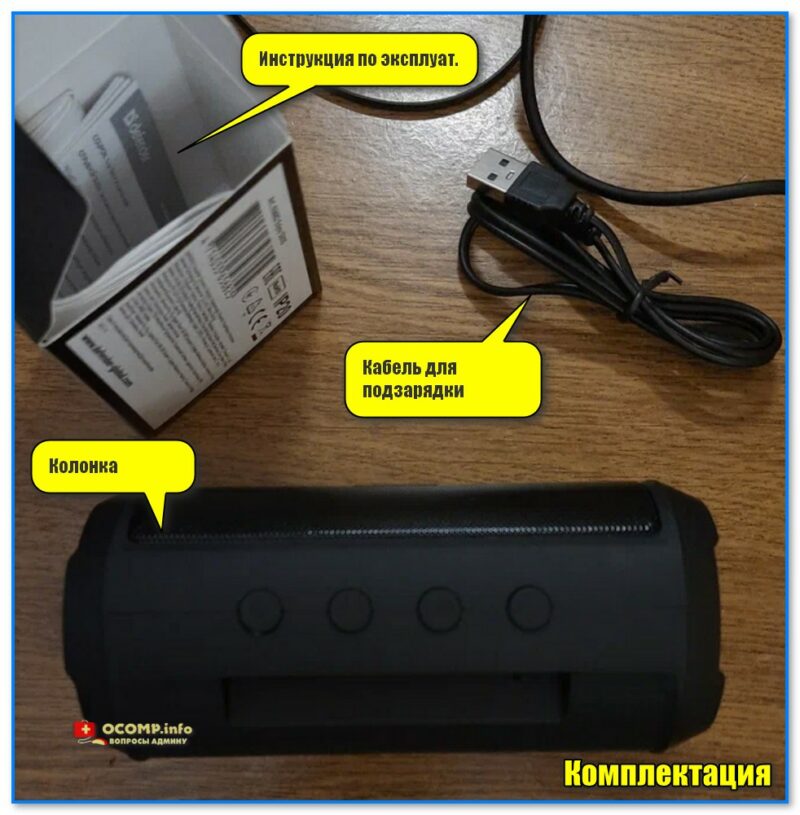
Fotografie. Obsah typického bezdrátového Bluetooth reproduktoru (na příkladu Defender S500)
Další musíte reproduktor připojit k nabití (protože velmi často se z důvodu dlouhé přepravy baterie reproduktoru vybije na nulu a nebude možné se s ním spárovat). Nejjednodušší možností je použít kabel (dodaný se sadou) a připojit jej k USB portu vašeho počítače/notebooku (viz pár fotografií níže).
Důležité: Vezměte prosím na vědomí, že po připojení. kabel – LED na reproduktoru by se měla rozsvítit. Navíc na některých zařízeních je přepínač – musíte dát ho na pozici “NA” (tedy zapnuto).
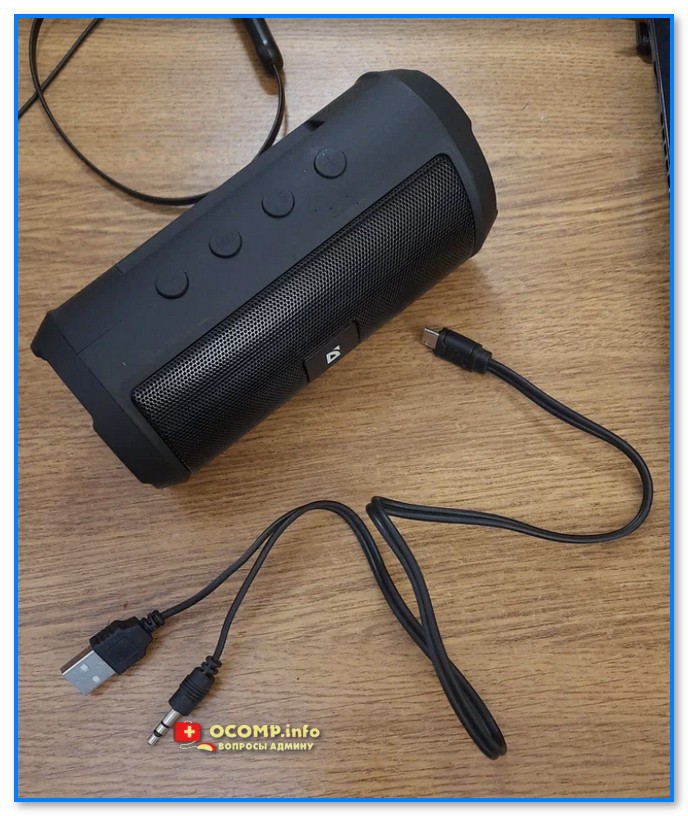
Fotografie. Připojení reproduktoru k počítači
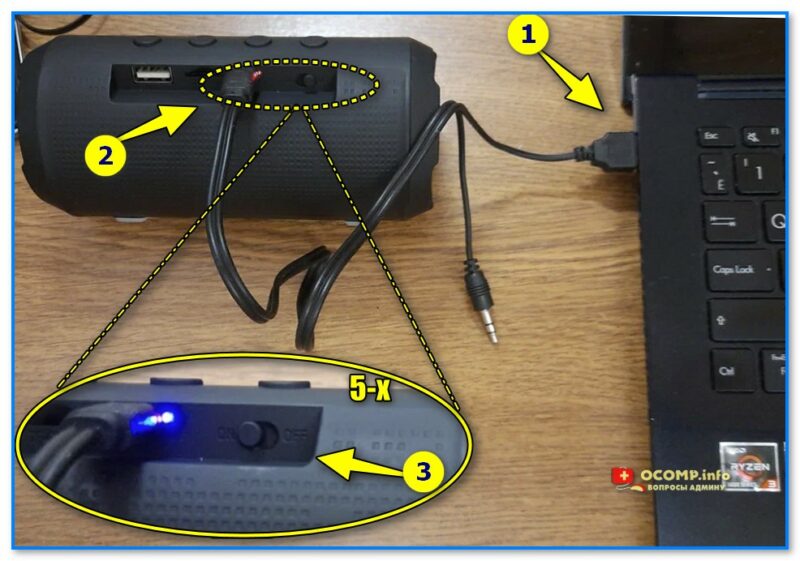
Fotografie. Připojíme kabel k portu USB a přepínač nastavíme do režimu „ON“ (tj. zapnuto)
Doporučuji nechat reproduktor nabíjet alespoň půl hodiny až hodinu* – aby měl čas nabít alespoň 25+% (* můžete zkontrolovat v návodu).
KROK 2: k počítači/notebooku (ve Windows)
1) Pro začátek poradím deaktivovat reproduktor z dobití (viděl jsem, že se některé reproduktory při nabíjení automaticky vypnou a kvůli tomu je nebylo možné spárovat.).
2) Poté klikněte na ikonu Bluetooth na hlavním panelu Windows a vyberte možnost “Přidat zařízení Bluetooth” (pokud máte Windows 10/11, můžete otevřít nastavení OS na kartě „Bluetooth“ přidat nové zařízení).
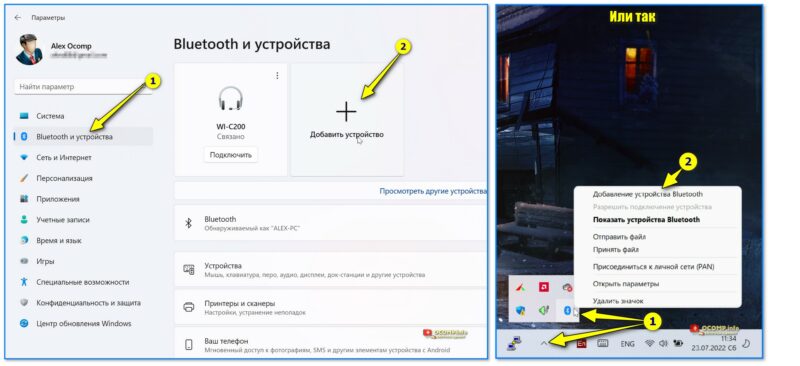
Snímek obrazovky. Přidání zařízení Bluetooth (2 možnosti)
3) Dále musíte určit typ zařízení: klikněte na položku „Myši, klávesnice, pera, zvuková zařízení. “ .
Po 5-6 sekundách. Model reproduktoru by se měl objevit mezi seznamem dostupných zařízení (v mém případě Enjoy S500 ) – musíte ho vybrat.
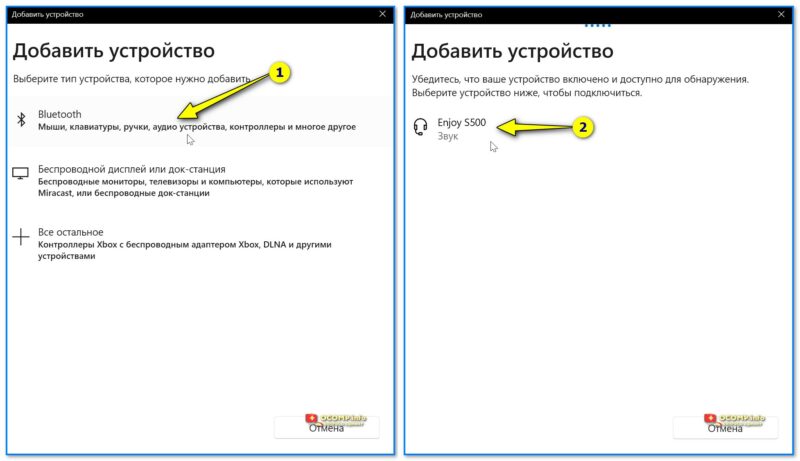
Snímek obrazovky. Přidat zařízení Bluetooth – zvuková zařízení
4) Všechno
Spárování reproduktoru s počítačem by mělo proběhnout automaticky (alespoň ve většině případů. Někdy je však pro ruční párování potřeba zadat další heslo* – nejčastěji je to „1111“ nebo „0000“ (*toto heslo najdete v návod k obsluze)).
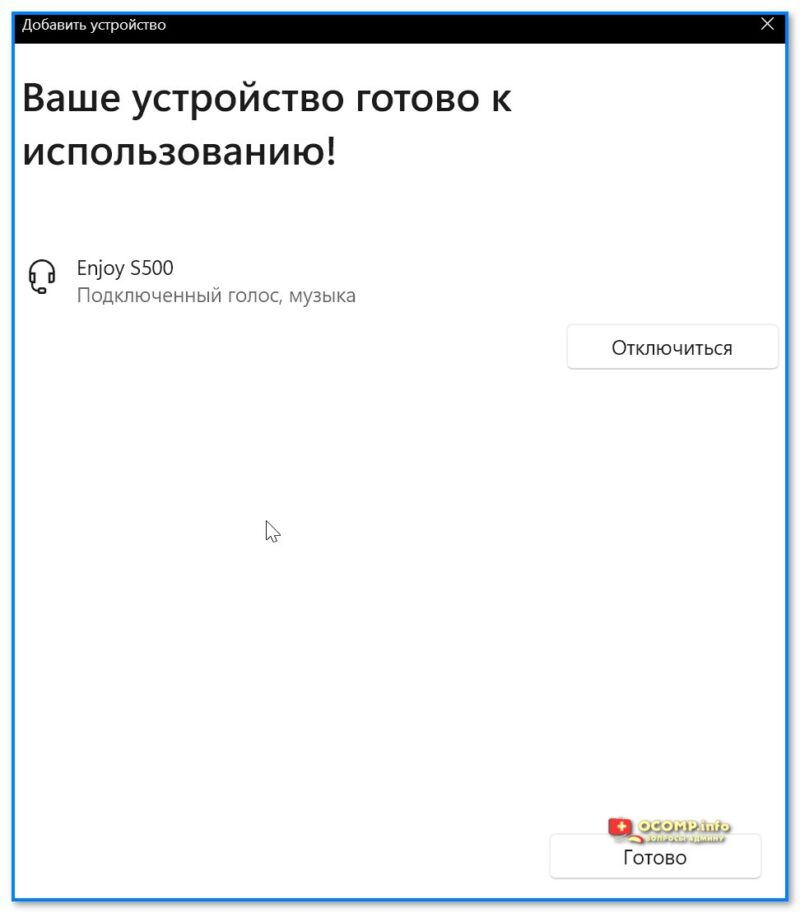
Snímek obrazovky. Vaše zařízení je připraveno k použití!
5) Chcete-li nakonfigurovat a upravit zvuk z reproduktoru, přejděte na kartu možnosti zvuku ve Windows “Systém/zvuk” .
Můžete také kliknout Win+r a použijte příkaz mmsys.cpl (otevře se karta “Zvuk” v Ovládacích panelech Windows).
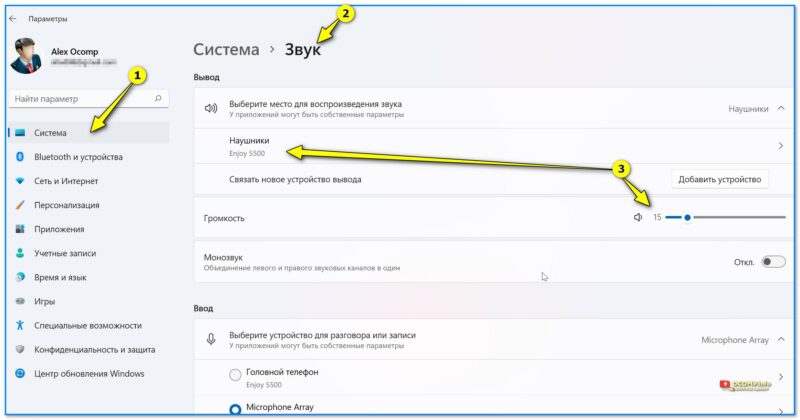
Snímek obrazovky. Úprava zvuku
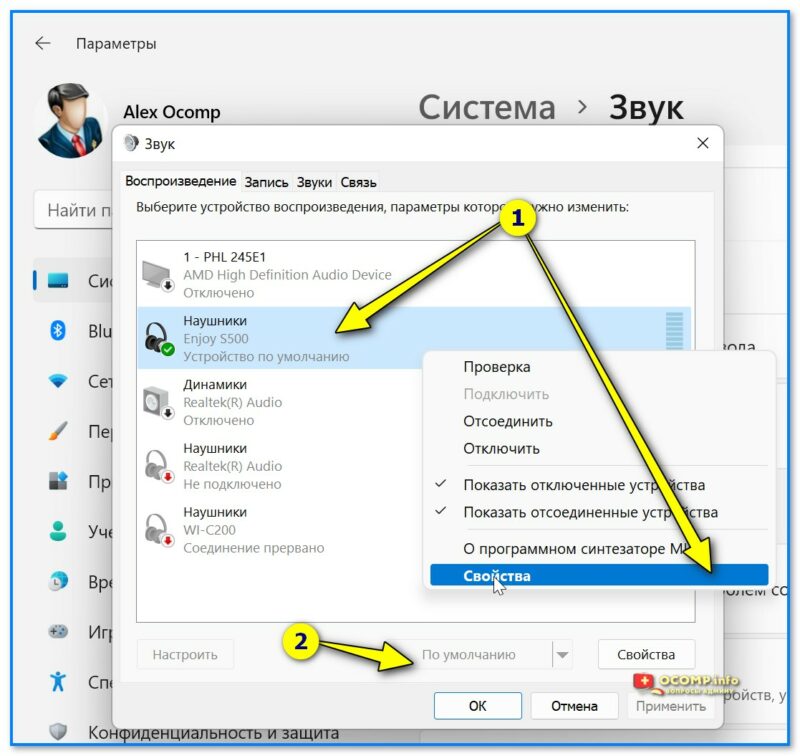
Snímek obrazovky. Vlastnosti, výchozí zařízení pro přehrávání (ovládací panel Windows – karta Zvuk)
KROK 2: do telefonu (Android)
1) První krok je podobný – nejprve je potřeba jej vypnout. reproduktory z dobíjení a zkontrolujte, zda je vypínač na nich v režimu “NA” .
2) Dále otevřete nastavení telefonu – záložka “Připojení / Bluetooth” . Viz snímek obrazovky níže.
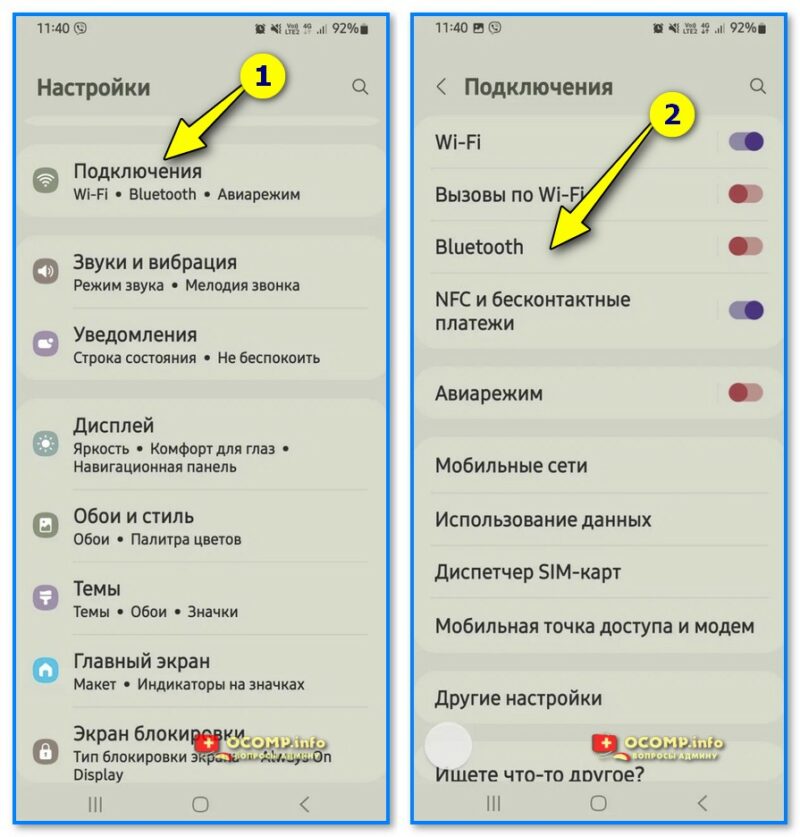
Snímek obrazovky. Připojení – Bluetooth (nastavení telefonu)
3) Poté zapněte Bluetooth a počkejte 10-15 sekund, dokud nebudou nalezena všechna zařízení v okolí. (mimochodem, při připojování neumisťujte telefon a reproduktor daleko od sebe).
Když se model reproduktoru objeví v seznamu, klikněte na něj a potvrďte spárování.
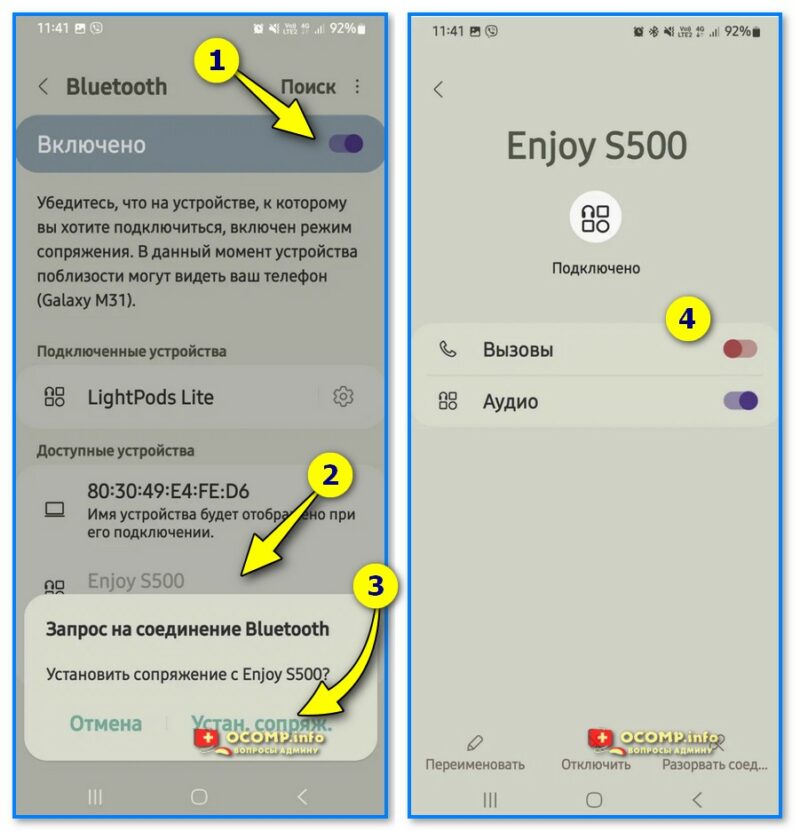
Snímek obrazovky. Spárování reproduktoru s telefonem, vypnuto. audio hovory
4) Když nyní otevřete některá videa, melodie atd., zvuk se automaticky odešle do reproduktoru (a tlačítka ovládání zvuku na zařízení změní hlasitost reproduktoru).
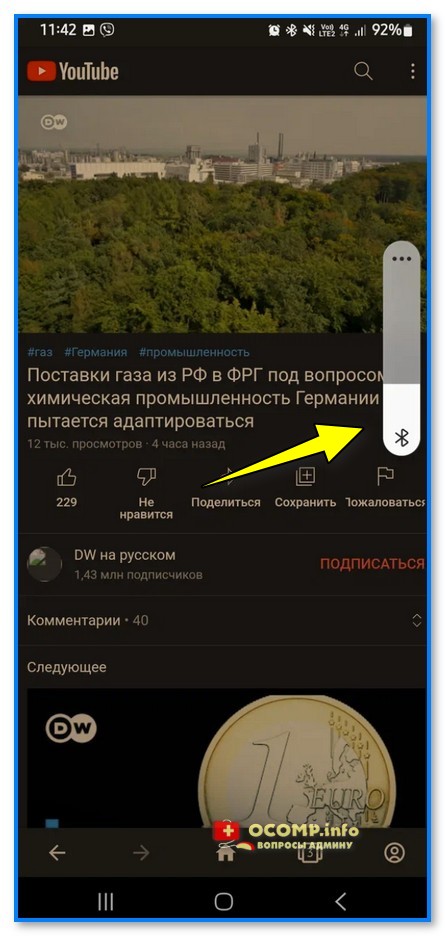
Snímek obrazovky. Zvuk vycházel z reproduktoru
Kabelové připojení (Jack 3.5)
Také jsem se rozhodl říci pár slov o kabelových reproduktorech, zejména proto, že také dostáváme dotazy na toto téma.
*
Zpravidla, pokud mluvíme o klasickém PC, má většina systémových jednotek tři konektory:
- růžová – pod mikrofonem;
- zelená — linkový výstup (sluchátka, reproduktory atd.);
- modrá – lineární vstup (můžete připojit nějaký přehrávač a nahrávat z něj zvuk. Ale o tom se dnes nebavíme.).
Výstupy na zadní straně počítače
Tedy pokud máte klasický počítač. sluchátka nebo reproduktory – stačí je připojit linkový výstup / OUT (zelená) a zapněte je (přepněte do režimu “NA” ; pokud mluvíme o reproduktorech – připojte se. je do sítě).
špunty do klasických počítačových sluchátek
To je vše, zvuk by se v tomto případě měl automaticky začít „dodávat“ tomuto zařízení. (pokud se nic nestane a reproduktory jsou ztlumené, viz toto)
Zelená LED svítí (reproduktory jsou připojeny k napájení). Pro připojení sluchátka mají samostatný jack na pouzdře
Trochu U notebooků je situace složitější – na nich se kromě klasického lineárního výstupu můžete setkat Konektor headsetu (to je, když je konektor mikrofonu kombinován s linkovým konektorem). Viz obrázek níže: konektor náhlavní soupravy je označen speciální ikonou „sluchátka v kombinaci s mikrofonem“.
Klasický konektor a konektor pro sluchátka
Nejlepší je použít speciální konektor pro sluchátka. sluchátka/reproduktory s nativním čtyřkolíkovým konektorem (Jack 3.5).
Pokud již reproduktory máte a jsou na klasický lineární výstup, můžete si dokoupit adaptér, více o tom zde.
Mimochodem , existuje další univerzální a jednoduchý způsob připojení reproduktorů a sluchátek k PC/notebooku – přenosná mini audio karta (viz foto níže). Lze jej zapojit do libovolného funkčního USB portu a ihned používat. (ovladače se na něj nainstalují automaticky. Nejsou potřeba žádná nastavení).
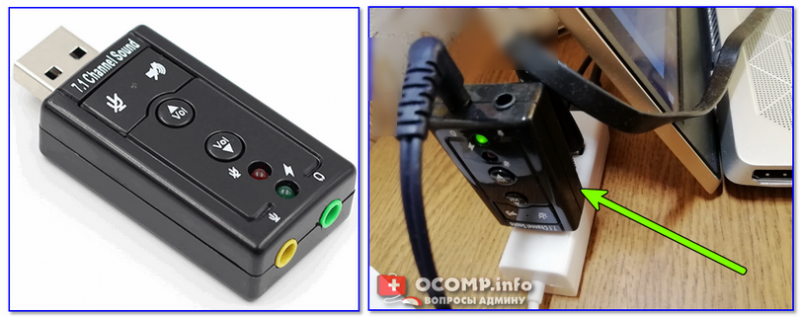
Provoz mini audio karty
Další názory a doporučení uvítáme v komentářích níže.
Nyní je móda pro všechno bezdrátové: myši, klávesnice, joysticky, reproduktory (akustické systémy) atd.
Vybavení je samozřejmě dobré updatovat novým a když se otázka výměny týká levných zařízení (např. myši), není problém, ale výměna kvalitních a dost drahých reproduktorů za podobné je jen kvůli podpora několika „možností“ (stejné bezdrátové připojení Bluetooth) není jaksi opodstatněná. ☝
A v této poznámce uvedu jeden z nejjednodušších a „nejlevnějších“ způsobů, jak vyrobit bezdrátové reproduktory z obyčejných (relativně starých) reproduktorů (a přenášet do nich zvuk přes Bluetooth z telefonu, notebooku nebo televize).
Vypracuji poznámku ve formě akcí krok za krokem (je jednodušší to vnímat).
Výstup zvuku z telefonu/notebooku přes Bluetooth do běžných reproduktorů
KROK 1
A tak první věcí, kterou musíte začít, je zkontrolovat reproduktory (zvukový systém). V závislosti na jejich modelu mohou být použity různé konektory/zástrčky. Ve většině případů buď mini jack 3,5 mm, popř RCA (takzvané „tulipány“: žlutá, červená, bílá) .
Příklad (různé konektory/zástrčky na reproduktorech)
Dále musíme zakoupit zařízení jako např “Bluetooth přijímač” (t.j. Bluetooth přijímač – který bude přijímat signál bezdrátově a přenášet jej do reproduktorů). Náklady na průměrný přijímač se pohybují v rozmezí 500-1000 rublů.
Podotýkám, že přijímače mohou být podporovány různými konektory (proto jsem doporučil upřesnit, které jsou na vašich reproduktorech). Podle mě je nejlepší vzít přijímač, který má konektory jak pro RCA, tak pro 3,5 Jack.
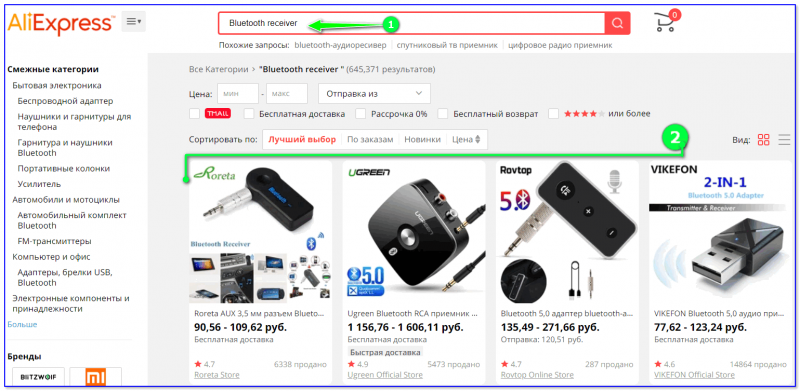
Čínský obchod AliExpress / snímek obrazovky
Vzhled typického Bluetooth přijímače je znázorněn na fotografii níže. Upozorňujeme, že dnes je vhodné zakoupit zařízení s podporou Bluetooth 5.0 (hodně záleží na verzi Bluetooth: rychlost připojení, stabilita atd.)
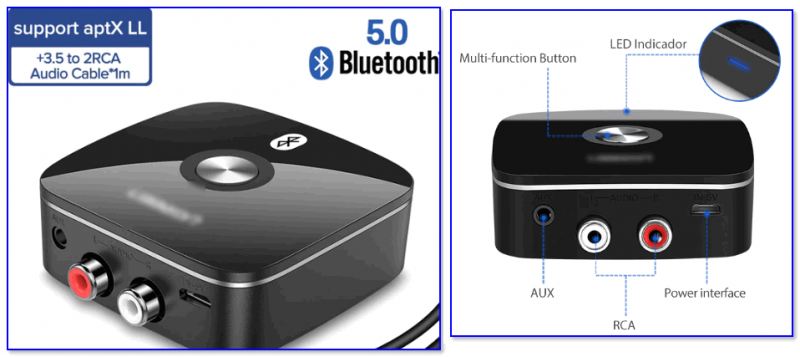
Bluetooth přijímač (3,5 mm Jack Aux, RCA)
KROK 2
A tak je přijímač zakoupen.
Nyní jej musíte připojit k reproduktorům (akustický systém). Obvykle se to scvrkává na tři věci:
- připojte reproduktorový kabel k přijímači (RCA, Jack 3,5 atd.). Viz foto níže;
- připojte přijímač k napájení, obvykle se používá buď napájecí zdroj nebo USB port (některé lze napájet z baterie);
- zapněte přijímač (téměř všechny modely jsou vybaveny LED).
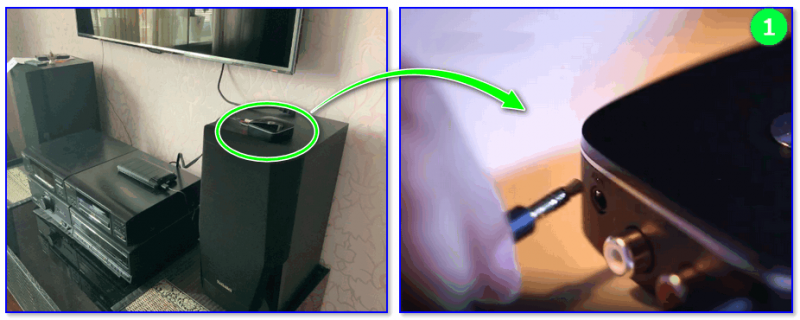
Připojení Bluetooth přijímače k reproduktorům
Mimochodem, některé modely přijímačů lze připojit ke dvěma nebo třem typům reproduktorů najednou (velmi výhodné, pokud máte velkou „audio sestavu“).
KROK 3
Pokud mluvíme o smartphonu, musíte nejprve otevřít jeho nastavení, sekci Bluetooth. Pokud je povoleno zjišťování Bluetooth, značka přijímače se objeví v seznamu dostupných zařízení. Stačí jej vybrat a dokončit spárování.
V některých případech může být nutné zadat PIN kód. Najdete jej na krabici s přijímačem (nebo návodu k němu). Obecně se obvykle používá něco standardního: 0000, 1111, 1234 atd.
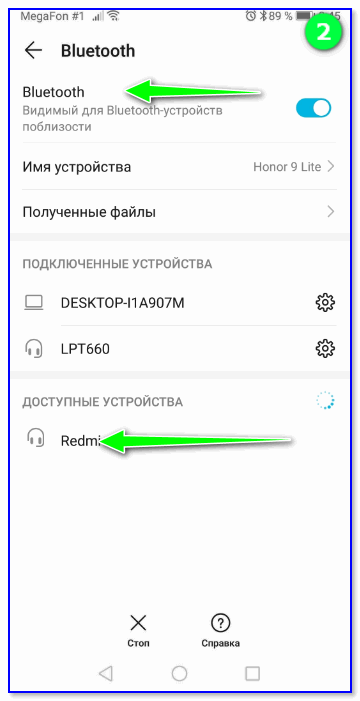
Spárujeme Bluetooth přijímač s telefonem (notebookem)
Věnujte pozornost zásobníku (spodní část obrazovky, kde jsou hodiny) – pokud je na zařízení nainstalován ovladač pro adaptér Bluetooth, zpravidla by měla existovat odpovídající ikona, kliknutím na kterou můžete začít spárování zařízení (viz snímek obrazovky níže).
Pomoci! Na notebooku není žádná ikona Bluetooth: jak ji přidat do zásobníku vedle hodin [návod] – https://ocomp.info/propal-znachok-bluetooth.html

Přidání zařízení Bluetooth
Pokud máte Windows 10 – můžete také použít kombinaci tlačítek win+i a v tab “Zařízení” přidat nový. Viz snímek obrazovky níže.
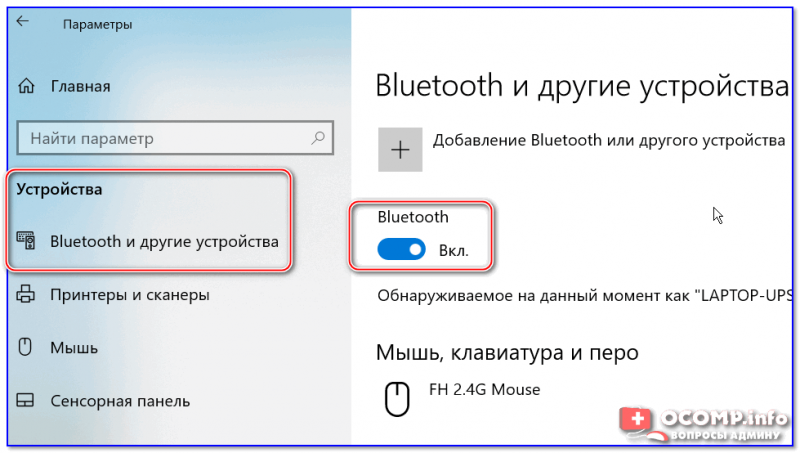
Windows 10 – Nastavení Bluetooth
Vůbec, spárování notebooku s Bluetooth přijímačem nic neodpojí od připojení bezdrátových sluchátek. Měl jsem na svém blogu článek na toto téma, doporučuji si jej přečíst, pokud máte v této fázi problém: https://ocomp.info/kak-podklyuchit-besprovodnyie-naushniki.html#_Windows
KROK 4
Vlastně, to je vše! Nyní, po otevření nějaké hudební skladby nebo filmu, se zvuk přenese do reproduktorů. Komfortní?!
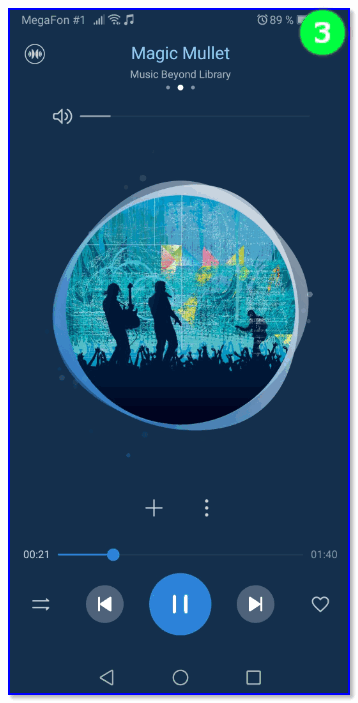
Mimochodem, u některých notebooků se po připojení přijímače zvuk stále reprodukuje z vestavěných reproduktorů. Obvykle je to způsobeno nesprávnou detekcí přehrávacího zařízení systémem Windows.
To lze nakonfigurovat ručně. Chcete-li to provést, stiskněte kombinaci tlačítek Win + R a použijte příkaz mmsys.cpl (univerzální metoda pro všechny verze Windows).
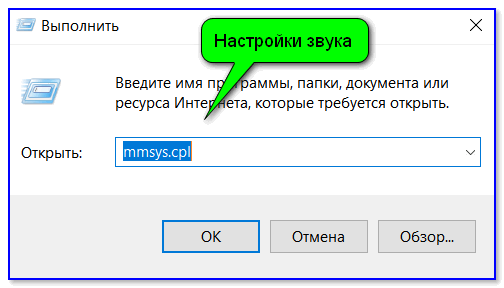
mmsys.cpl – nastavení zvuku
Dále v tab “Přehrávání” zobrazí se několik zařízení, do kterých můžete poslat zvuk: reproduktor, sluchátka atd.
Mezi nimi by měl být náš přijímač (obvykle se zobrazuje pouze jeho model). Po nalezení v seznamu – klikněte na něj pravým tlačítkem myši a vyberte možnost „Použít jako výchozí“ . Zpravidla se zvuk okamžitě začne přehrávat přes reproduktory.
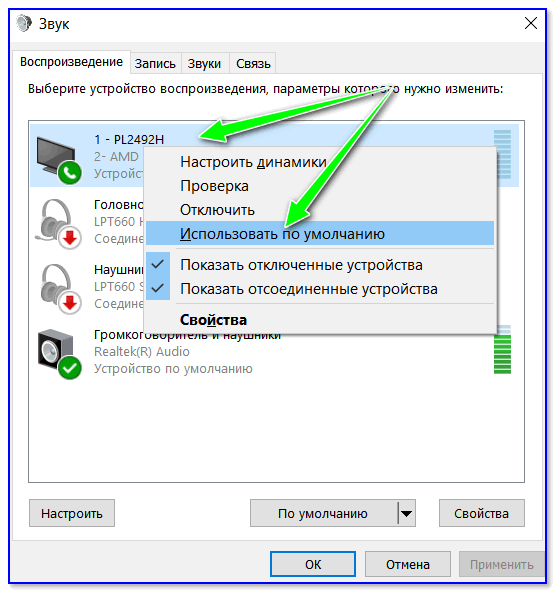
Použít ve výchozím nastavení
PS
Pokud váš notebook nenajde přijímač, zkuste se řídit doporučeními z této poznámky: https://ocomp.info/bluetoth-ne-vidimost-ustroystv.html
Doplnění k tématu vždy vítám v komentářích. To je pro dnešek vše, vše nejlepší!


