Je pravděpodobné, že počet zařízení připojených k internetu prostřednictvím bezdrátových sítí převyšuje počet zařízení s kabelovým připojením. Jsou mezi nimi chytré televize, tablety, smartphony, notebooky a dokonce i stolní počítače.
Není divu, protože Wi-Fi je jednoduché a pohodlné: abyste se dostali na internet, stačí najít svou síť v seznamu dostupných sítí a zadat heslo. A žádné dráty!
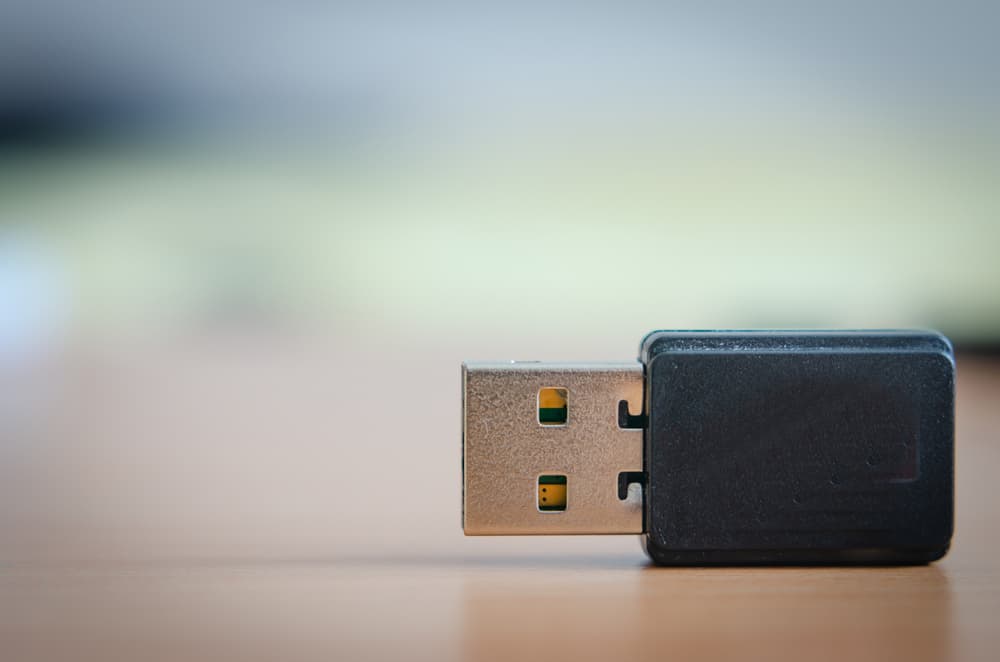
Co je to adaptér Wi-Fi? A co dělá?
Pro připojení k internetu potřebuje každé zařízení speciální modul – síťový adaptér. Může být externí, namontovaný a integrovaný. Toto malé zařízení je zodpovědné za interakci počítače nebo smartphonu s ostatními účastníky/uzly sítě – místními nebo globálními.
Klasický síťový modul má fyzické rozhraní pro připojení internetového kabelu, například Ethernet (port pro konektor 8P8C) nebo ADSL (port pro konektor 6P4C). S rozvojem technologií pro příjem a vysílání bezdrátových signálů se spolu s klasickými adaptéry začaly objevovat bezdrátové (Wi-Fi, Bluetooth) a kombinované.
Wi-Fi adaptér je bezdrátový přijímač signálu, který umožňuje klientskému zařízení přístup k místní síti a internetu přes Wi-Fi. Takové moduly jsou již dlouho standardně instalovány do většiny přenosných a mobilních zařízení – smartphonů, tabletů a notebooků. Podle typu zařízení se adaptéry liší vzhledem, velikostí a seznamem použitých technologií.
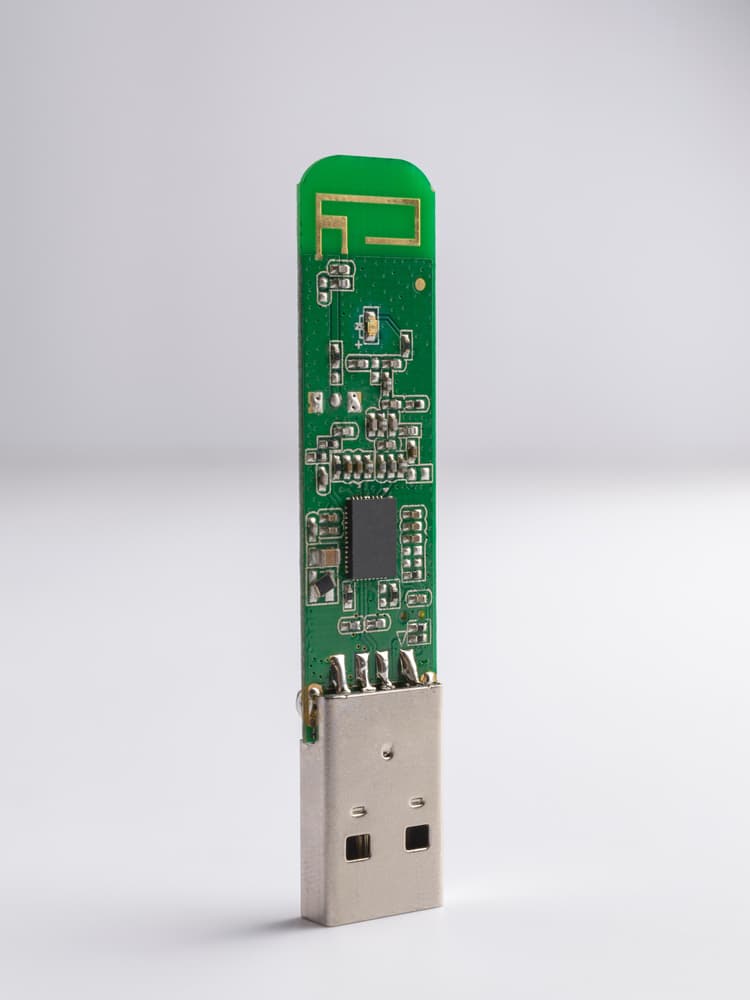
Například v chytrém telefonu se obvykle jedná o velmi malý čip s ohebnou anténou. V notebooku je malá deska, která se připojuje k základní desce nebo je v ní zabudována. Základní desky stolních počítačů mohou být vybaveny i integrovanými moduly, ale to je dnes vzácné. K tomu dochází hlavně u herního pre-top a top-end hardwaru.
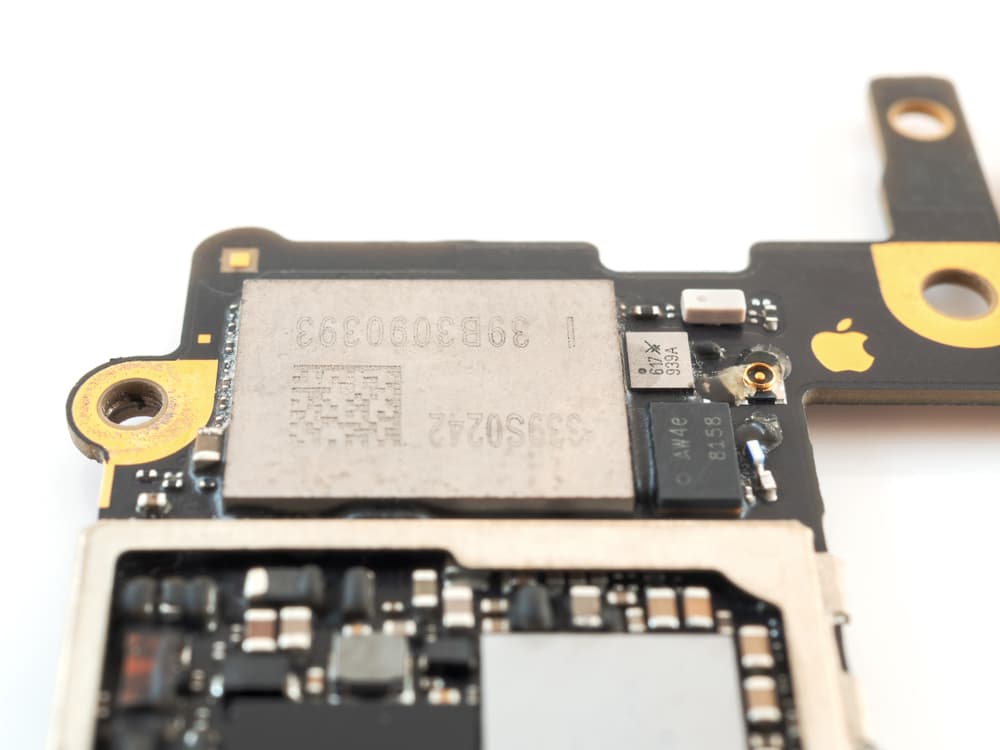
Typy externích a namontovaných Wi-Fi modulů
Samotné bezdrátové adaptéry jsou rozděleny podle připojovacích rozhraní:
- USB moduly. Nejuniverzálnější a snadno připojitelné modely. Vždy externí.
- PCIe desky. Připojují se pomocí PCI-Express konektoru na základní desce. Týká se namontovaných zařízení.
- Desky s M.2. Připojují se také ke konektoru na základní desce, ale v jiném formátu – M.2. Rozhraní se prakticky nenachází na starších základních deskách v segmentu rozpočtu. Moderní základní desky však mají několik konektorů tohoto typu.
- PCMCIA karty. Zařízení jsou připojena ke stejnojmennému portu. Málokdy k vidění. Určeno především pro notebooky.
Poznámka: namontované adaptéry s rozhraním M.2 se spolu s integrovanými aktivně používají v noteboocích a ultraboocích.
Moduly jsou také obvykle rozděleny podle tvarového faktoru:
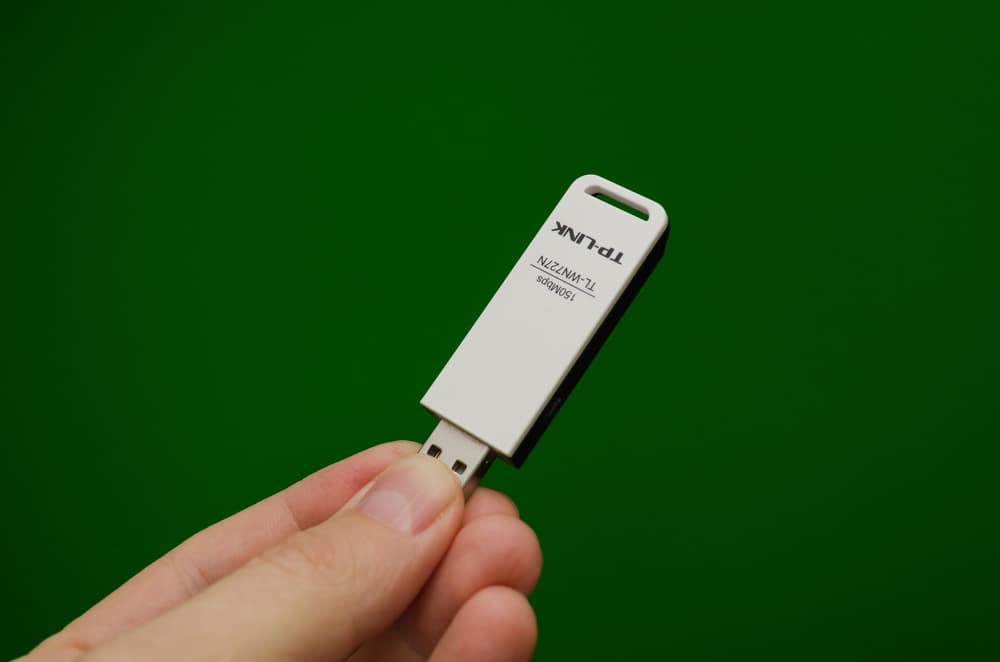
- “Fleška”. Z názvu můžete pochopit, že taková zařízení svým vzhledem připomínají nebo replikují USB disky. Hlavní výhodou je skladnost. Nevýhody: malá šířka pásma a slabý signál: je obtížné nainstalovat výkonnou anténu a produktivní hardware do velmi malé skříně. Ale existují výjimky.
- Řídicí panel. Takové adaptéry vypadají jako malé routery. Připojte přes USB. Plus – vynikající signál a vysoká propustnost. Nevýhody: extra drát a velikost. Přesto jsou 2–4krát větší než Wi-Fi flash disky.
- Kombinovaný. Vypadají jako podstavec, ke kterému je připojen „flash disk“. Samotný stojan je připojen k počítači pomocí přídavného kabelu. Plusy: „střední“ rozměry a poměrně výkonná anténa. Nevýhody: přítomnost přídavného drátu a možnost demontáže.
- Kartu. Tenké karty nainstalované ve slotu PCMCIA na krytu notebooku.
- Platit. Nejlepší volba pro perfekcionisty, protože je nainstalována uvnitř počítače. Výhody: utajení a vysoká propustnost. Nevýhoda: kontroverzní účinnost za určitých podmínek. Zpravidla stojí PC zadní stranou ke zdi – zde se připojují antény. Ukazuje se, že antény jsou umístěny mezi stěnou a systémovou jednotkou, a proto může kvalita signálu značně utrpět. Navíc se často ukáže, že konkrétní modely desek nejsou kompatibilní s konkrétním hardwarem, což vede ke konfliktům hardwaru.
Bez ohledu na typ fungují všechny adaptéry Wi-Fi přibližně stejně: přijímají bezdrátový signál z přístupového bodu a dešifrují jej.
Jaká další zařízení mohou vyžadovat adaptér a proč?
Toto zařízení může být vyžadováno nejen pro PC, ale také pro další zařízení:
- Přenosný počítač. Ve výchozím nastavení jsou notebooky, netbooky a ultrabooky vybaveny moduly Wi-Fi. Je však běžné, že jakákoli technologie selže. Pokud je notebook vybaven kartou s rozhraním M.2, pak lze vadné zařízení snadno vyměnit. Pokud integrovaný adaptér selže, opravy mohou být příliš drahé. V tomto případě je vhodné použít externí modul.
- TELEVIZE. Ne všechny staré televizory s připojením k internetu jsou vybaveny moduly Wi-Fi. Tento problém řeší i externí USB zařízení. Před nákupem je ale důležité vybrat kompatibilní adaptér. Například značkové – vydané výrobcem samotného televizoru.
Co hledat při výběru?
- Šířka pásma. Je nutné, aby maximální rychlost uvedená v technických charakteristikách zařízení odpovídala rychlosti internetu dle tarifu. Za zvážení však stojí následující: výrobci často přeceňují skutečnou průchodnost zařízení, takže to můžete brát s rezervou. Rezerva šířky pásma se bude hodit i v případě, že v budoucnu plánujete přechod na vyšší rychlostní tarif.
- Oblast pokrytí. Tento ukazatel je ovlivněn počtem a kvalitou antén a také ziskem. Pro domácí použití zpravidla stačí 20 dBm. Čím je ale tento koeficient vyšší, tím lépe – můžete to brát s rezervou. Pokud jde o antény: je lepší věnovat pozornost zařízením se dvěma nebo třemi.
- Podporované komunikační standardy. Nejaktuálnější je standard IEEE 802.11ax, známý také jako Wi-Fi 6 a 6E. Aby však bylo možné toto rozšíření používat, musí jej podporovat i router. Jinak si zařízení budou vyměňovat data pomocí předchozích protokolů, které jsou mnohem pomalejší.
- Frekvenční rozsahy. Adaptéry mohou podporovat provoz buď v jednom pásmu (2,4 GHz) nebo dvou – 2,4 a 5 GHz. Nejoptimálnější je zvolit zařízení se dvěma pracovními frekvencemi. Faktem je, že 2,4 GHz je frekvence „dlouhého dosahu“, ale nízká rychlost, a 5 GHz je vysokorychlostní, ale s extrémně omezenou oblastí pokrytí. Když jsou k dispozici oba režimy, můžete je použít situačně.
- Kompatibilita. Jak jsme zmínili dříve, karty adaptérů s PCIe mohou kolidovat s jiným hardwarem. Pokud plánujete nákup zařízení tohoto formátu, nejprve si prostudujte informace – pomohou pouze recenze nebo konzultace s odborníkem. Mnohem jednodušší je vybrat USB modul. Je to prakticky bezproblémové. Pokud si nemusíte ujasnit, zda jsou ovladač a utilita vhodné pro váš operační systém. Zejména pokud používáte Linux nebo starší verze Windows.
- Výrobce. Upřímně řečeno, většina výrobců adaptérů Wi-Fi vyrábí zařízení, která jsou ve funkčnosti a kvalitě přibližně totožná – vše závisí na ceně. Ale pro vnitřní klid si můžete koupit Asus, TP-Link, Mercusys nebo Tenda ve středním cenovém segmentu nebo vyšší – málokdy selžou.
Poznámka: Pokud pro vás okamžitý nákup vybavení není kritický, počkejte do konce roku 2023 – začátku roku 2024. V tuto chvíli se plánuje vydání nového standardu – Wi-Fi 7. Podle předběžných informací přibude další pracovní frekvence (6 GHz) a několikanásobně se zvýší i maximální rychlost.

S příchodem éry bezdrátového internetu začal typ kabelového připojení mezi uživateli ztrácet na popularitě. Samozřejmě i dnes může potenciál rychlých tarifů a zajištění stability připojení plně odemknout pouze kabel, ale mnoho lidí klade na první místo pohodlí a snaží se drátů co nejvíce zbavit.
Ale je to reálné v případě PC? A pokud ano, jak připojit Wi-Fi ke stolnímu počítači? Říkáme vám v našem článku.
Co je potřeba?
Dávno uplynula doba, kdy možnost přijímat signály bezdrátové sítě byla považována za výsadu pouze netbooků a notebooků a stolní zařízení plné velikosti se spokojila pouze s kabelovým připojením.
To znamená, že dnes můžete připojit k Wi-Fi jakýkoli stolní počítač s více či méně aktuální verzí operačního systému a hardwaru vydaným nejpozději před 20–25 lety.
K instalaci Wi-Fi na vašem počítači tedy budete potřebovat:
- vysokorychlostní připojení k internetu. Za tímto účelem můžete kontaktovat kteréhokoli poskytovatele internetu. Například do Beeline;
- Osobní počítač. Hlavní je, že podporuje rozhraní USB nebo má v základní desce sběrnici rodiny PCI. S největší pravděpodobností se ve vašem případě bude jednat o jednu z verzí PCI Express. První verze se však začala používat zhruba před 20 lety, takže toto připojení je dostupné i ve velmi starých „nemocnicích“;
- bezdrátový přijímač signálu (také známý jako Wi-Fi adaptér nebo Wi-Fi modul). Jak jsme uvedli výše, v závislosti na přání uživatele a hardwaru PC si může vybrat buď USB modul, nebo vestavěný adaptér. Ty první vypadají jako miniaturní USB disky nebo set-top boxy podobné routeru. Interní adaptéry jsou speciální desky s jednou nebo více anténami;
- software. Mnoho modulů je moderními počítači rozpoznáno automaticky – operační systém sám najde a nainstaluje potřebné ovladače. Pokud se tak nestane, výrobci vloží do krabice instalační disk s potřebným softwarem.
Stojí za zmínku, že pre-prémiové nebo vlajkové základní desky mají často integrovaný Wi-Fi přijímač. Ale postavit desktop s podobným hardwarem jen kvůli bezdrátovému internetu je radikální opatření, které si vyžádá nemalé finanční náklady. Proto je zbytečné se tím podrobně a vážně zabývat.
Který je lepší?
Všechna zařízení mají specifické technické vlastnosti, které mohou být stejné pro různé modely, bez ohledu na jejich tvarový faktor. Každý typ má však své výhody a nevýhody.
Jako USB klíčenka
Hlavní výhodou jsou jejich malé rozměry (doslova 1 x 1 x 0,5 cm), díky kterým nekazí vzhled PC a nepřekáží uživateli ani při instalaci na přední nebo horní hranu skříně. Kompaktnost však něco stojí.
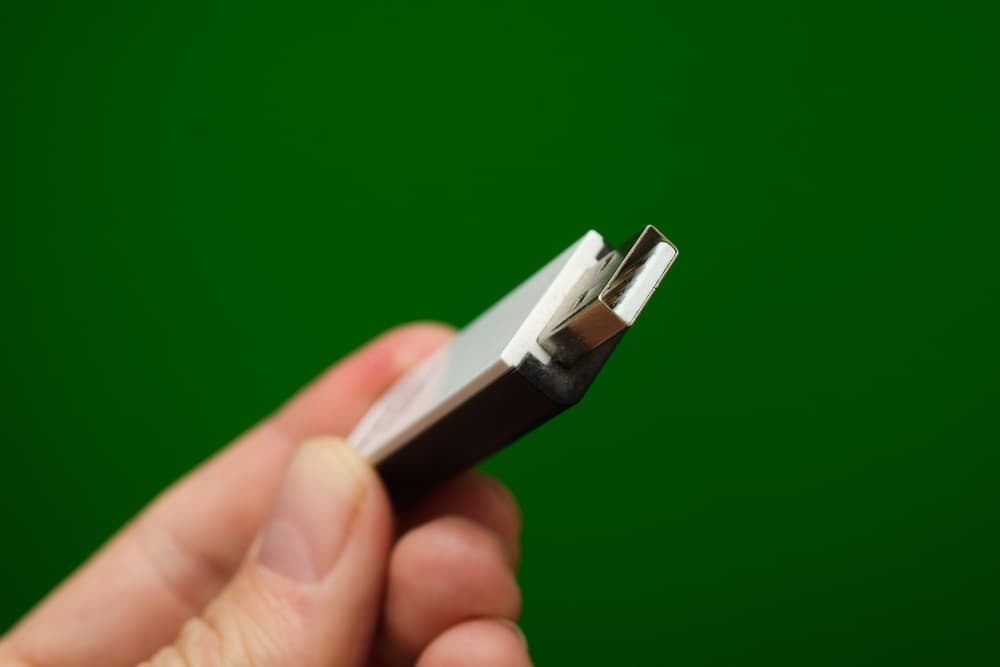
- Průměrný signál. Kvůli chybějící plnohodnotné externí anténě.
- Nízká propustnost. Kvůli hardwarovým omezením.
Nevýhody jsou zvláště silně pociťovány, pokud:
- Adaptér se instaluje do zadního konektoru počítače směrem ke zdi. Pro signál routeru je obtížné „obejít“ velké množství překážek. Komponenty PC se navíc vyznačují množstvím kovů a samotné zařízení generuje elektromagnetické záření – to vše se signálu Wi-Fi nelíbí;
- používají se bezdrátové periferie – myš a/nebo klávesnice připojené přes Bluetooth nebo rádiový kanál. Taková zařízení pracují na frekvenci 2,4 GHz. Ve skutečnosti je to jeden z pracovních rozsahů sítí Wi-Fi.
Ano, existují USB moduly s anténami, které tyto problémy částečně eliminují. Ale v kontextu takových řešení už není třeba hovořit o kompaktnosti.
Adaptér
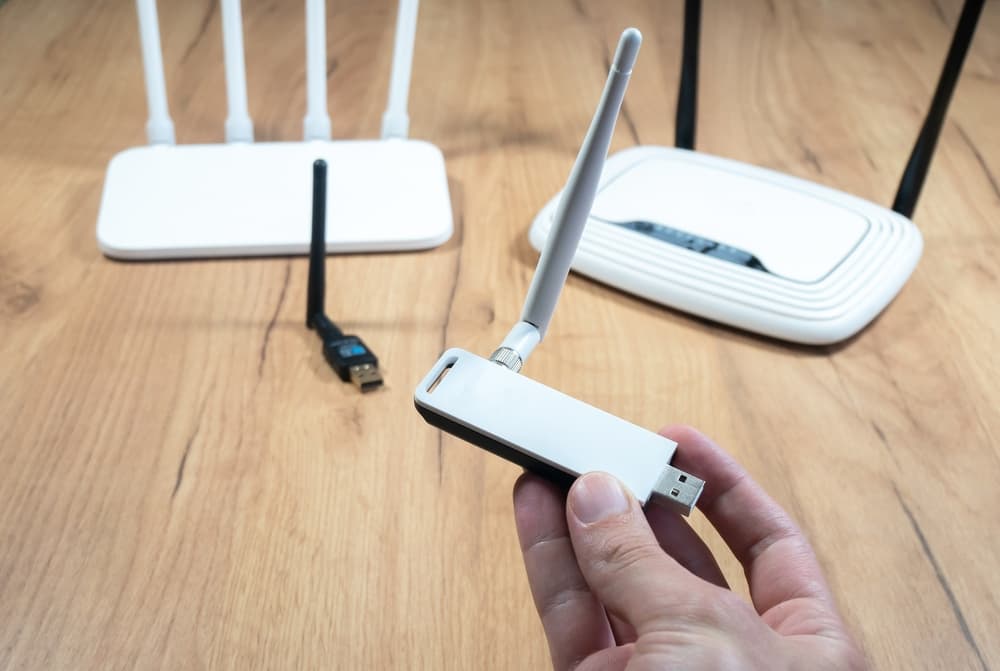
Tyto externí moduly jsou podobné routerům, ale jsou mnohem menší. Jedna z výhod spočívá v anténách, které jsou schopny „chytit“ stabilní signál. Druhou výhodou je velikost pouzdra. Výrobcům otevírají možnost použít výkonnější hardware pro zajištění vysokých technických vlastností zařízení.
Rozměry mají ale i nevýhodu. Adaptér bude nutné umístit na PC skříň nebo na stůl, což může zkazit vzhled počítače nebo pracoviště. Skrytí není nejlepší volba. Je vhodné, aby byl adaptér v „očním kontaktu“ s routerem. Jinak většina výhod odpadá.
A nezapomeňte na problémy, které mohou způsobit bezdrátová periferní zařízení.
Inline adaptér
Jedná se o desku, která je instalována uvnitř systémové jednotky, obvykle ve slotu PCI Express. Je vybaven jednou nebo více anténami, které jsou vyvedeny na zadní stranu PC skříně. Takové moduly jsou dobré, protože nejsou vidět. Navíc samotný tvarový faktor a připojovací rozhraní umožňují výrobcům zabudovat do nich maximální potenciál.
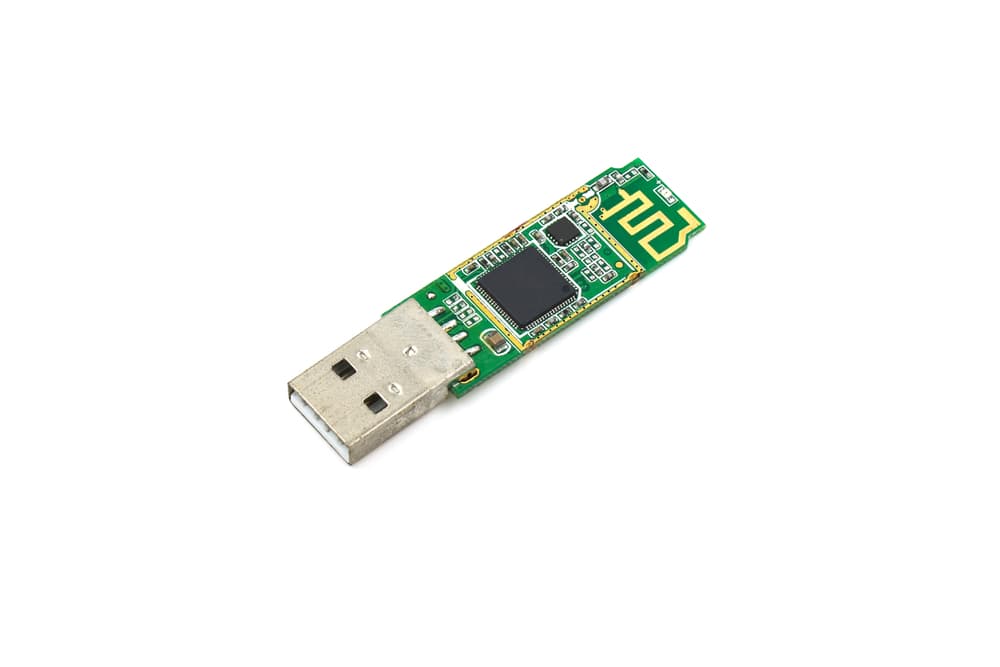
- Při použití slabých antén mohou nastat problémy typické pro předchozí typy adaptérů.
- Dochází ke konfliktům hardwaru s jinými součástmi počítače. Častými „příznaky“ jsou spontánní vypnutí počítače a „modrá obrazovka smrti“.
- Chcete-li nainstalovat modul, musíte rozumět stolnímu zařízení.
Existují kombinované adaptéry, které se skládají z vestavěné desky a externího nástavce s anténami. Poskytují stabilní a rychlé připojení, ale také kombinují některé nevýhody obou typů zařízení. Například rozměry a složitost instalace.
Jaký PC adaptér je tedy nejlepší? Odpovězme: všechna rozhodnutí jsou kompromisy mezi něčím a něčím. Proto při výběru zařízení musíte vycházet z vašich potřeb a technických vlastností zařízení.
Připojení bezdrátového internetu k počítači
Moderní verze operačních systémů, zejména Windows, zpravidla nezávisle najdou potřebné ovladače pro taková zařízení. Pokud se tak nestane, budete muset použít instalační disk dodaný se zařízením.
Poté můžete začít připojovat Wi-Fi na svém stolním počítači.
Windows XP
Tato verze operačního systému má zvláštnost – neexistuje rychlý přístup k připojení Wi-Fi. Chcete-li nastavit připojení k bezdrátové síti, musíte otevřít „Ovládací panely“, přejít do části „Síťová připojení“, najít název přístupového bodu a přihlásit se.
Další konfigurace se provádí analogicky s Windows 7.
Windows 7
- Spusťte „Ovládací panely“.
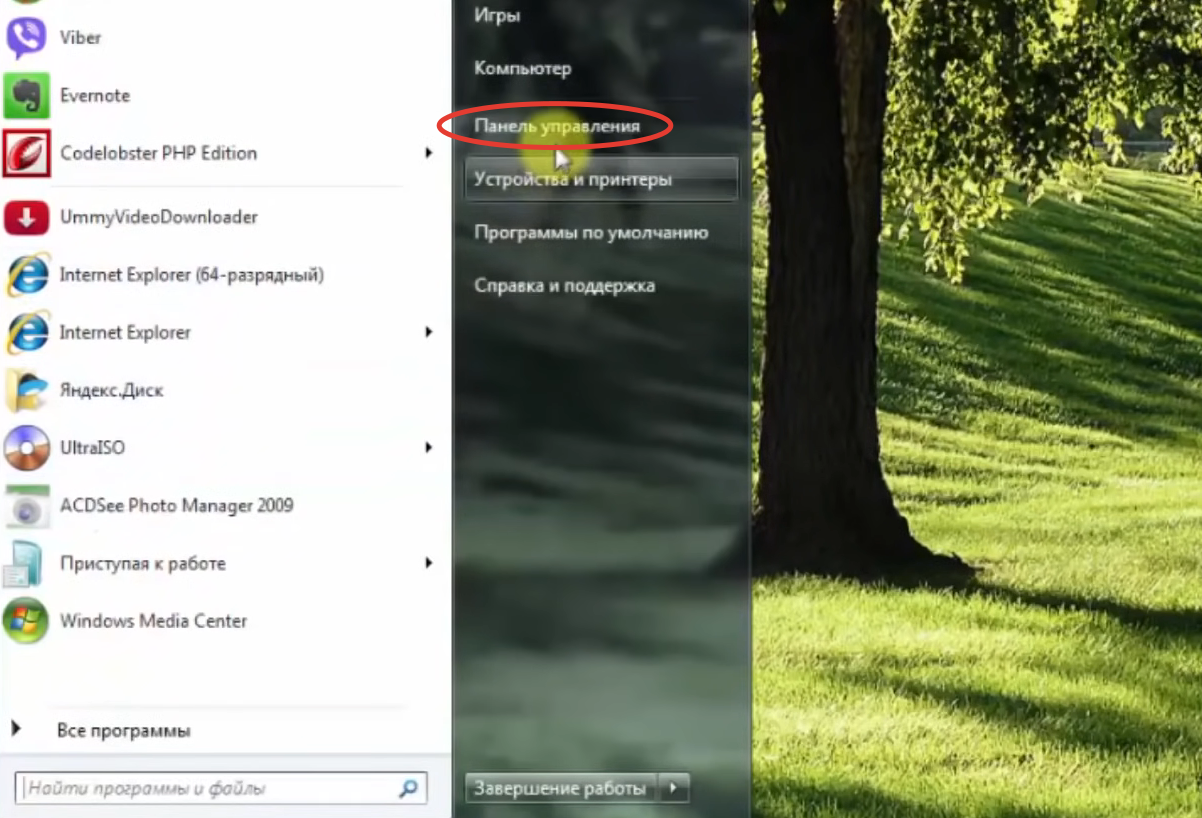
- Přejděte do části „Síť a internet“.
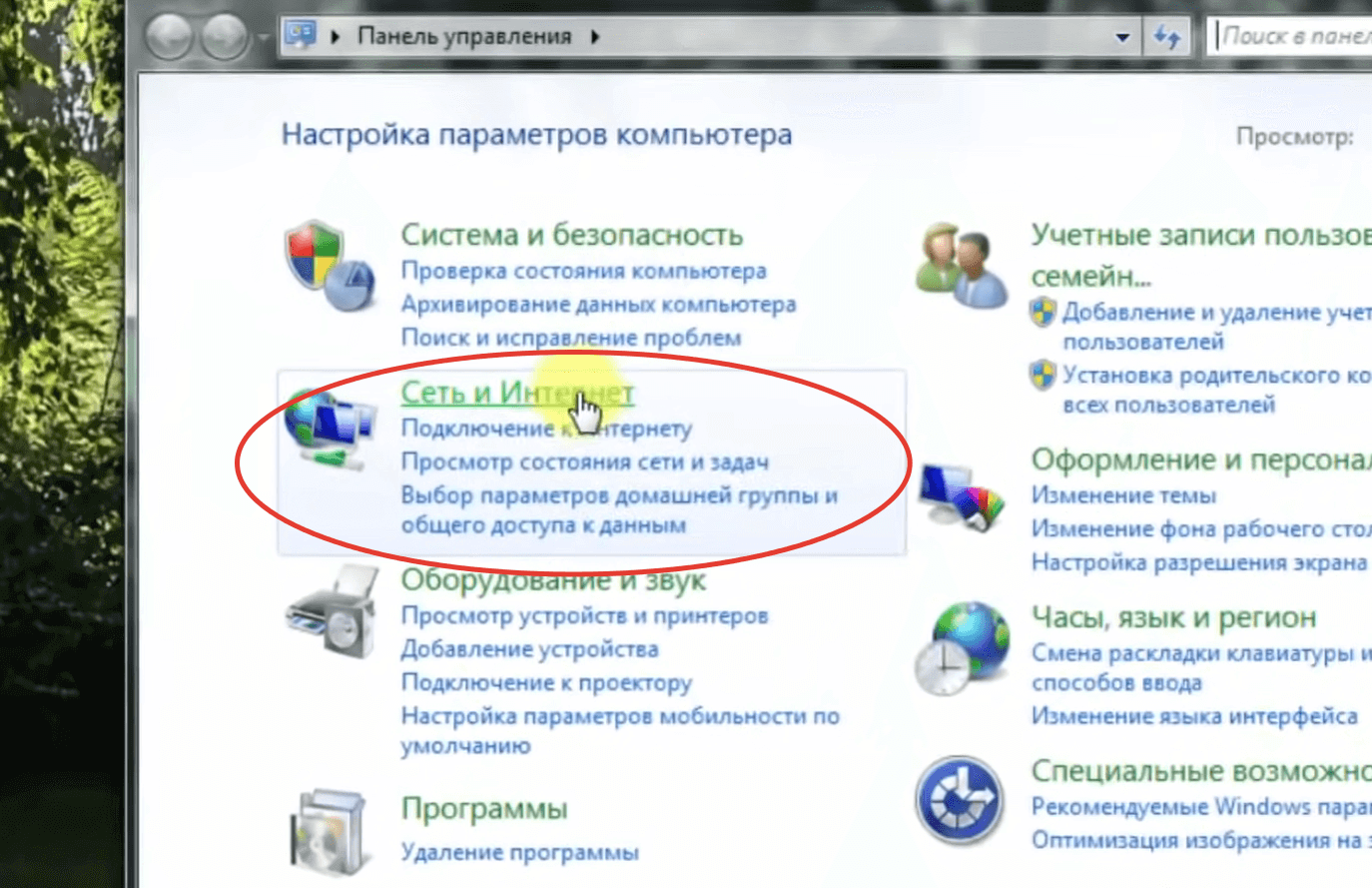
- Otevřete podsekci „Centrum sítí a sdílení“.
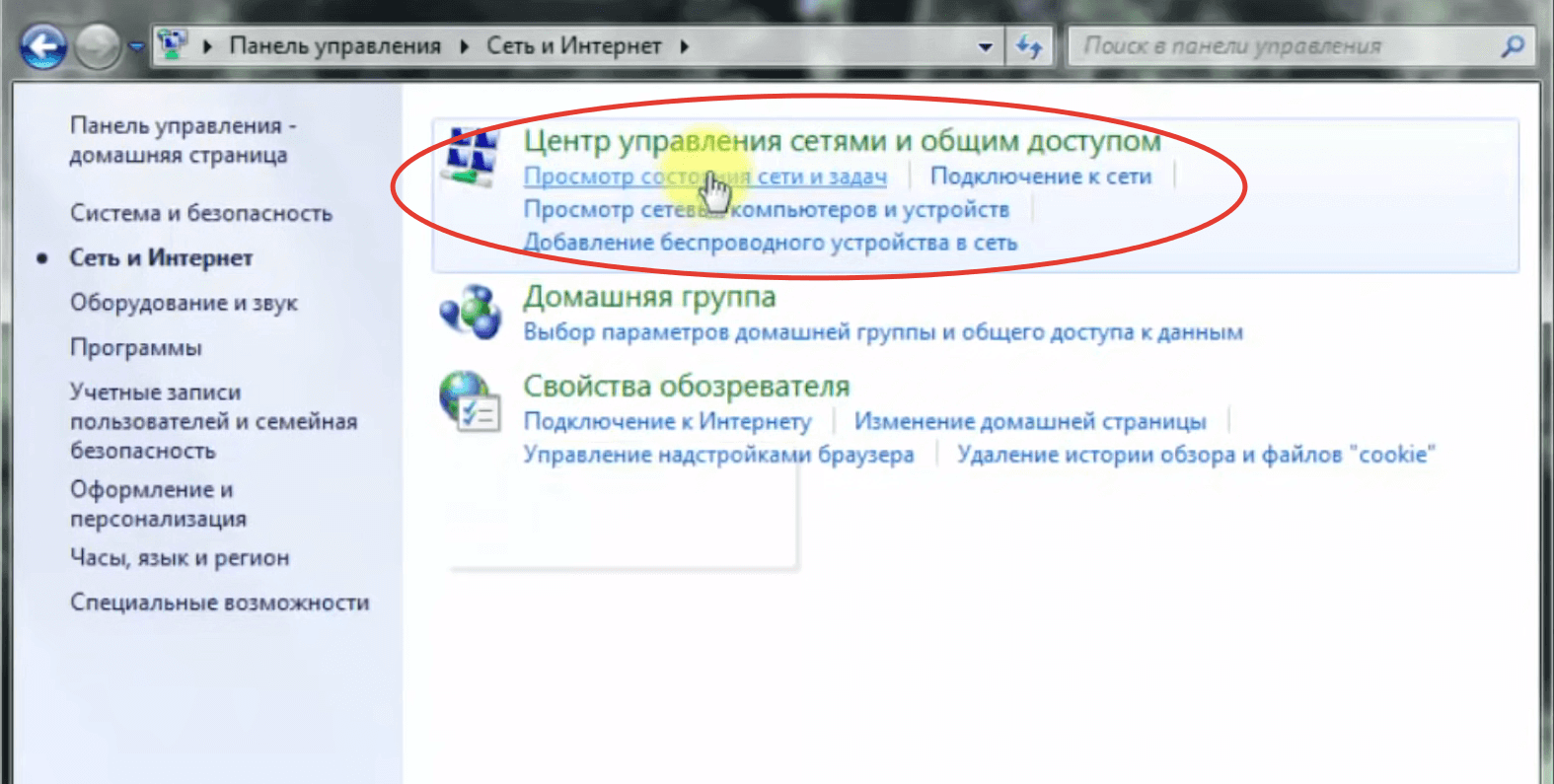
- Klikněte na interaktivní nápis „Změnit parametry adaptéru“ v postranní nabídce.
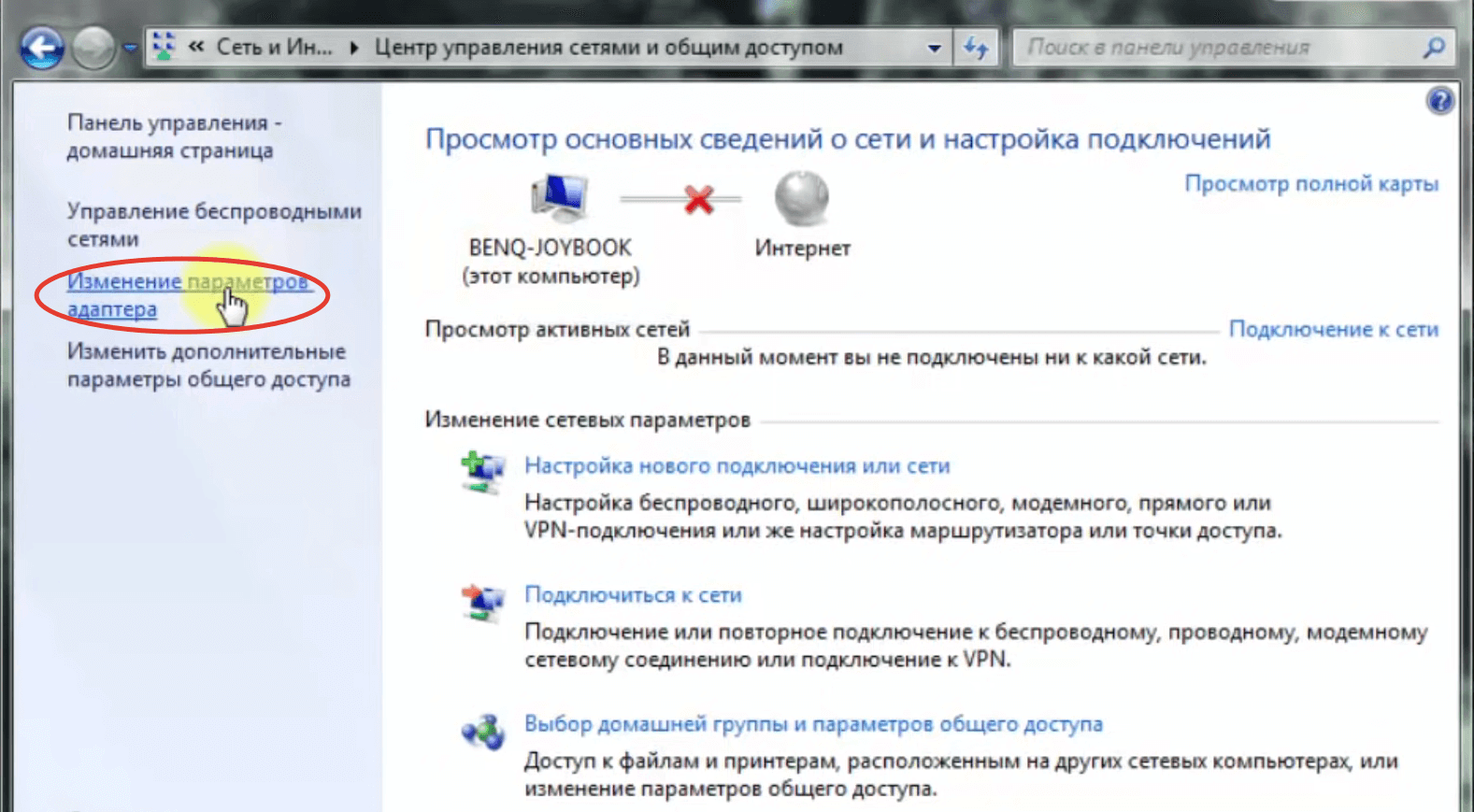
- Dvakrát klikněte na aktivní připojení.
- V okně, které se otevře, klikněte na tlačítko „Vlastnosti“.
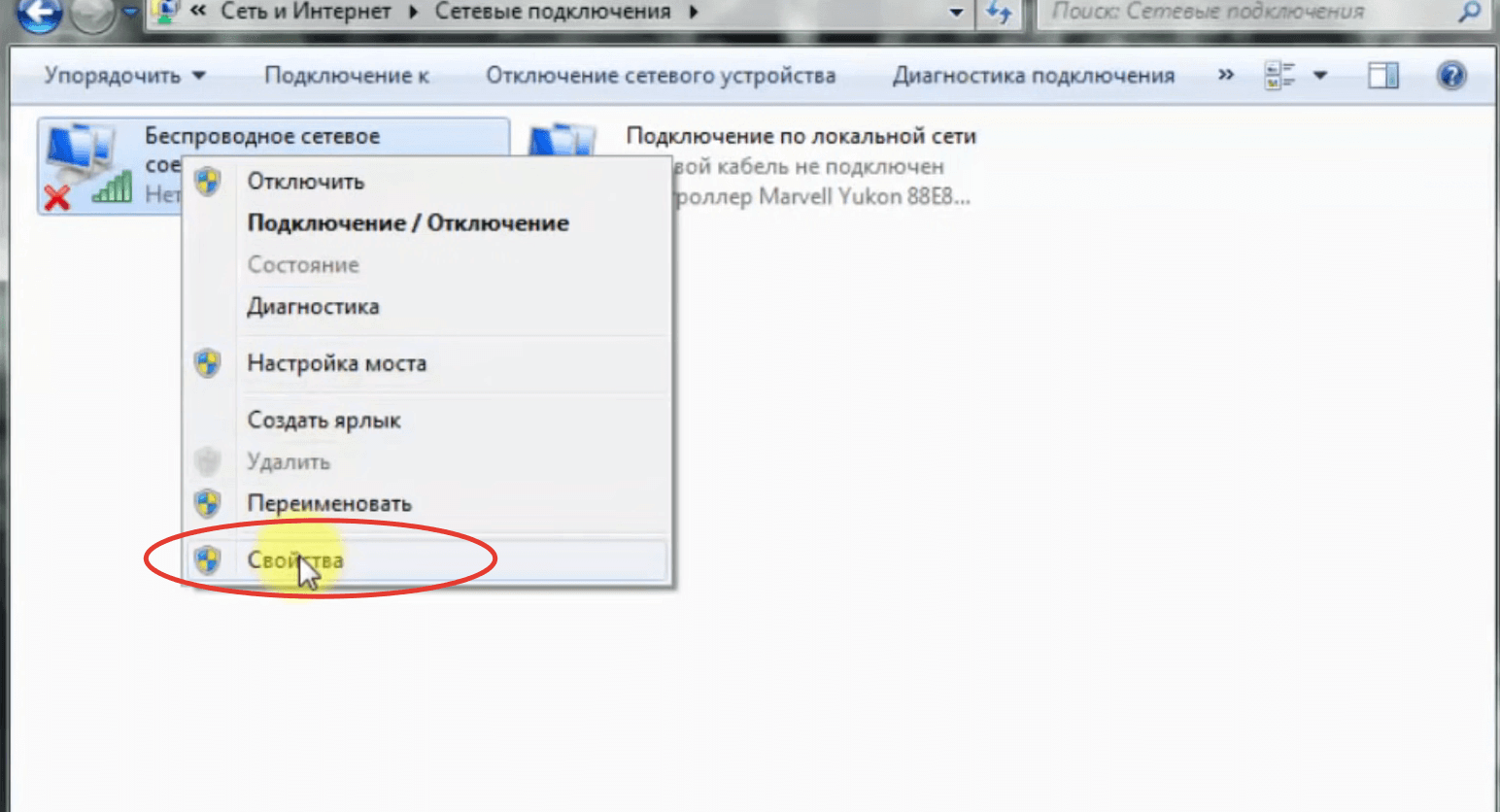
- Najděte v seznamu řádek „Internet Protocol verze 6 (TCP/IPv6)“ a zrušte zaškrtnutí políčka vedle něj. Pokud není zaškrtnuto, přejděte k dalšímu kroku.
- Najděte v seznamu řádek „Internet Protocol version 4 (TCP/IPv4)“ a zaškrtněte jej. Pokud je zaškrtávací políčko již zaškrtnuté, tento krok přeskočte.
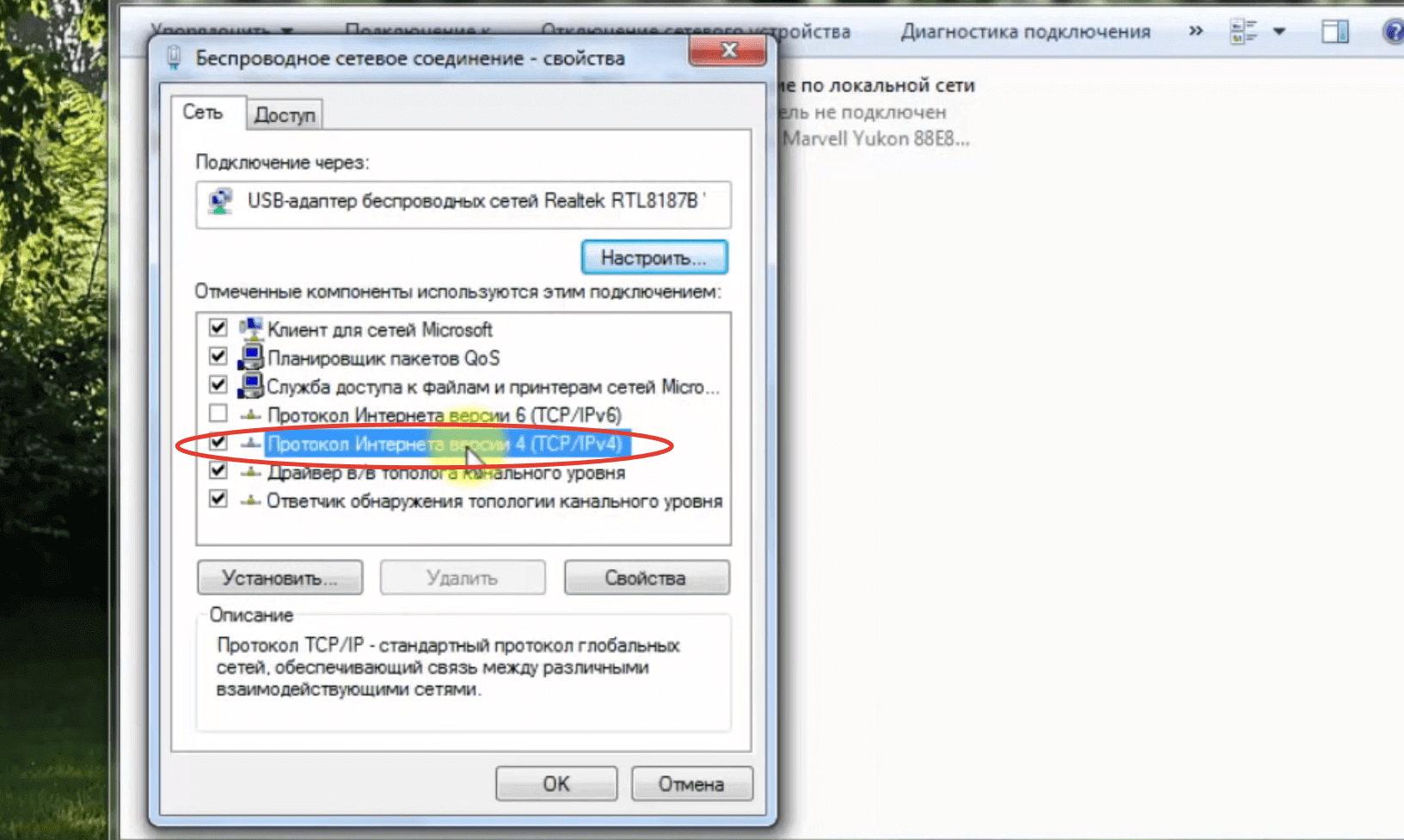
- Dvakrát klikněte na řádek „Internet Protocol verze 4 (TCP/IPv4)“ – otevřou se vlastnosti IPv4.
- Značkou označíme možnosti „Získat IP adresu automaticky“ a „Získat adresu serveru DNS automaticky“, pokud máte dynamickou IP. Pokud je IP statická, zadejte příslušné údaje. Zjistíte je ze smlouvy s poskytovatelem nebo ze služby technické podpory.
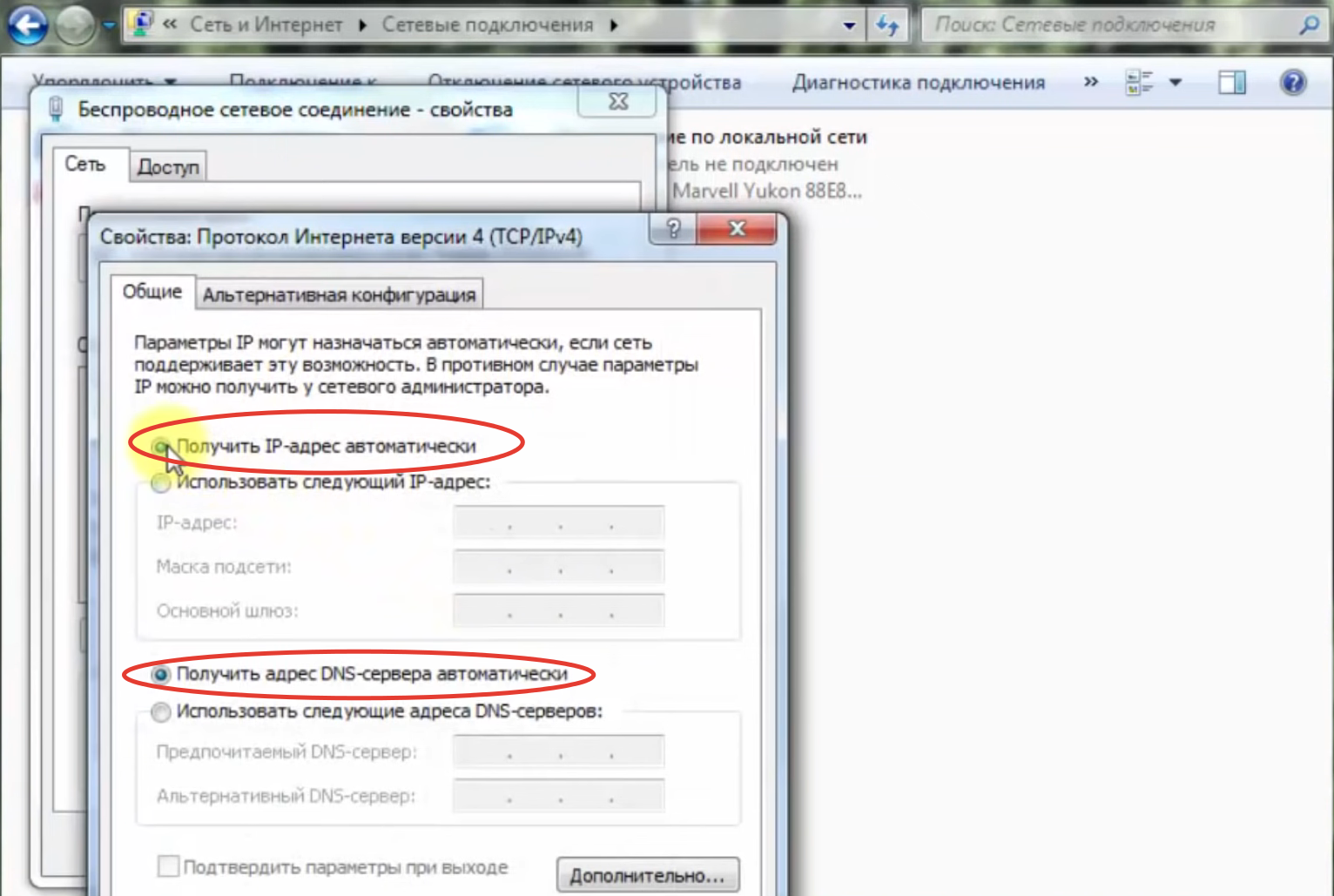
- Klikněte na OK a připojení by mělo fungovat. Pokud ne, aktivujte připojení v podsekci „Změna nastavení adaptéru“.
Windows 8 a 8.1
- Otevřete nabídku Start pomocí myši nebo tlačítka Win na klávesnici.
- Klikněte na ikonu ve tvaru kruhu s tečkami a čarami (pod ikonou je nápis „Všechny aplikace“).
- Otevřete „Ovládací panely“.
- Přejděte do části „Síť a internet“.
- Opakujte kroky 3–11 z předchozích pokynů.
Windows 10 a 11
- Klepněte pravým tlačítkem myši na ikonu připojení k Internetu. Nachází se na pravé straně „hlavního panelu“ – poblíž bloků času a data, rozložení klávesnice a ovládání hlasitosti.
- V kontextové nabídce klikněte na řádek „Otevřít nastavení sítě a internetu“.
- V bloku „Pokročilá nastavení sítě“ klikněte na „Centrum sítí a sdílení“.
- Opakujte kroky 4–11 z pokynů pro Windows 7.
Co dělat, když se váš počítač nepřipojí k Wi-Fi?
Nejprve se ujistěte, že jste vše udělali správně. Chcete-li to provést, znovu projděte všechny kroky podle pokynů. Pokud nejsou nalezeny žádné chyby, pak:


