
Jsme zvyklí mluvit o Microsoft Wordu jako o nepostradatelném textovém editoru pro Windows, macOS, iOS a Android. Existuje však mnoho analogů, které nejenže mají stejnou funkčnost, ale také ji doplňují.
V dnešním článku budu mluvit o nejlepších textových editorech. O některých jste možná ani neslyšeli.
Microsoft Word
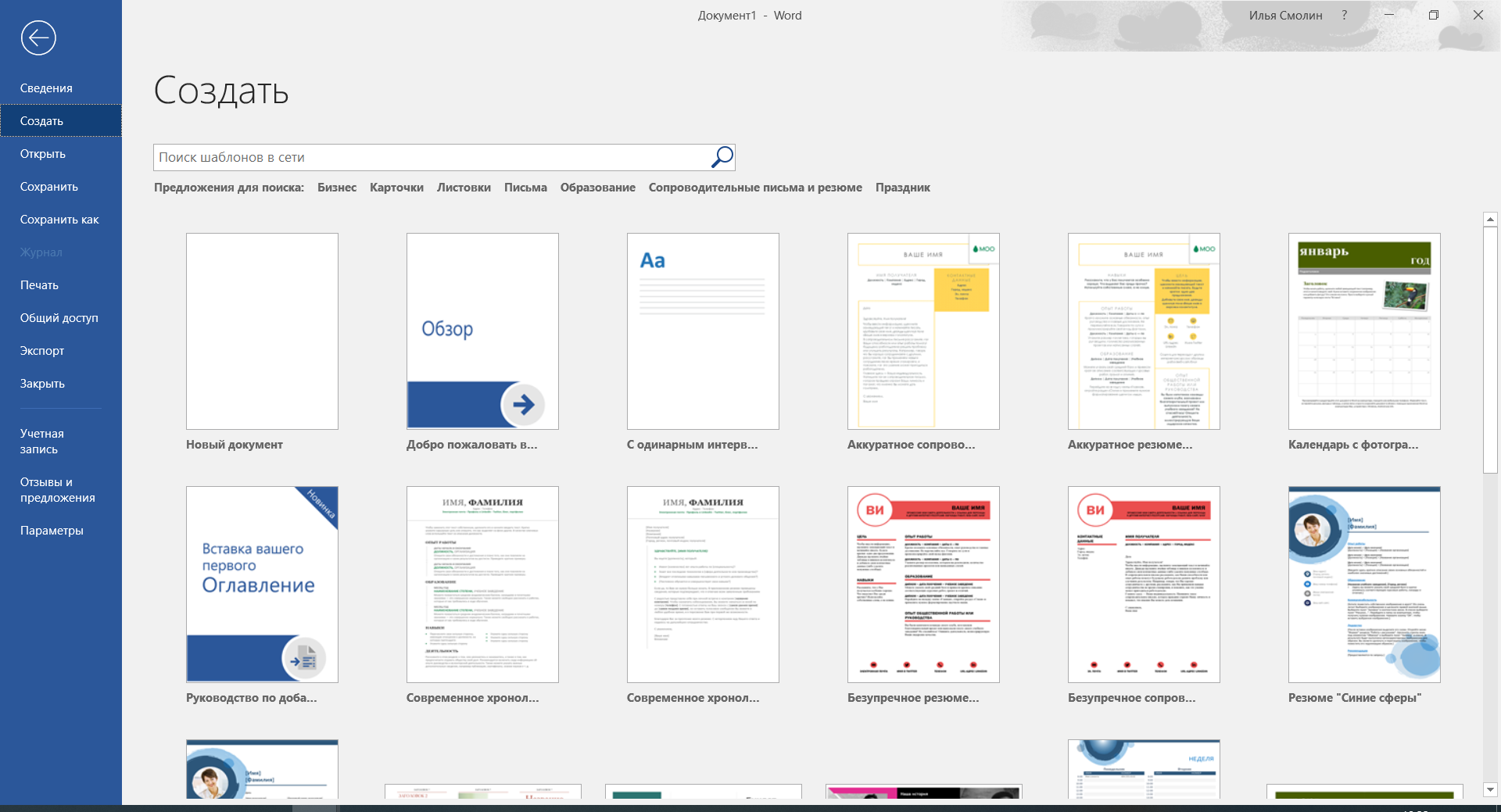
Všemi oblíbený Word, který jsem v této recenzi nemohl ignorovat. Nebudeme se u toho dlouho zdržovat, protože to pravděpodobně dobře znáte. Ve Wordu můžeme povolit synchronizaci přes OneDrive, naformátovat dokument dle libosti, přidat skrytý text a dokonce pracovat v prohlížeči.
Za zmínku stojí také šablony, které málokdo používá, ale tato funkce vám umožní snadno vytvářet nejen běžné dokumenty, ale také obálky, dopisy, brožury a pohlednice.
Vlastnosti:
- existuje samostatná aplikace pro iOS a Android;
- kontrola pravopisu, výběr synonym a automatické dělení slov;
- tam je schránka;
- přidávání akcentů do slov;
- přidávání vodoznaků;
- vestavěný překladač;
- práce s PDF a mnoho dalšího.
Platformy: Web, Windows, macOS, Android, iOS
Cena: od 2990 rublů na PC, mobilní aplikaci lze stáhnout zdarma
Oficiální stránka: Microsoft Word
Google dokumenty
Dokumenty Google jsou skvělou alternativou k Wordu, kterou lze použít jak v prohlížeči, tak v aplikaci pro iOS a Android. Důležitou vlastností takového nástroje je online verze, díky které může s jedním souborem pracovat více účastníků. Mají následující oprávnění: čtenář, komentátor a editor. První umožňuje pouze prohlížet dokument, druhá umožňuje přístup k komentářům a třetí umožňuje upravovat text.
Dokumenty Google také dobře fungují s formátem Word, což usnadňuje přesun dokumentů z jednoho editoru do druhého.
Chtěl bych poznamenat, že po pravidelném používání Wordu bylo pro mě osobně obtížné přejít na Dokumenty Google.
Vlastnosti:
- nahrávání dokumentů ve formátech Word, OpenOffice, RTF, PDF, HTML nebo EPUB;
- existuje samostatná aplikace pro iOS a Android;
- překlady dokumentů do jiných jazyků;
- existuje offline přístup;
- Společná úprava dokumentů v reálném čase;
- kontrola pravopisu, výběr synonym;
- zasílání pozvánek uživatelům prostřednictvím odkazu a e-mailu;
- prohlížení historie změn dokumentů a mnoho dalšího.
Platformy: Web, Android, iOS
Cena: zdarma
Oficiální stránka: Google dokumenty
iA Writer
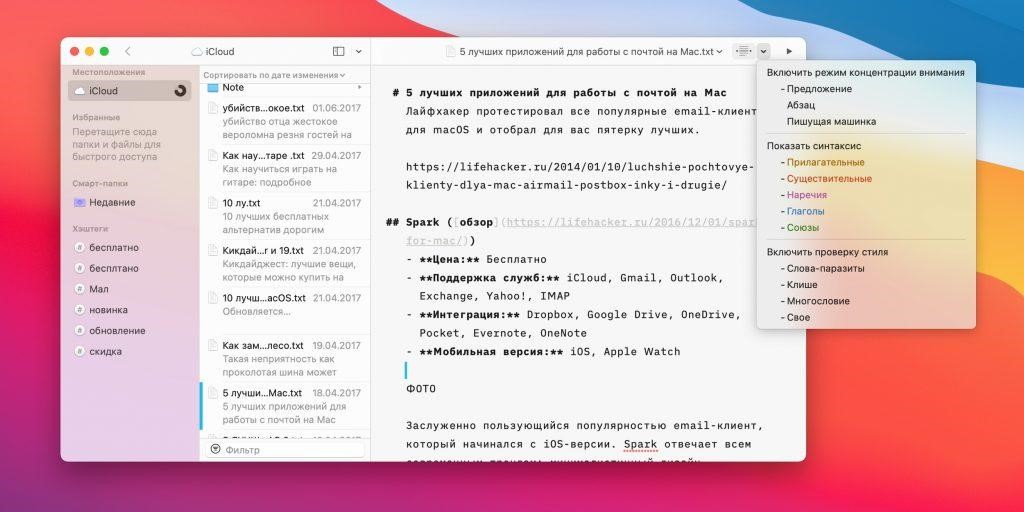
Minimalistický editor iA Writer je vhodný pro pohodlné psaní článků a velkých textů. Hlavním rysem je značkovací jazyk Markdown, který je oblíbený mezi blogery a novináři. Dokument můžete uložit v nejoblíbenějších formátech a dokonce i v HTML. Nechybí synchronizace mezi zařízeními a také nahrávání dokumentů do cloudu Dropbox.
Navíc je tu noční režim, tvorba CSS šablon a režim fokusu pro zvětšení vybraného textu. Editor umožňuje nahrávat koncepty na WordPress a Medium.
Vlastnosti:
- ukládání dokumentů do textových souborů, které lze rychle otevřít a přistupovat k nim z jiných aplikací;
- ukládání dokumentů v cloudu;
- jednoduché minimalistické rozhraní;
- režim ostření a mnoho dalšího.
Platformy: Windows, macOS, iOS, Android
Cena: K dispozici je 2týdenní bezplatné období, po kterém si budete muset program zakoupit za 29.99 rublů $
Oficiální страница: iA Writer
LibreOffice Writer
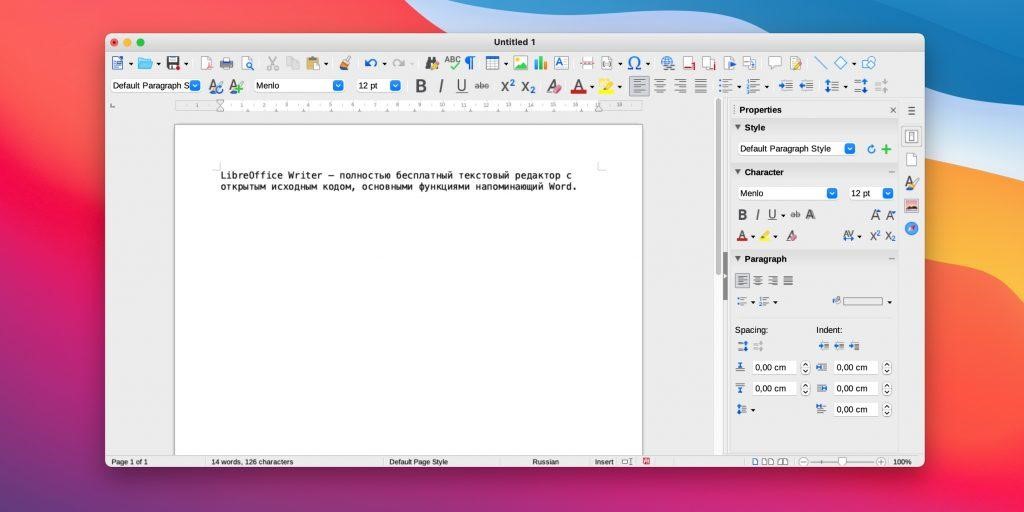
LibreOffice Writer je vynikající řešení pro ty, kteří používají OS Linux nebo nechtějí platit za Word na jiných platformách. Aplikace umožňuje nahrávat soubory na internet po jejich prvním exportu do HTML a podporuje také všechny oblíbené formáty textových dokumentů.
LibreOffice Writer přichází s řadou stylů formátování. Textové struktury a propojení vám umožní navrhovat newslettery, letáky a tak dále. Má také přenosnou verzi, kterou lze používat bez instalace do počítače.
Vlastnosti:
- práce se styly a šablonami;
- techniky rozvržení stránky (včetně rámců, sloupců a tabulek);
- vložená nebo propojená grafika, tabulky a další objekty;
- vestavěné nástroje pro kreslení;
- práce se složeným dokumentem;
- sledování změn ve verzích dokumentů a mnoho dalšího.
Platformy: Windows, MacOS, Linux
Cena: zdarma
Oficiální stránka: LibreOffice Writer
Typora
Typora je jednoduchý program pro každého, kdo potřebuje malý, ale funkční textový editor. Rozhraní obsahuje postranní nabídku a minimalistické okno editoru, které dokonce skrývá Markdown při psaní a mění text na formátovaný text. Typora také automaticky vytváří strukturu dokumentu na základě podnadpisů, zobrazuje obsah a statistiky.
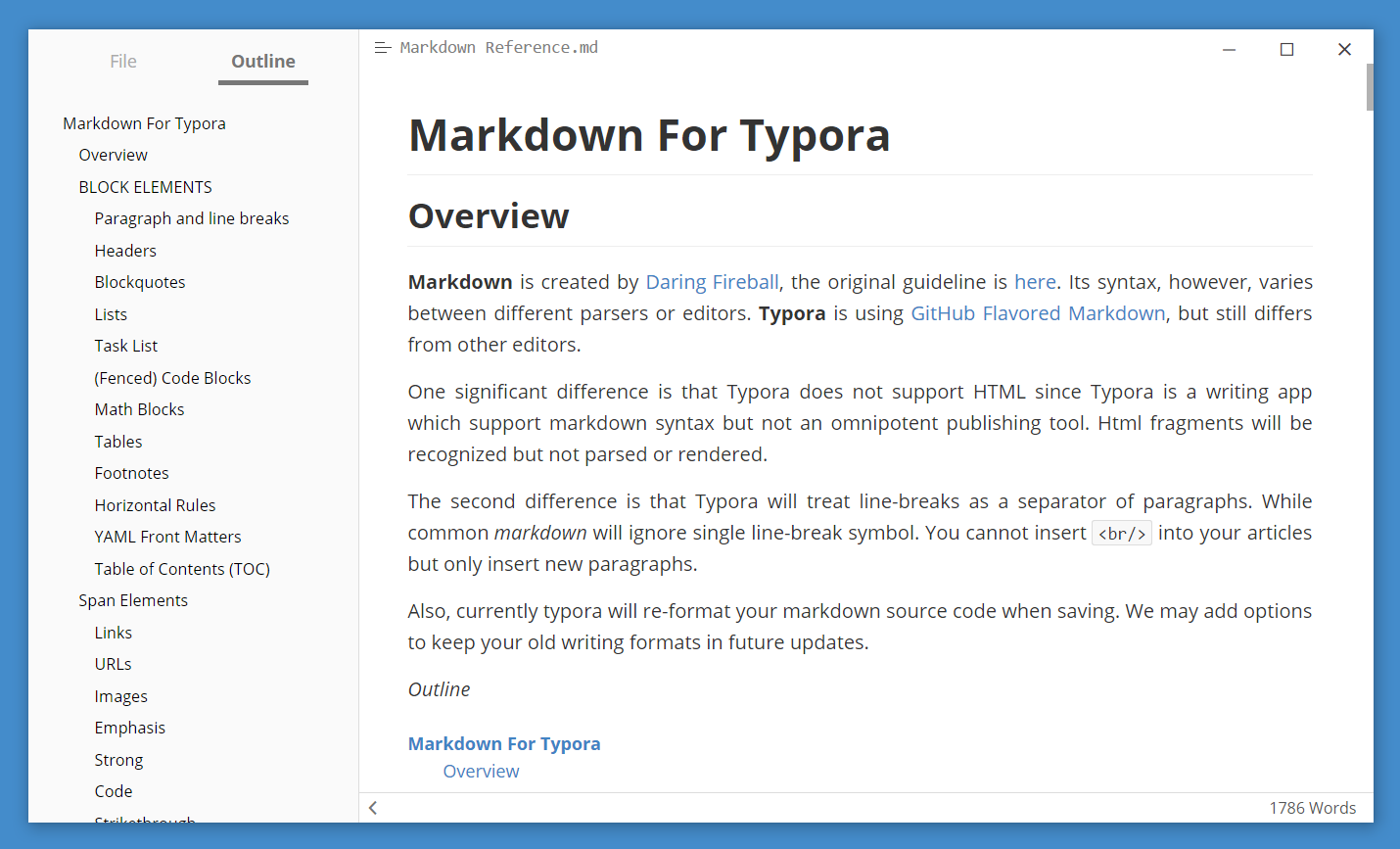
K dispozici je režim zaostření, který je vhodný pro maximální soustředění, stejně jako designová témata, která mohou změnit vzhled okna a typografii textu.
Vlastnosti:
- existují vlastní témata;
- režim ostření;
- integrace s Pandoc, nástrojem pro konverzi dokumentů;
- vytváření tabulek, grafů atd.
Platformy: Windows, MacOS, Linux
Cena: zdarma
Oficiální stránka: Typora
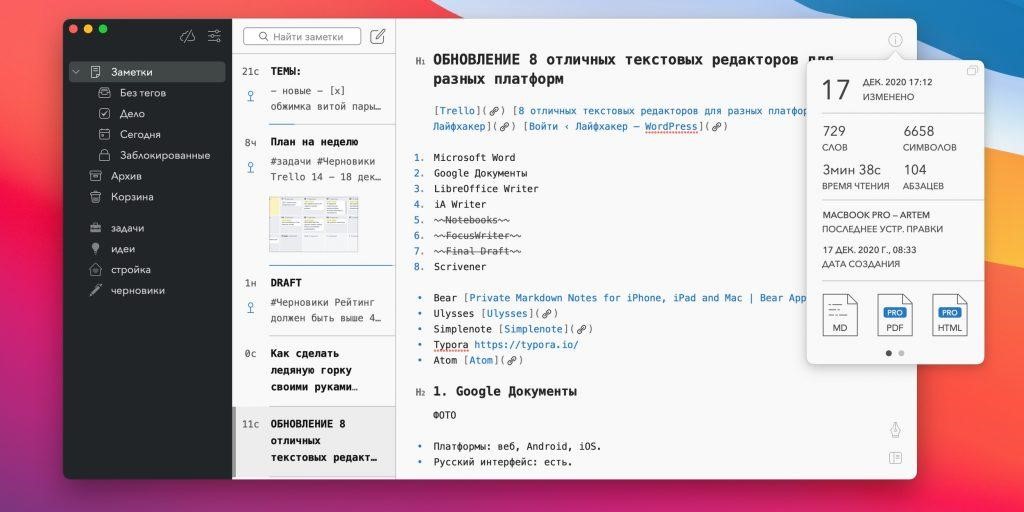
Bear je aplikace určená pro psaní poznámek, ale díky funkci Markdown je také ideální pro složité texty. Od ostatních obdob se liší promyšleným rozhraním a příjemným designem s možností výběru témat. Značky a interní odkazy se používají k uspořádání materiálů a navigaci v textu. Často používané dokumenty můžete připnout na postranní panel a pomocí vyhledávání snadno najít potřebné soubory.
Bear je zdarma, ale je zde také předplatné 15 USD/rok pro synchronizaci mezi zařízeními a pokročilý export.
Vlastnosti:
- skvělá volba pro poznámky;
- synchronizace mezi zařízeními v placeném předplatném;
- k dispozici je mnoho funkcí plnohodnotných textových editorů: přidávání nadpisů H1, H2, H3, přidávání uvozovek, odkazů, číslovaných seznamů a tak dále;
- 7 dostupných možností písma;
- 11 designových motivů.
Platformy: macOS, iOS
Cena: zdarma nebo 15 $ ročně
Oficiální stránka: Bear
Ulysses
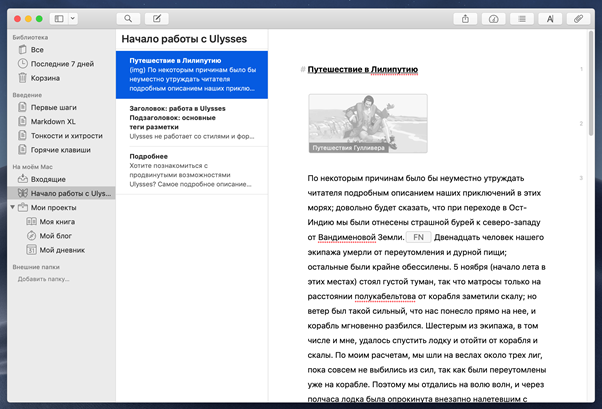
Ulysses je profesionální editor pro tvorbu knih, skriptů a dalších složitých projektů. Přestože je funkčnost programu poměrně rozsáhlá, pochopení jeho fungování nebude složité.
Mezi funkcemi je podpora značek Markdown, poznámky pod čarou a odkazy. Své texty můžete organizovat pomocí složek a značek. Existují denní cíle počtu slov, které vám pomohou udržet si přehled o termínech.
Vlastnosti:
- skvělá volba pro spisovatele a scénáristy;
- synchronizace iCloud;
- export e-knih, DOCX, PDF a HTML;
- publikování na WordPress a Medium;
- existuje temné téma;
- režim psacího stroje.
Platformy: macOS, iOS
Cena: od 5.99 $ měsíčně
Oficiální stránka: Ulysses
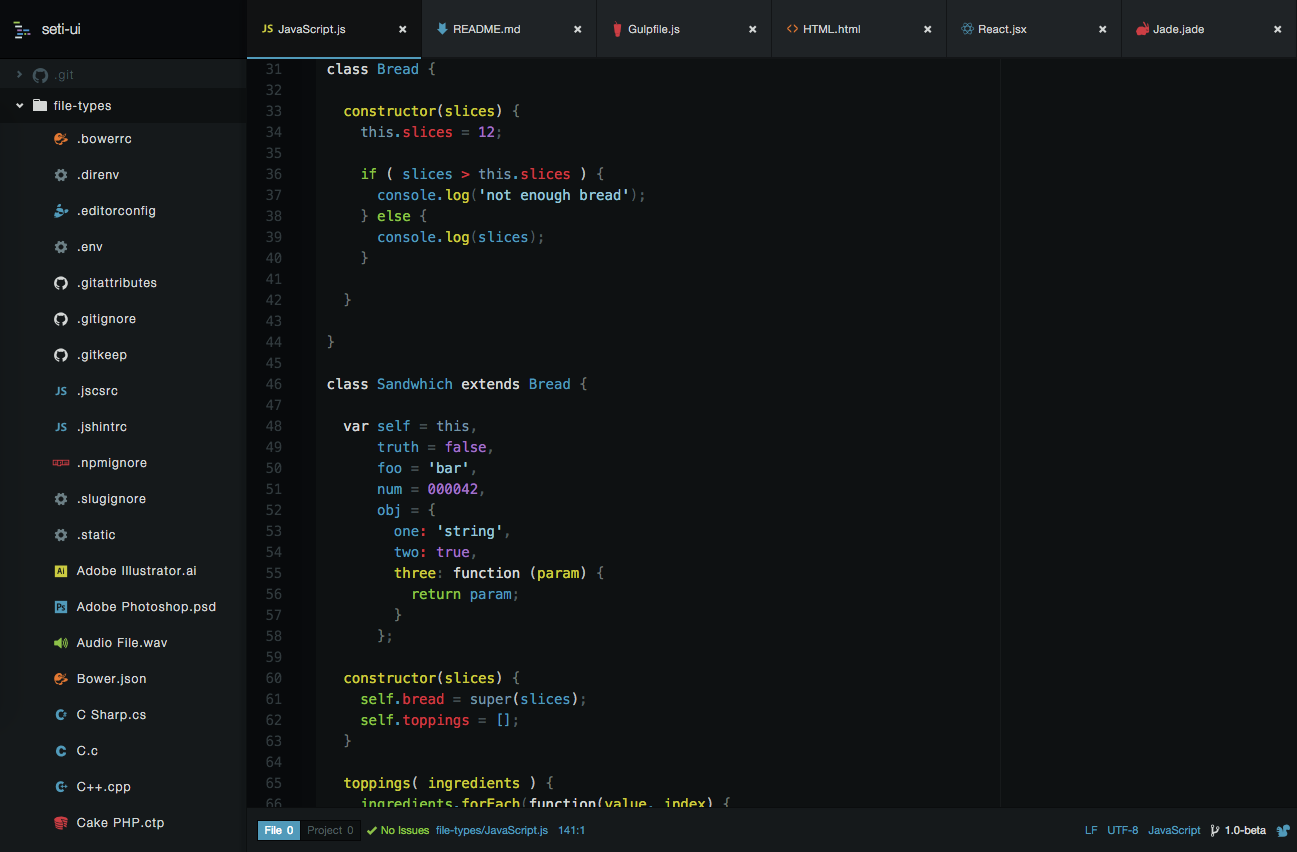
Zdálo by se, že tady dělá Atom, protože je to editor pro programátory. Ale zvláštností tohoto programu je použití dalších pluginů, které mohou výrazně rozšířit funkčnost. Takže pomocí pluginu Markdown spisovatel můžete změnit Atom na editor Markdown. Program má prohlížeč souborů, karty a dokonce i funkci rozděleného okna pro práci s více koncepty současně.
Vlastnosti:
- existuje speciální obchod, kde si můžete stáhnout cokoli: od návrhových motivů po moduly rozšiřující funkčnost;
- schopnost pracovat s HTML a dalšími jazyky.
Platformy: Windows, MacOS, Linux
Cena: zdarma
Oficiální stránka: Atom
Jednoduchá poznámka
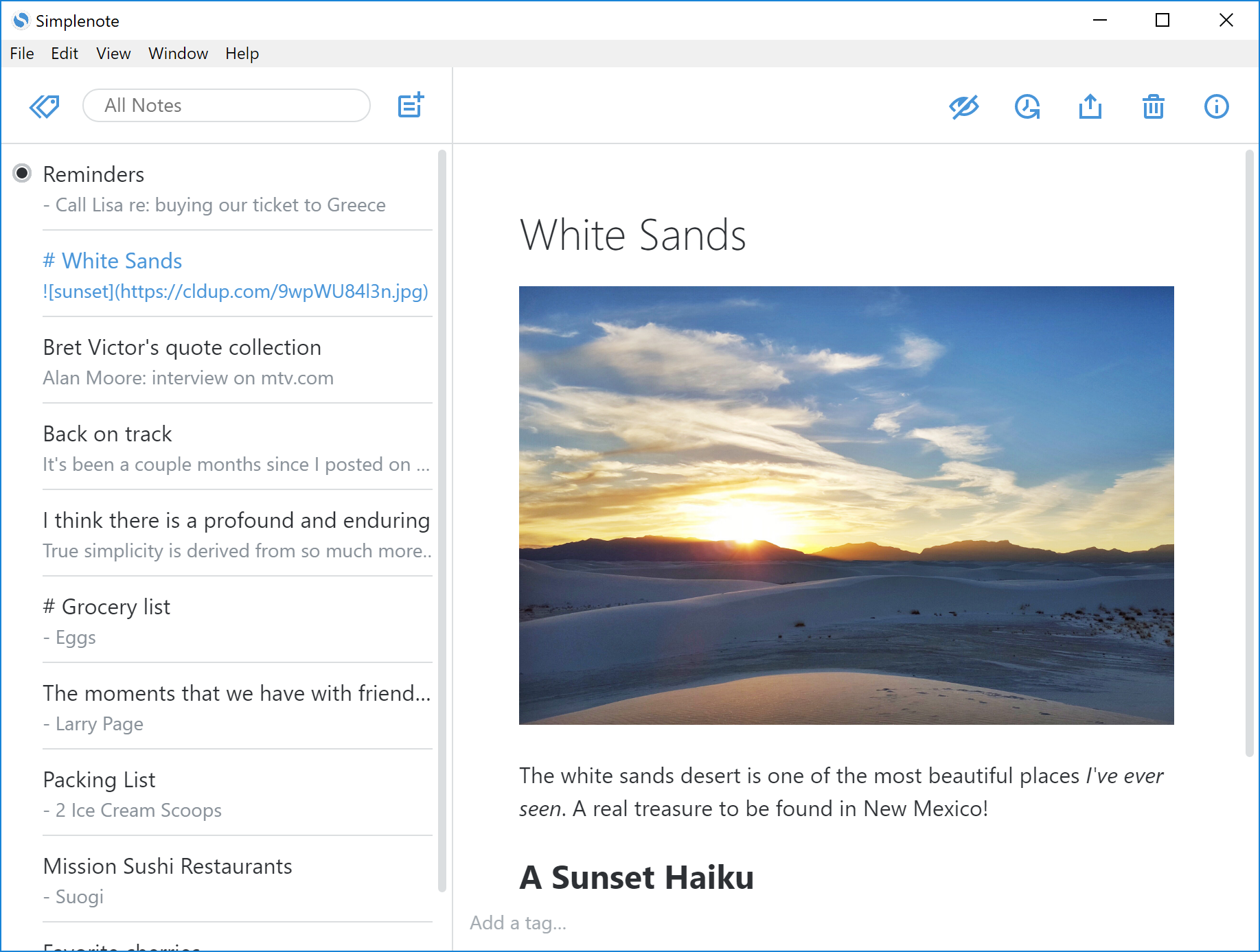
Simplenote je málo známý textový editor poznámek, který funguje jako aplikace i jako webová verze na jakémkoli zařízení.
Aplikace obsahuje minimum nastavení. Navzdory tomu má všechny potřebné funkce: podporu Markdown, značky a vyhledávání, připínání poznámek, noční téma a okamžitou synchronizaci mezi zařízeními.
K dispozici je také režim koncentrace, který skrývá nepotřebné prvky. Můžete sdílet dokument s jiným uživatelem a spolupracovat, stejně jako v Dokumentech Google.
Vlastnosti:
- poznámky se automaticky ukládají a synchronizují mezi zařízeními;
- tagy a pohodlné fulltextové vyhledávání poznámek;
- při úpravách poznámek se automaticky vytvářejí zálohy předchozích verzí;
- existuje možnost spolupráce na poznámkách a mnoho dalšího.
Platformy: Web, Windows, macOS, iOS, Linux, Android
Cena: zdarma
Oficiální stránka: Jednoduchá poznámka
Scrivener
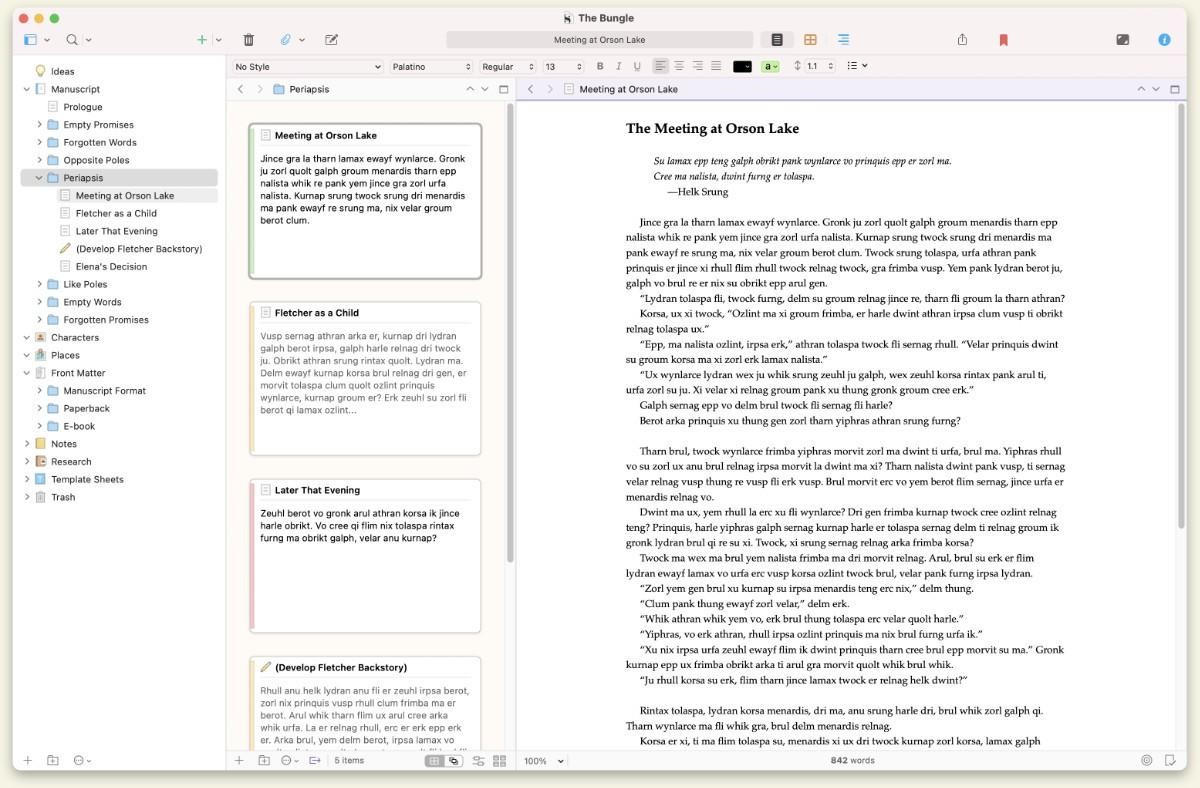
Scrivener je funkční editor, pomocí kterého můžete nejen psát text, ale také vytvářet rozvržení, přidávat stavy do složek, souborů a poznámek, vytvářet poznámky pod čarou a komentáře, nastavovat termíny na základě počtu slov nebo znaků.
Scrivener má také statistiky, které vám umožní zjistit, kolik slov bylo napsáno za den. Navíc je zde funkce „Snímky“, která vám umožňuje zobrazit změny v určité části textu.
Vlastnosti:
- přímo v textu je možné zanechat poznámky, poznámky pod čarou a poznámky;
- můžete pracovat s více obrazovkami;
- automatické ukládání a zálohování;
- K dispozici je možnost uložit různé verze dokumentu.
Platformy: Windows, macOS, iOS
Cena: K dispozici je bezplatná verze na 30 dní, placená verze začíná od 3060 rublů nebo 19.90 $ za aplikaci na iOS
Oficiální stránka: Scrivener
Závěr
Textový editor je mocný nástroj určený nejen pro psaní poznámek nebo článků, ale také beletristických románů. Dnes jsme se podívali na několik editorů, kteří to dělají velmi dobře. Samozřejmostí jsou speciální aplikace jako Ulysses, určené přímo pro spisovatele a scénáristy, nebo Simplenote pro poznámky, ale v každé z uvažovaných můžete pracovat na profesionální notu.
Textový editor je program nebo aplikace, která umožňuje zadávat, upravovat, formátovat text a přidávat do něj grafiku. Nepotřebují to jen spisovatelé. Téměř každý, bez ohledu na profesi, musí tak či onak pracovat s texty: studenti, učitelé, úředníci, státní zaměstnanci atd.
Textových editorů je spousta. V tomto výběru se zaměříme na ty nejmultifunkčnější, s ruskojazyčným rozhraním pro široké spektrum uživatelů.
Všechny programy a aplikace uvedené v článku lze používat na kterémkoli ze tří oblíbených operačních systémů: Windows, macOs a Linux. Existuje několik výjimek, ale ty budou v textu uvedeny.

Microsoft Word
Cena: Licencováno – 70 USD ročně, měsíční předplatné – 7 USD.
Nejoblíbenější program pro práci s textem, který každý alespoň jednou použil. Klasické rozhraní zná každý.
Editor se používá k vytváření široké škály dokumentů: abstraktů a semestrálních prací, životopisů, smluv, pokynů, zpráv, objednávek atd. I když sami nic nepíšete, Word je vždy nezbytný pro čtení a tisk hotových dokumentů.
výhody:
- Maximální sada funkcí potřebných pro práci s textovými dokumenty různé složitosti a účelu.
- Verze prohlížeče, kterou lze zdarma používat pomocí účtu Microsoft.
- Bezplatná mobilní aplikace má všechny základní funkce – dokonce můžete na své obrázky použít styly. Snadno se používá a rozhraní je intuitivní.
nevýhody:
- Word je součástí sady Microsoft Office, takže je poměrně drahý a hodí se spíše do kanceláře než do domácnosti. Pokud potřebujete pouze textový editor a pouze pro jednu osobu, je jednodušší použít alternativy.
- Bezplatná aplikace prohlížeče má minimální sadu funkcí, které k plné práci s dokumenty nestačí.
- V tuto chvíli Microsoft přestal prodávat své produkty v Rusku, předplatné si můžete koupit pouze v zahraničí (mobilní verze stále funguje).
Mobilní aplikace je snadno ovladatelná i pro začátečníka, i když množství zde skrytých možností je docela působivé.

Dokumenty Google
Cena: zdarma
Nejoblíbenější online editor. Populární, protože je zdarma a jednoduchý. S rozšířením internetu mnozí přešli z Wordu na něj. Pokud máte poštu na Googlu, otevřete ji a používejte ji pro své zdraví. Rozhraní jako celek připomíná starý dobrý Word, ale mnohem jednodušší a přehlednější. Zvládnete to na základní úrovni za jeden den.
Dokumenty Google lze použít pro poznámky i úplné dokumenty. Nástroje v nabídce umožňují rychle a snadno strukturovat a formátovat text. Kromě toho má editor další funkce. Označme je jako výhody a nevýhody.
výhody:
- Můžete pracovat offline. Na PC se to provádí pomocí oficiálního rozšíření pro Chrome.
- Existuje režim pro spolupráci na souboru: jednoduše otevřete přístup pomocí odkazu, pošlete jej konkrétním lidem a ti budou moci dokument prohlížet, upravovat a komentovat. Proto je služba oblíbená zejména mezi SEO specialisty, copywritery, editory a všemi, kteří pracují s texty pro weby.
- Automatické ukládání každou sekundu. Nemusíte se bát, že se vypnou světla/internet a vše se ztratí.
- Pohodlná a rychlá synchronizace mezi zařízeními. Když na svém mobilním telefonu napíšete text, okamžitě se zobrazí v prohlížeči vašeho počítače.
nevýhody:
- Nefunguje dobře s dokumenty MS Word. Pokud náhle chcete upravit soubor DOC/DOCX v této aplikaci, rozvržení bude plavat.
- Kontrola pravopisu ne vždy funguje tak, jak by měla. Často například nachází chyby tam, kde žádné nejsou (zejména nemá rád písmeno „e“).
Mobilní aplikace je také velmi pohodlná. Mimochodem, můžete v něm pracovat i bez přístupu k internetu.

“Yandex.Documents”
Cena: zdarma
Domácí produkt, který může v případě potřeby nahradit Google Docs. Funkce jsou také minimální – pouze to nejnutnější pro práci s textem.
výhody:
- Hotový soubor lze stáhnout ve formátech TXT, RTF, DOCX, DOTX, PDF, PDF/A, HTML, FB2, EPUB.
- Stejně jako jeho západní protějšek Yandex.Documents podporuje spolupráci na souboru. Nastavení je v tomto ohledu téměř totožné.
- Kontrola pravopisu u ruskojazyčných textů je zde mnohem lepší než v Dokumentech Google.
- V základním balíčku jsou schémata, pokud je budete někdy potřebovat.
- Existuje také mobilní verze, nachází se v aplikaci Yandex.Disk.
nevýhody:
- V pasivním režimu je dokument zakázán a musí být obnoven. Není to pohodlné.
- Nebudete moci vytvářet nové dokumenty offline – tento režim je dostupný pouze pro aplikaci Yandex.Disk.
- V mobilní aplikaci nemůžete udělit oprávnění k zobrazení a úpravě souboru jiným uživatelům.
Nedoporučuji používat mobilní verzi Yandex.Documents – toto je nejnepohodlnější a nejomezenější aplikace ze všech, které jsou uvedeny v této sbírce: dlouhé doby načítání, neustálé zmrazování, minimum možností (mnoho z nich ve skutečnosti není vůbec potřeba ). Pocit, že to nebylo stvořeno pro lidi, ale jen proto, aby existovalo.

WPSOffice Writer
Cena: Asi 2000 rublů ročně (prémiová verze).
Čínská alternativa k MS Office. Zde je několik programů v jednom. Když začnete, vyberete si, co chcete vytvořit: textový dokument, tabulku nebo prezentaci.
Při letmém pohledu se WPSOffice Writer od MS Word liší pouze designem ikon.
Desktopový textový editor je velmi podobný Wordu, ale stále zaostává za jeho současnými verzemi.
výhody:
- Podporuje 47 hlavních formátů souborů (impozantní počet, ale to platí pro celý softwarový balík).
- Pokud se přihlásíte, dají vám 1 GB místa na disku v cloudu, bezplatné šablony a také možnost synchronizovat zařízení a převádět soubory do formátu PDF.
- Existuje placená a bezplatná verze. Prémiová verze má více funkcí. Například 20 GB cloudového prostoru, spolupráce na souborech a úpravy PDF.
nevýhody:
- Reklama se zobrazuje online.
- Při provádění některých složitých úkolů může program zamrznout nebo přestat fungovat.
- Nastavení synchronizace může být bolest hlavy. Nikdy se mi například nepodařilo napoprvé propojit mobilní aplikaci s tou desktopovou.
Mobilní verze má kromě vytváření a úprav textového dokumentu velký výběr dostupných nástrojů.
Navzdory skutečnosti, že je zde mnohem více nástrojů než v bezplatné aplikaci od Microsoftu, samotný textový editor je v pohodlí a funkčnosti horší než jeho americký protějšek. Rozhraní mobilního WPS Office je složitější na pochopení a nelze například aplikovat styly na obrázky.
LibreOffice Writer
Cena: zdarma
Další analog Wordu, ale tentokrát s otevřeným zdrojovým kódem – program je distribuován zcela zdarma. Writer byl původně vytvořen jako součást kancelářského balíku LibreOffice pro Linux.
. Ale stále vypadá moderněji než jeho „bratr“ OpenOffice. Writer je variantou OpenOffice, která se od něj oddělila v roce 2010 a následovala vlastní vývojovou cestu. Oba balíčky jsou dostupné dodnes, jen LibreOffice se vyvíjí mnohem rychleji: i rozhraní vypadá moderněji než OpenOffice. Proto byl zařazen do seznamu nejlepších.
výhody:
- Produkt zcela zdarma. Žádná reklama nebo omezení možností nebo času.
- Dokonale kompatibilní se soubory MS Word. Dokumenty se zpravidla otevírají ve formě, ve které byly vytvořeny v editoru Microsoft.
- Lehký a nevyžaduje mnoho zdrojů během instalace.
- Existují přenosné verze, které vám umožňují používat program bez instalace do počítače.
- Neexistuje žádná nativní aplikace pro mobilní zařízení, ale existuje Collabora Office, která běží na LibreOffice.
nevýhody:
- Rozhraní se liší od běžného Wordu. Budete si muset na to zvyknout a najít ta správná tlačítka. Panel si můžete přizpůsobit, aby vám vyhovoval, ale se základním nastavením je zpočátku obtížné pracovat.
- Nechybí synchronizace a další moderní funkce, které mají placené editory.
- Protože je program zdarma a vyvinutý nadšenci, mohou se v provozu vyskytovat chyby a problémy.
Mobilní aplikace je podle mého názoru horší než její analogy. I co se rychlosti týče. Než instalovat Collabora Office, je lepší použít například bezplatnou verzi Wordu.

FreeOfficeTextMaker
Cena: zdarma
Na oficiálních stránkách vývojáři tvrdí, že se jedná o nejlepší bezplatnou alternativu k MS Word. Rozhraní TextMakeru se možná ze všech dříve uvedených programů blíží tomu, co jsme viděli v MS Word.
výhody:
- Rozložení tlačítek je uživatelům Wordu známé.
- K dispozici je několik motivů, včetně tmavých (pro snadnější prohlížení).
- Existují zajímavé funkce, jako je tlačítko pro výběr odstavce a použití rámečku, kterých jsem si v jiných editorech nevšiml.
- Výborná mobilní aplikace se širokou škálou funkcí – dokonce i všechny kreslící nástroje jsou tam.
nevýhody:
- Přestože se na první pohled jedná o opravdu kvalitní klon MS Wordu, mnoho funkcí zde není dostupných – lze je nalézt pouze v placených produktech vývojáře (ve FreeOffice TextMakeru nelze styly aplikovat ani na tabulky).
- Chybí možnost synchronizace mezi zařízeními. A neexistují žádné bezplatné šablony pro vytvoření dokumentu.
Mobilní aplikace je ale velmi vhodná a z hlediska funkčnosti snadno předčí ostatní bezplatné obdoby MS Word.

Kancelář Polaris
Cena: Pro tři počítače – 39.99 USD za rok nebo 3.33 USD za měsíc, pro pět počítačů – 59.99 USD za rok, 5.00 USD za měsíc.
Tento kancelářský balík lze nainstalovat na Windows, Mac nebo použít zdarma v prohlížeči.
Bezplatná verze prohlížeče je pouze v angličtině a má velmi omezenou funkčnost ve srovnání s verzí pro stolní počítače. Proto je snazší stáhnout si program na PC, pro které je také zdarma tarif.
výhody:
- Chcete-li používat, musíte si vytvořit účet.
- Dokumenty se automaticky ukládají na Polaris Drive.
- Prémiové nástroje se také objevují na panelu, ale jsou označeny speciálními ikonami. Jedná se o WordArt, SmartArt, vkládání online obrázku atd.
- K dispozici je docela dobrá vestavěná sbírka klipů.
nevýhody:
- Lze nainstalovat pouze na jeden počítač a jedno mobilní zařízení.
- Jsou tam reklamy.
- Omezený prostor pro ukládání a úpravu souborů (100 MB).
- Ve výchozí verzi není program příliš pohodlný: na panelu nástrojů je spousta prázdného místa. Chcete-li jej však zobrazit celý, musíte obrazovku posouvat.
Mobilní aplikace není horší než jiné analogy. Rozhraní se mi nezdálo nejpohodlnější, ale jsem rád, že zobrazuje tipy, které usnadňují pochopení toho, jak vše funguje.
Jaký textový editor zvolit
Ve výčtu by se dalo ještě dlouho pokračovat. Existuje mnoho programů, všechny jsou si podobné, ale pokud překročíte výše uvedené, bude zde méně funkcí a více omezení (často omezených na jednu nebo dvě platformy). Proto tento výběr stačí k výběru toho nejlepšího z aktuálně dostupných možností.
Pojďme si výše uvedené editory porovnat na základě jejich hlavních ukazatelů, abychom vám usnadnili rozhodování.


