Internet přes Wi-Fi – neuvěřitelně pohodlný způsob přístupu k síti, který používáme jak na počítači, tak na smartphonu. Při pokusu o připojení však často nastanou problémy. Obvykle je lze rozdělit do tří kategorií: telefon nevidí router, Chyba připojení k internetu, Wi-Fi je zapnutá, ale internet nefunguje. Jakýkoli problém můžete vyřešit, pokud si pozorně přečtete dnešní materiál, který analyzuje nejběžnější typy problémů.

Nebojte se, problém s připojením k Wi-Fi lze vyřešit i bez průvodce
Jak připojit Wi-Fi k telefonu
Před zahájením rozhovoru o problémech je nutné samostatně diskutovat jak připojit Wi-Fi na Android. Možná, že pokud zopakujete tuto jednoduchou akci, chyba sama zmizí:
- Otevřete nastavení smartphonu.
- Přejděte do sekce „Wi-Fi“ (někdy skrytá na kartě „Připojení“).
- Aktivujte stejnojmennou možnost. Pokud je již aktivní, zapněte a vypněte Wi-Fi.
- Smartphone začne vyhledávat sítě. Vyberte si ten svůj.
- Zadejte své heslo a klikněte na tlačítko „Připojit“.
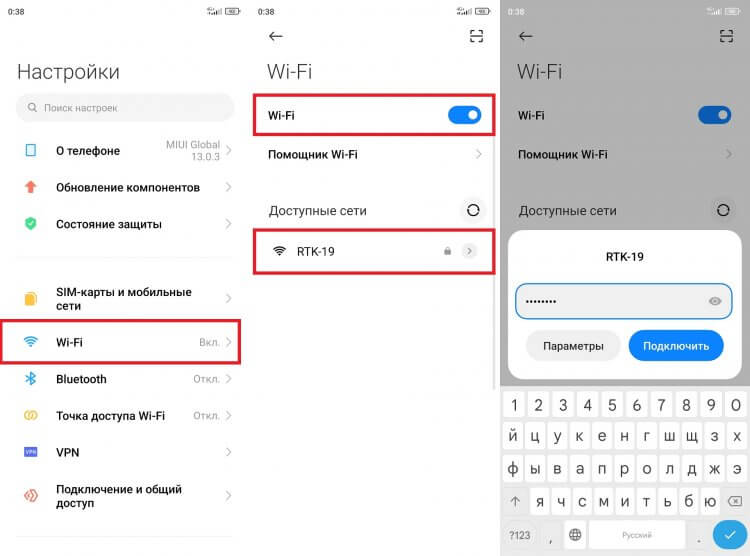
Pro připojení k Wi-Fi potřebujete znát heslo
Po prvním spárování si zařízení musí síť zapamatovat a připojit se k ní vždy, když je v těsné blízkosti routeru. Může ale nastat situace, kdy Telefon nevidí Wi-Fi. To je přesně ten scénář, který nyní budeme analyzovat.
⚡ Přihlaste se k odběru Androidinsider v Zen, kde publikujeme exkluzivní obsah
Telefon nevidí router
Nejprve musíme pochopit, kdo je viníkem: smartphone nebo router. Šek Detekce Wi-Fi sítě na jiném zařízení (Android, Smart TV nebo počítač). Pokud se problémy vyskytují pouze na vašem telefonu, zkuste zapnout a vypnout Wi-Fi nebo restartovat zařízení úplně.
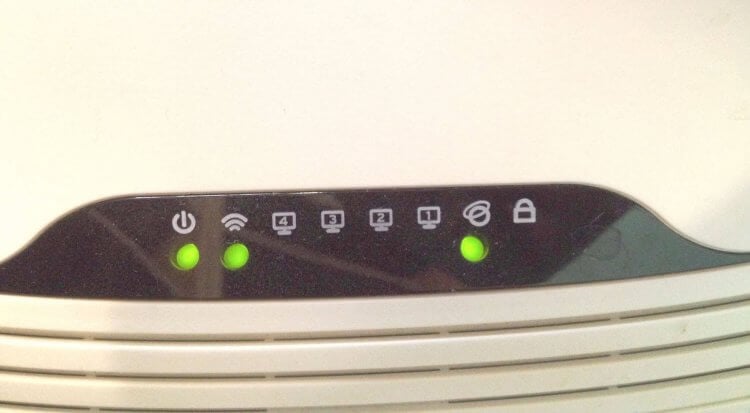
Také by bylo dobré zkontrolovat funkčnost routeru.
Síť není vidět na žádném ze zařízení? Pak věnujte pozornost routeru. Kontrolky „Power“, „Link“, „Auth“, „Internet“ a „WLAN“ by měly svítit. Pokud něco chybí – restartujte router odpojením od napájení nebo stisknutím resetovacího tlačítka umístěného na zadní straně pouzdra. Zkontrolujte také neporušenost vodičů.
Podívejte se na telegramový kanál Ali Baba’s Chest, kde jsme shromáždili ty nejlepší produkty z Aliexpress
Chyba ověření při připojení k Wi-Fi
Stává se, že smartphone detekuje síť, zadáte heslo, ale místo obvyklé zprávy „Připojeno“ se v závislosti na výrobci zařízení zobrazí zpráva “Chyba ověření připojení” nebo “Připojení nelze ověřit”. Všechny tyto problémy se vyskytují ze stejného důvodu – nesprávné heslo Wi-Fi.
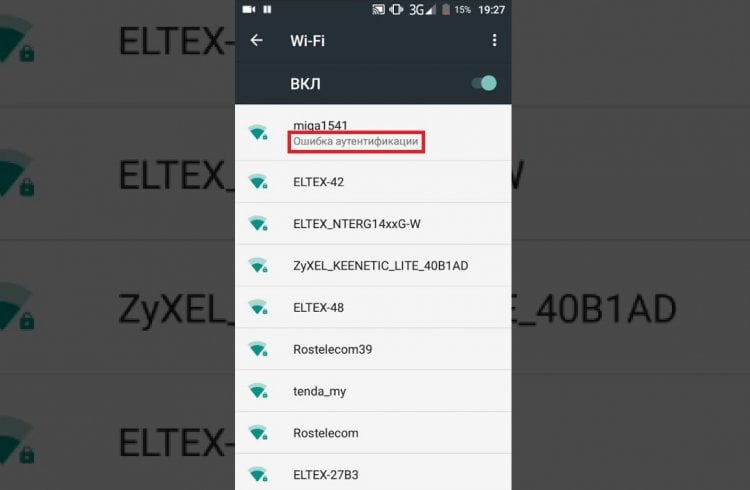
Na vašem smartphonu může být tato chyba nazývána trochu jinak
Kontrolujte každý znak při jeho zadávání a také jeho malá a velká písmena. Pokud máte pocit, že jste udělali chybu a nepamatujete si přesnou sekvenci, přečtěte si náš text o tom, jak zjistit heslo k Wi-Fi.
❗ Podělte se o svůj názor nebo se na něco zeptejte v našem telegramovém chatu
Také chyby na internetu se zobrazí kvůli nastavení filtru MAC vašeho routeru. V tomto případě doporučuji udělat následující:
- Přejděte do části „Wi-Fi“ v nastavení telefonu.
- Otevřete nastavení problémové sítě.
- Na kartě „Soukromí“ vyberte „MAC adresa zařízení“.
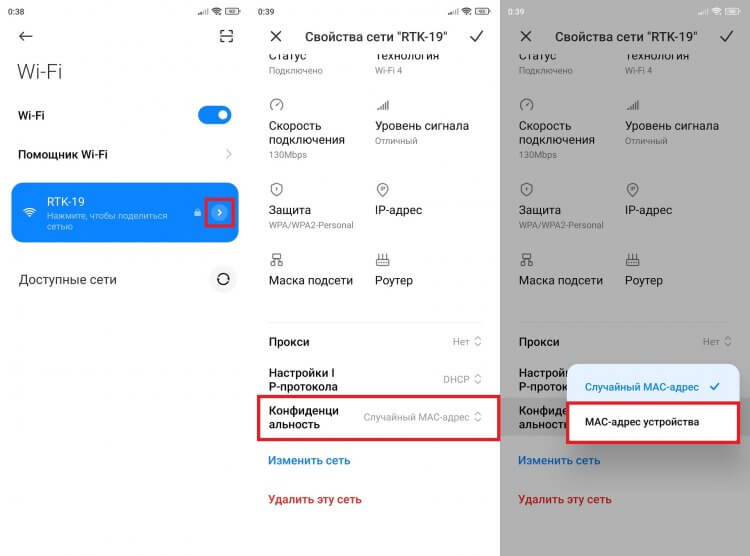
Pokud chyba přetrvává, znovu se připojte k síti
Poté by měl internet v telefonu fungovat. Pokud se vám podaří problém vyřešit, napište o tom do komentářů, abychom mohli společně vyhodnotit relevanci určitých metod odstraňování problémů.
Získávám IP adresu Wi-Fi, ale nelze se připojit
Dalším častým problémem je nekonečné získávání IP adresy Wi-Fi. Stejně jako předchozí chyba je vyjádřena zobrazením konkrétní zprávy vedle názvu sítě. Problémy jsou podobné, protože kromě nesprávného zadání hesla je příčinou jejich výskytu nastavení wifi:
- Otevřete možnosti sítě Wi-Fi v nastavení telefonu.
- Přejděte na kartu „Nastavení protokolu IP“.
- Vyberte Static IP místo DHCP nebo naopak.
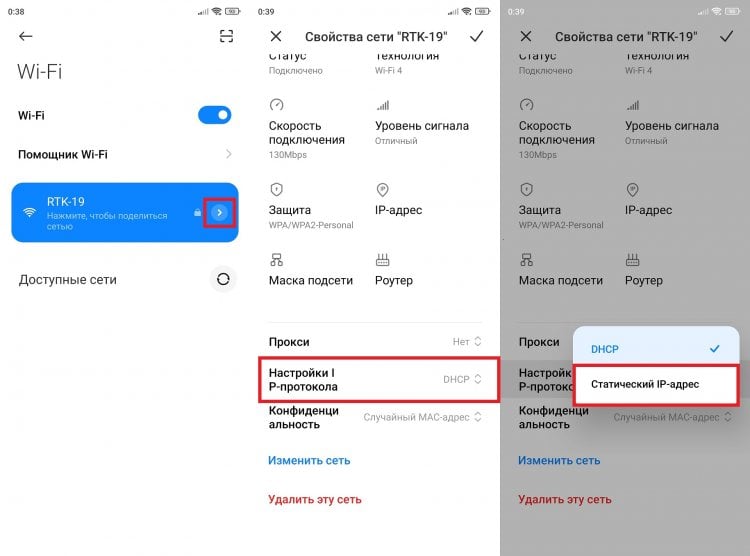
Změna nastavení pomáhá vyřešit většinu problémů souvisejících s Wi-Fi
Pokud to nepomůže, zkuste to znovu připojit k internetu po změně nastavení. Také při změně nastavení Wi-Fi nezapomeňte uložit nové hodnoty kliknutím na zaškrtávací políčko nebo na tlačítko „Uložit“.
⚡ Přihlaste se k odběru Androidinsider na Pulse Mail.ru, abyste jako první dostávali novinky ze světa Androidu
Wi-Fi bez připojení k internetu
Tato chyba se nemusí objevit okamžitě. Řekněme, že internet fungoval pro vás, a pak se stránky přestaly otevírat, vedle ikony Wi-Fi se objevil vykřičník a v nastavení sítě se objevila zpráva “Bez přístupu k internetu”. Osobně jsem se s touto chybou setkal mnohokrát a došel jsem k závěru, že hlavním důvodem jejího vzniku je technická práce vašeho poskytovatele. Zavolejte na horkou linku a požádejte o informace pracovníka call centra.
Druhým nejčastějším důvodem chyby „Žádný přístup k internetu“ je záporný zůstatek. Přihlaste se ke svému osobnímu účtu nebo do aplikace poskytovatele a zkontrolujte, zda není čas na dobití účtu. Pokud neexistuje žádná technická práce a bilance je kladná, přečtěte si tematický materiál o síti bez přístupu k internetu. Pojednává o dalších možnostech odstraňování problémů, které jsou méně časté, ale mohou také pomoci.


