
Ne všichni uživatelé iPhonů a Maců vědí o možnosti proměnit svůj smartphone v dálkový ovladač nebo dokonce vzdálený trackpad pro svůj počítač.
K tomu existuje velké množství nástrojů a služeb, které se liší nastavením, vzhledem a samozřejmě sadou schopností.
V tomto článku jsem shromáždil nejzajímavější řešení, která promění iPhone v trackpad pro počítač Mac nebo Windows.
Proč je to nutné
Za prvé, tímto způsobem můžete dočasně vyměnit mrtvý trackpad nebo myš na jakémkoli stolním počítači, zatímco se baterie nabíjí (zejména Magic Mouse 2 s důmyslným nabíjecím portem).
Za druhé, můžete získat touchpad na počítači s myší. Pokud z nějakého důvodu používáte počítač Apple s myší, můžete sadu doplnit o pohodlnější nástroj pro dotykové zadávání.
Za třetí, můžete svůj iPhone použít jako dálkové ovládání pro váš Mac. To platí zejména tehdy, když je počítač Apple nainstalován jako mediální server nebo připojen k televizoru za účelem zobrazení obsahu.
Začtvrté, můžete zažít zcela nový způsob interakce s počítačem se systémem Windows. Většina touchpadů od různých výrobců je upřímně nekvalitní, a proto si mnoho lidí vybírá myš.
Nejfunkčnější a přitom kabelový trackpad
Tvůrci nedávno spuštěné aplikace El Trackpad opravdu zmátl a přenesl všechna stávající gesta z původního touchpadu Apple.
Podporována jsou gesta vertikálního a horizontálního rolování, simulace kliknutí pravým tlačítkem myši (vyvolání kontextového menu), zoomování a otáčení obrázků, přetahování objektů třemi prsty, přechod na Launchpad, Expose nebo Mission Control.
Můžete se snadno vrátit na předchozí stránky v prohlížeči nebo přepínat mezi plochami pomocí bočního přejetí čtyřmi prsty.
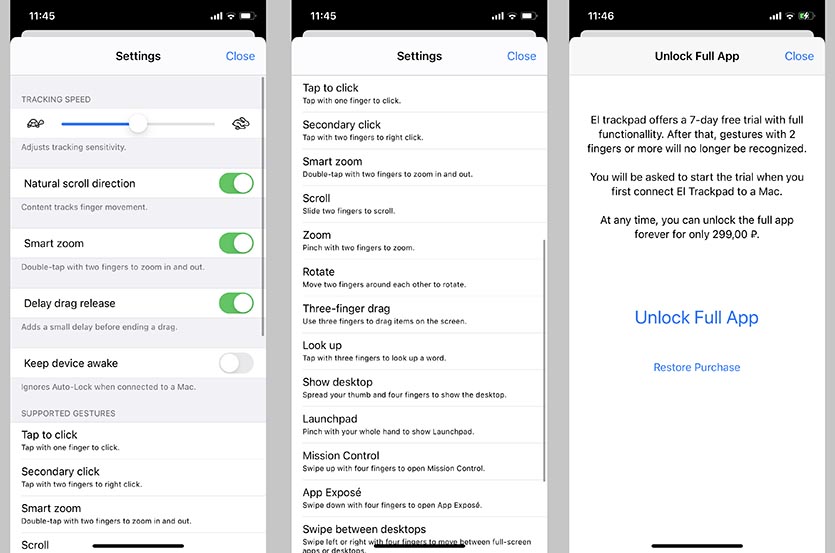
Aplikace je opravdu pohodlná, nejprve se jen snažíte ovládat kurzor a provádět pravidelné ťukání a po pár minutách si zvyknete na gesta více prsty. V tomto okamžiku začíná velikost obrazovky iPhone stačit. Smartphone bude muset být umístěn vodorovně, aby se lépe seznámil s přejížděním.
Pokud program spustíte na velké obrazovce iPadu, získáte pocit, jako byste pracovali na Magic Trackpadu, touchpad MacBooku nedosáhne na touchpad kvůli chybějící vibrační odezvě. taptický motor.
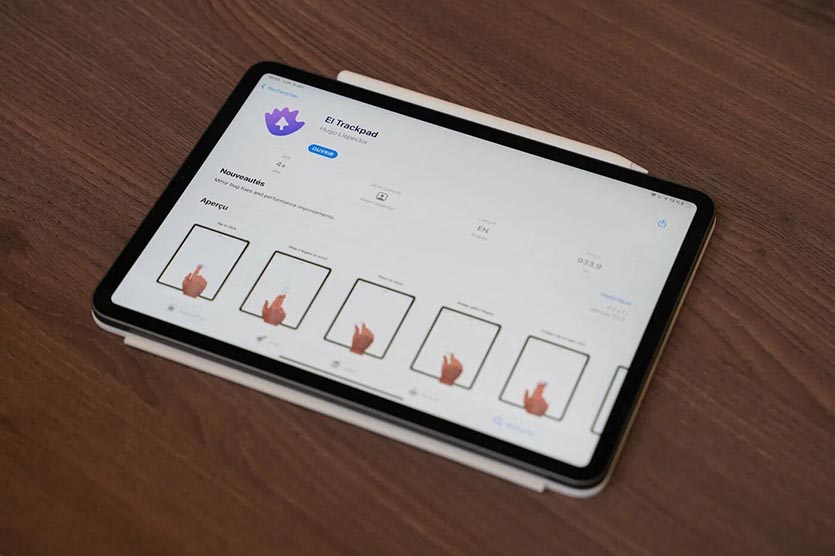
Aby program fungoval, budete potřebovat klientskou část na Macu (program zatím nebyl dodán pro Windows). Nejvíce frustrující je, že iPhone musí být připojen přes drát. To okamžitě eliminuje scénář použití nástroje jako dálkového ovládání.
Po prvním spuštění aplikace na iPhone je aktivována 7denní zkušební verze se všemi dostupnými funkcemi. Po týdnu již program nebude rozpoznávat vícedotyková gesta a ztratí většinu svých schopností.
Plnou funkčnost můžete vrátit pomocí nákupu v aplikaci pro 299 rublů.
? Stáhněte si El Trackpad pro iPhone – zdarma v App Store (nákupy v aplikaci).
Univerzální trackpad pro Mac nebo Windows
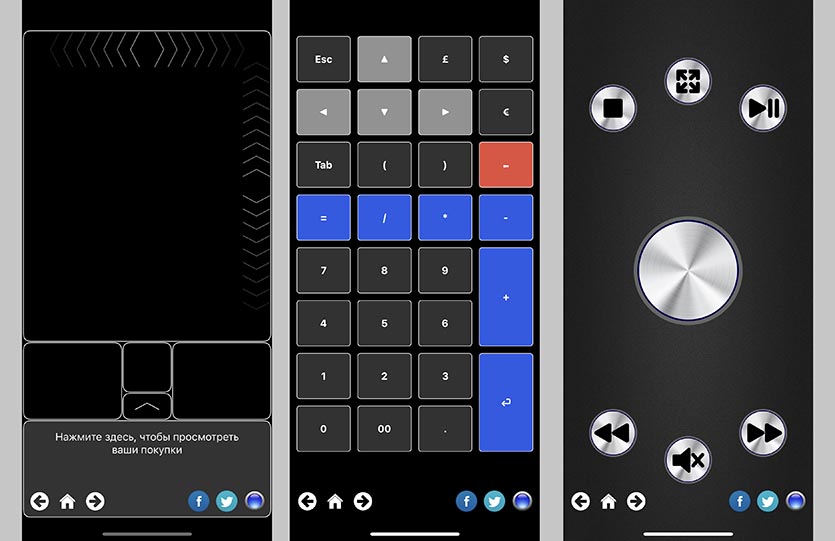
Vývojáři aplikací Pokročilý touchpad Zaměřili jsme se na další funkce programu. Kromě dotykového trackpadu se obrazovka iPhonu může proměnit v symbolickou klávesnici pro zadávání textu, numerickou klávesnici s tlačítky pro rychlou aritmetiku nebo funkční blok s užitečnými klávesami, které na klávesové zkratce Macu nenajdete.
Program podporuje vícedotyková gesta, ale pouze po nákupu v aplikaci.
Nejlepší je, že nástroj funguje přes Wi-Fi a nevyžaduje kabelové připojení. Jednoduše spustíme serverovou část na počítači (existují programy pro Mac a Windows), nainstalujeme utilitu na iPhone a připojíme obě zařízení do stejné sítě.
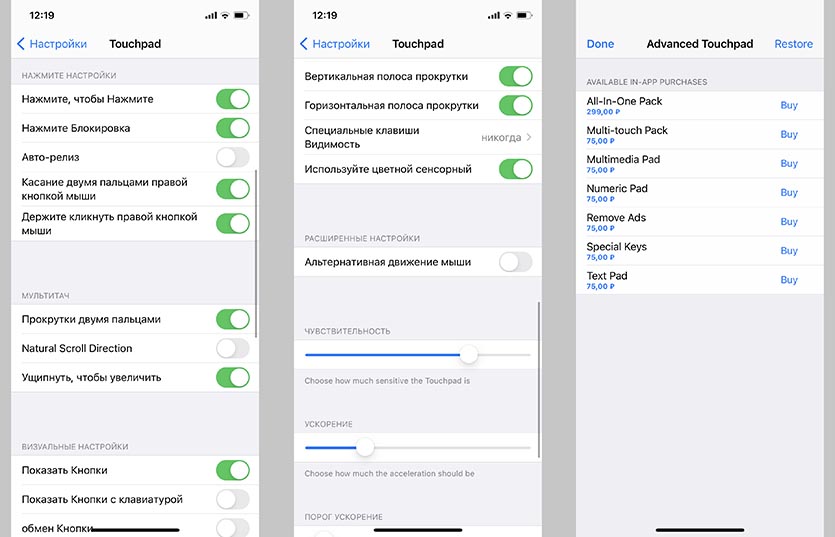
V nastavení aplikace (nachází se v nabídce nastavení iOS) můžete změnit mnoho možností, od citlivosti senzoru až po fungování určitých gest.
Potřebné funkce, jako je vícedotykové ovládání, numerická nebo multimediální klávesnice nebo funkční klávesy, lze zakoupit pomocí nákupů v aplikaci 75 rublů každý každý. Je možné zapnout všechny funkce najednou 299 rublů.
? Stáhněte si Advanced Touchpad pro iPhone – zdarma v App Store (nákupy v aplikaci).
Trackpad s podporou vzdušné myši
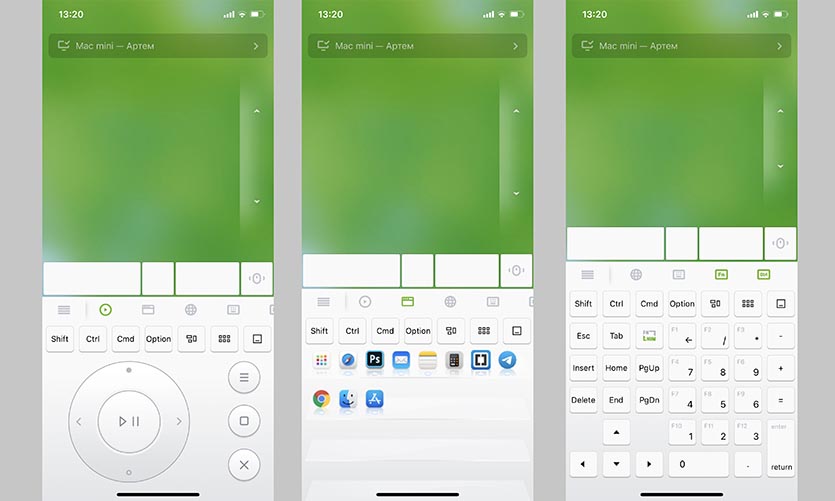
Aplikace Vzdálená myš Není to první rok, co byl umístěn v App Store, během této doby tento nástroj získal užitečné funkce a schopnosti.
Kromě již známého ovládání počítače přes obrazovku smartphonu je zde několik dalších panelů. První obsahuje navigační a přehrávací tlačítka pro přehrávač médií.
Druhá záložka zobrazuje seznam aplikací běžících na Macu s možností rychlého přepnutí na požadovaný program. Třetí obsahuje rychlé zkratky prohlížeče a zbylé tři ukrývají velkou sadu funkčních kláves pro ovládání počítače.
Díky tomu budete moci na Macu provádět naprosto jakoukoli akci a nejen pohybovat kurzorem po obrazovce.
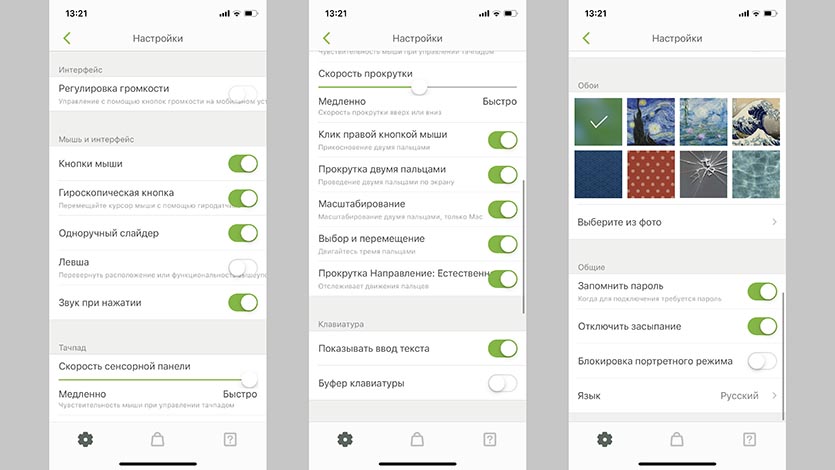
Zvláštní pozornost si zaslouží funkce air mouse. Zná jej mnoho majitelů chytrých televizí a moderních set-top boxů. V aplikaci se aktivuje stisknutím speciálního tlačítka. Smartphone, načítající data z gyroskopu a akcelerometru, umožňuje ovládat počítač gesty.
Nastavení má dostatek parametrů jak pro doladění utility pro sebe, tak pro přizpůsobení vzhledu programu na iPhonu. Program funguje přes Wi-Fi, není potřeba žádné kabelové připojení. Serverové aplikace jsou k dispozici pro macOS a Windows.
Některé z nepříliš důležitých funkcí programu budou dostupné po zaplacení nákupů v aplikaci ve výši z ruble 75 a výše.
? Stáhněte si Remote Mouse pro iPhone – zdarma v App Store (nákupy v aplikaci).
Nejlepší trackpad bez serveru na vašem počítači
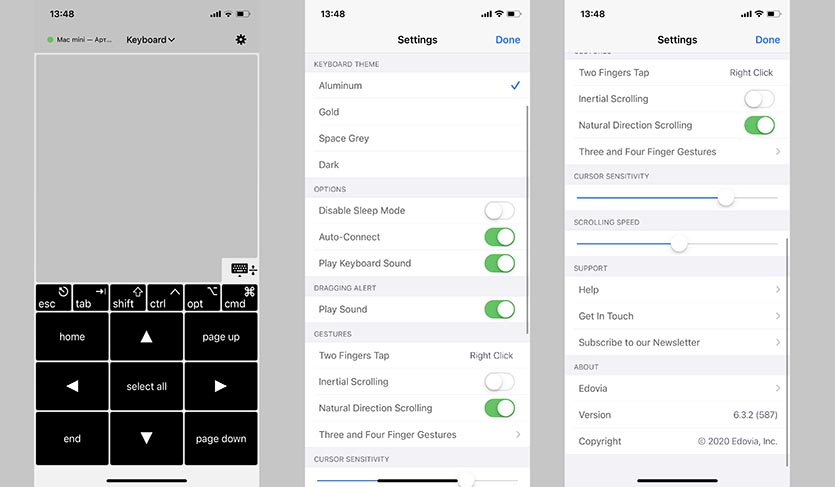
Mně osobně se program líbí ze všech takových aplikací nejvíce TouchPad. Používám to více než 5 let, pravidelně se dívám na alternativy, ale nakonec se vracím k osvědčené užitečnosti.
Tento program používá protokol připojení VNC (Virtual Network Computing), které jsou podporovány na většině operačních systémů. Tímto způsobem se nástroj bude moci připojit k macOS, Windows, Linux a dokonce i Raspberry Pi bez použití serverových programů nebo klientů třetích stran.
Stačí správně nastavit vzdálené připojení a případně použít program ve vašem iPhonu. To se provádí následovně:
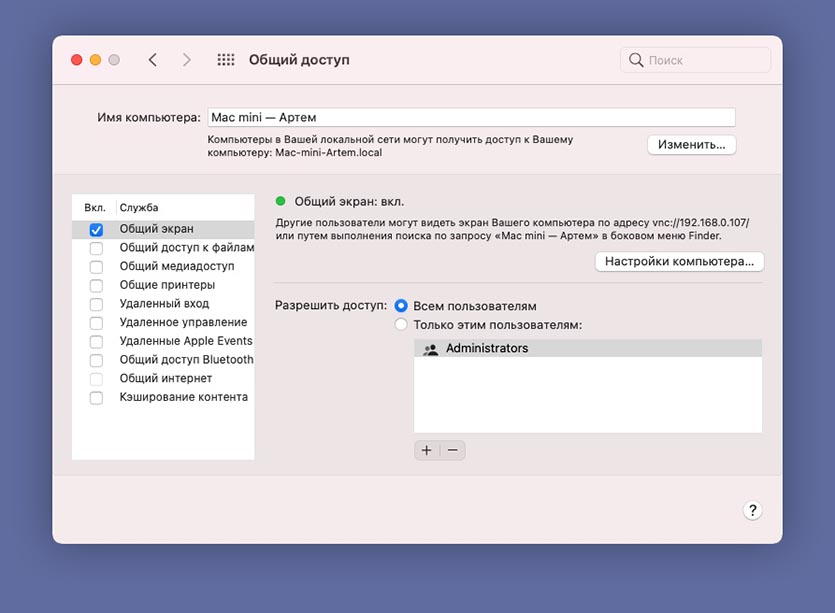
1. Běh Nastavení systému MacOS.
2. Přejděte do sekce Obecný přístup a umožnit použití sdílení obrazovky.
3. Pamatujeme si adresu počítače v síti a v případě potřeby nastavíme samostatný účet pro připojení. Tímto způsobem můžete vytvořit omezený záznam, který po připojení k Macu nebude mít velký výkon.
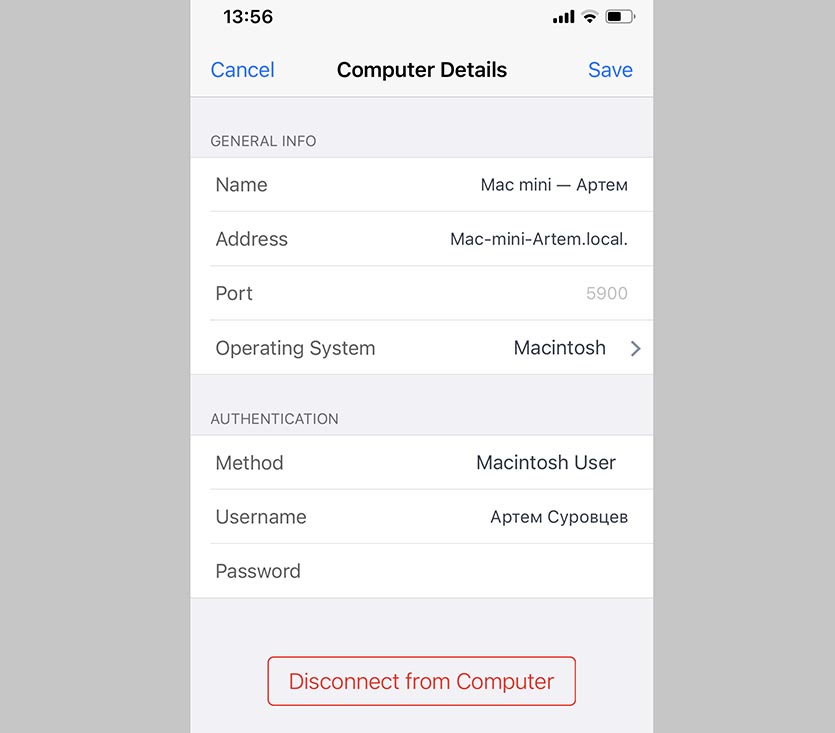
4. Nyní spustíme aplikaci na iPhonu a v nastavení nového připojení zadáme IP adresu Macu, zadané přihlašovací jméno a heslo k účtu.
Podobné manipulace je třeba provést v jiných operačních systémech. Aplikace se může automaticky znovu připojit a uložit heslo.
Program, stejně jako jeho analogy, má několik dalších bloků pro ovládání multimediálních schopností počítače (můžete dokonce vybrat aplikaci, do které budou příkazy odesílány), funkční klávesy a tlačítka pro rychlou práci se schránkou nebo kontextovou nabídkou.
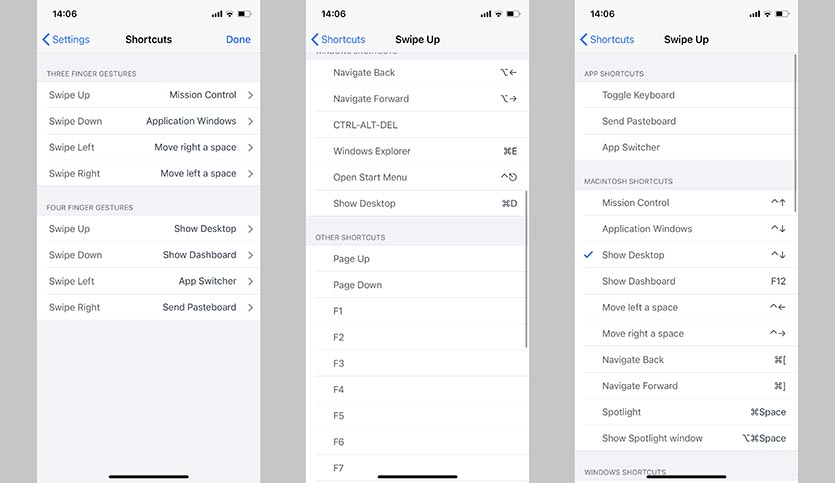
Nastavení má vše, co potřebujete, včetně citlivosti senzoru a rychlosti rolování, možností ovládání přehrávače a vícedotykových gest s možností přeřadit akce (stačí se podívat na obrázek výše).
V parametrech jsou navíc k dispozici 4 vizuální motivy programu.
Nechápu, proč je hodnocení aplikace v domácím App Store tak nízké; s největší pravděpodobností mnoho našich krajanů prostě nepřišlo na to, jak nástroj nastavit. Pro srovnání se můžete podívat na hodnocení a recenze v americkém obchodě.


