V jakémkoli rozpočtu nebo drahém smartphonu se dříve nebo později baterie začne hůře chovat. Opotřebení baterie je zcela přirozený proces. Ale abyste tento proces nějak zpomalili, případně prodloužili životnost baterie, je potřeba dodržovat některá pravidla.
Svůj gadget byste například neměli přechlazovat ani přehřívat. Také byste neměli svůj smartphone držet delší dobu ve vybitém stavu a je potřeba k němu vybrat kvalitní nabíječku. Kapacita baterie je jednou z nejdůležitějších a nejdůležitějších vlastností zařízení.
Pojďme zjistit, jak zkontrolovat opotřebení baterie smartphonu. Nejprve se podívejme na známky toho, že baterie ztrácí kapacitu.
Známky opotřebení baterie
- Gadget se sám vypne, i když nabití zůstane kolem 20 procent
- Smartphone se nabíjí přerušovaně – například telefon nabijete, dosáhne 20 procent a po pár minutách je již 90 procent. (Tento faktor se nevztahuje na rychlé nabíjení)
- Smartphone se nenabíjí z nabíječky a také při výměně za jinou nabíječku. Autonomie gadgetu za půl hodiny klesla ze 100 procent na 20.
- Baterie se zvětšila (už je jasné, že je to již vážné a je čas baterii vyměnit)
Pokud najdete alespoň jeden příznak, můžete svůj smartphone zkontrolovat sami nebo okamžitě jít do servisního střediska a vyměnit baterii.
A pokud váš gadget funguje normálně a nejeví žádné zjevné známky opotřebení, ale přesto chcete zkontrolovat kapacitu baterie, zde jsou tři způsoby, jak to udělat.
Kontrola pomocí aplikací
U chytrých telefonů se systémem Android pomůže s určením kapacity baterie aplikace AccuBattery. Pomocí této aplikace můžete vidět skutečnou kapacitu baterie, jaké procesy běží (o kterých možná nevíte) a co spotřebovává spoustu energie na vašem smartphonu. Aplikace navíc ukáže, jak dlouho byl gadget naposledy nabitý a které aplikace, které možná nepoužíváte, také plýtvají energií baterie. K dispozici budou také informace o kapacitě instalované baterie, její životaschopnosti, teplotě a také hlavně procentu opotřebení.
Pro ty, kdo vlastní Apple, je tu aplikace Battery Life, která vám také pomůže zjistit aktuální stav baterie. Pomocí aplikace si můžete zobrazit graf, jak rychle se váš smartphone nabíjí a vybíjí. Další výhodou aplikace je možnost optimalizace systému pro správnou spotřebu energie, což pomůže zvýšit výkon zařízení.
Kontrola pomocí USB testeru
Aplikace jsou určitě jedním z nejjednodušších a nejdostupnějších způsobů, jak zkontrolovat opotřebení baterie. K přesnějšímu určení stavu baterie ale pomůže například USB tester. USB tester je malé zařízení, které měří napětí a proud protékající USB portem. Jak tedy zkontrolovat stav baterie pomocí tohoto zařízení.
- Je nutné vybít smartphone na minimální hodnotu, nebo je dokonce možné, aby se smartphone vybil zcela přirozeně.
- Dále je potřeba připojit USB tester ke zdroji napájení a resetovat jeho paměť pomocí tlačítka „Reset“.
- Nyní můžete připojit svůj smartphone k USB testeru a počkat, až se baterie plně nabije
- Po úplném nabití smartphonu uvidíte na obrazovce testeru kapacitu baterie (mAh).
Kontrola multimetrem
A další způsob, jak zkontrolovat kapacitu baterie, je multimetr. Abyste s ním mohli začít kontrolovat, musíte zjistit tovární výkon baterie, abyste ji mohli porovnat s novými indikátory. Chcete-li zkontrolovat svůj smartphone pomocí multimetru, potřebujete:
- Plně nabijte svůj telefon na 100 procent
- Poté baterii vybijeme rezistorem na 450-500 mA na úroveň 2.7 Voltu. Během procesu je třeba zaznamenávat čas strávený vybíjením
- Dále je třeba změřit skutečné hodnoty a odchylky od továrních indikátorů stavu baterie pomocí vzorce E [A*hodina] = I [A] * T [hodina]. Například 5,5 hodiny * 450 mA = 2475 XNUMX mAh
- Výsledné číslo je ukazatelem aktuálního stavu kapacity baterie
To jsou způsoby, jak zjistit, jak je vaše baterie opotřebovaná. Mimochodem, odchylka od normy pro kapacitu baterie je považována za 20 procent. Je na vás, abyste se rozhodli, zda baterii v budoucnu vyměnit nebo ne.
Snadné použití notebooku přímo závisí na stavu jeho baterie. Pokud se baterie rychle vybije, pak notebook ztratí jednu ze svých hlavních vlastností – mobilitu, a postupně se promění v obyčejný stolní počítač. Proto, abyste rychle předběhli, proč se váš notebook příliš rychle vybíjí, bylo by dobré provést test jeho stavu a určit míru opotřebení. Jak na to, vám řeknu v dnešním článku. Pojďme tedy začít!
Je známo, že průměrný počet cyklů nabití-vybití v baterii je od 500 do 1000 a poté začíná degradace a postupná ztráta kapacity v důsledku fyzikálních a chemických procesů, které v ní probíhají. Bohužel se nelze vyhnout stárnutí baterie, ale někdy problém s rychlým vybíjením nespočívá ve ztrátě kapacity baterie, ale v těžkých aplikacích.
Speciální tým vám pomůže zjistit aktuální stav baterie na vašem notebooku. K tomu budete muset použít vestavěný nástroj Windows nebo příkazový řádek. Díky použití speciálního kódu, který se aktivuje jménem správce, se během několika minut vygeneruje podrobná zpráva o energetické účinnosti a celkovém stavu baterie.
Chcete-li použít tuto metodu, potřebujete:
- Nejprve podržte kombinaci kláves „WIN + R“, po které by se měla otevřít nabídka „Spustit“. Do prázdného příkazového řádku zadejte „cmd“ a stiskněte „Ctrl + Shift + Enter“.
- Pokud potřebujete otevřít příkazový řádek jako správce jiným způsobem, pak tento nástroj snadno najdete v nabídce Start. Nejjednodušší způsob je zadat do vyhledávání příkazový řádek a stisknout Enter.
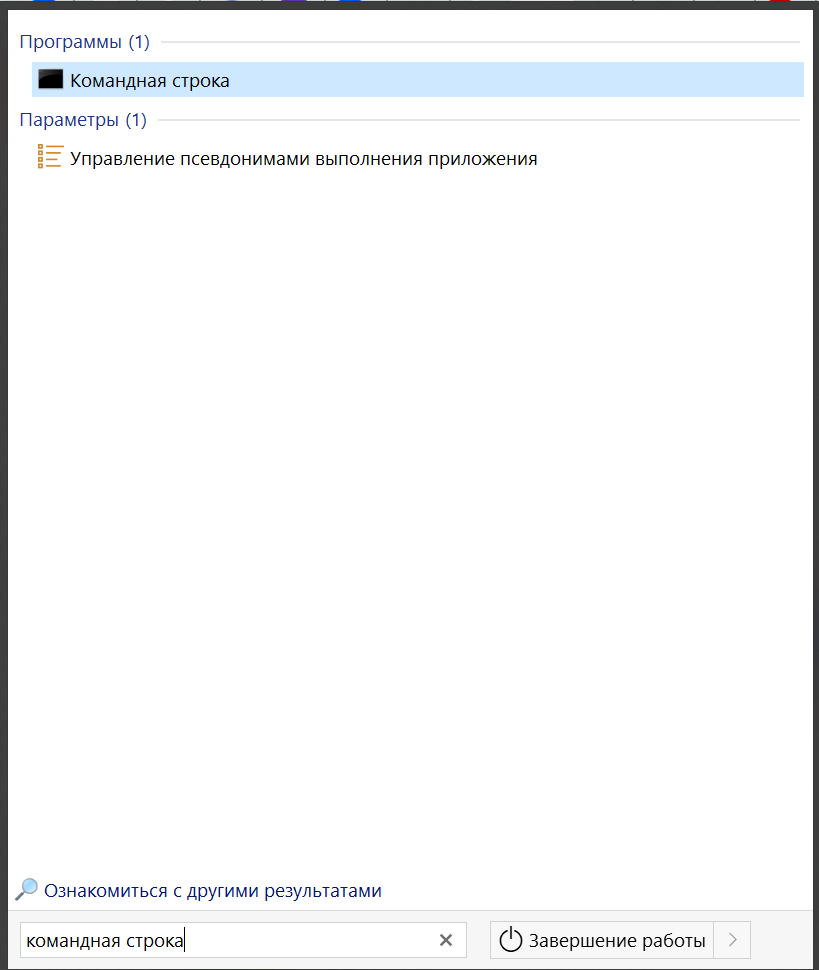
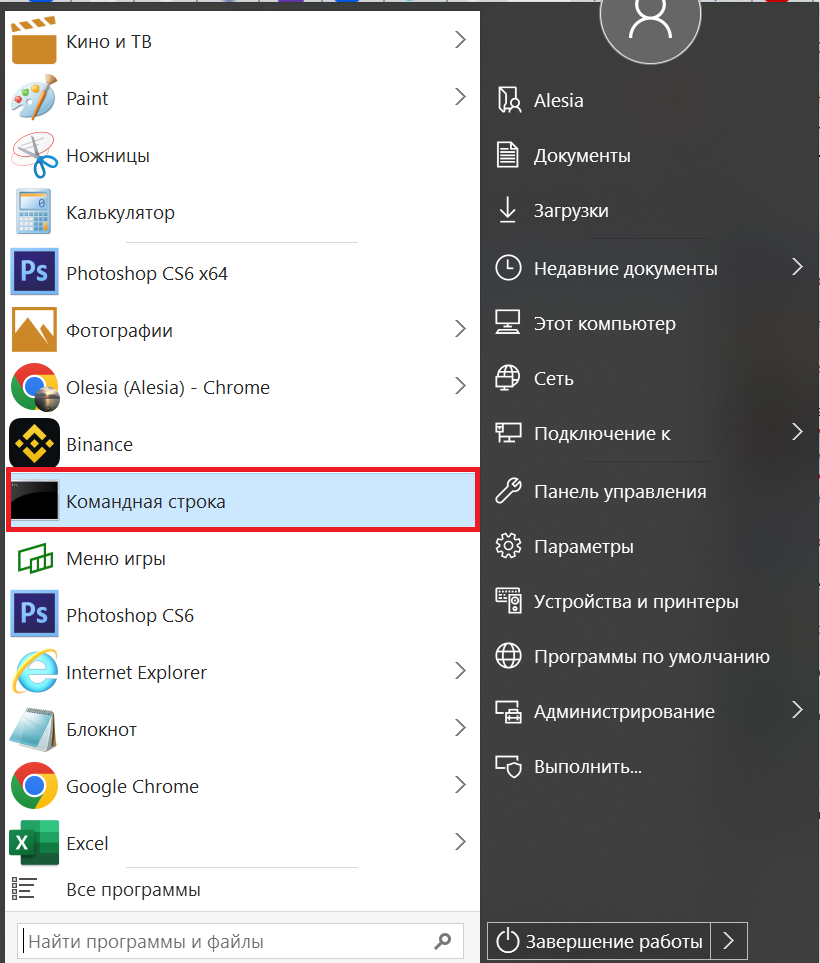
- Při použití jedné z těchto metod byste měli vidět černé okno příkazového řádku, ve kterém musíte zadat „powercfg energy“ a poté stisknout klávesu Enter.
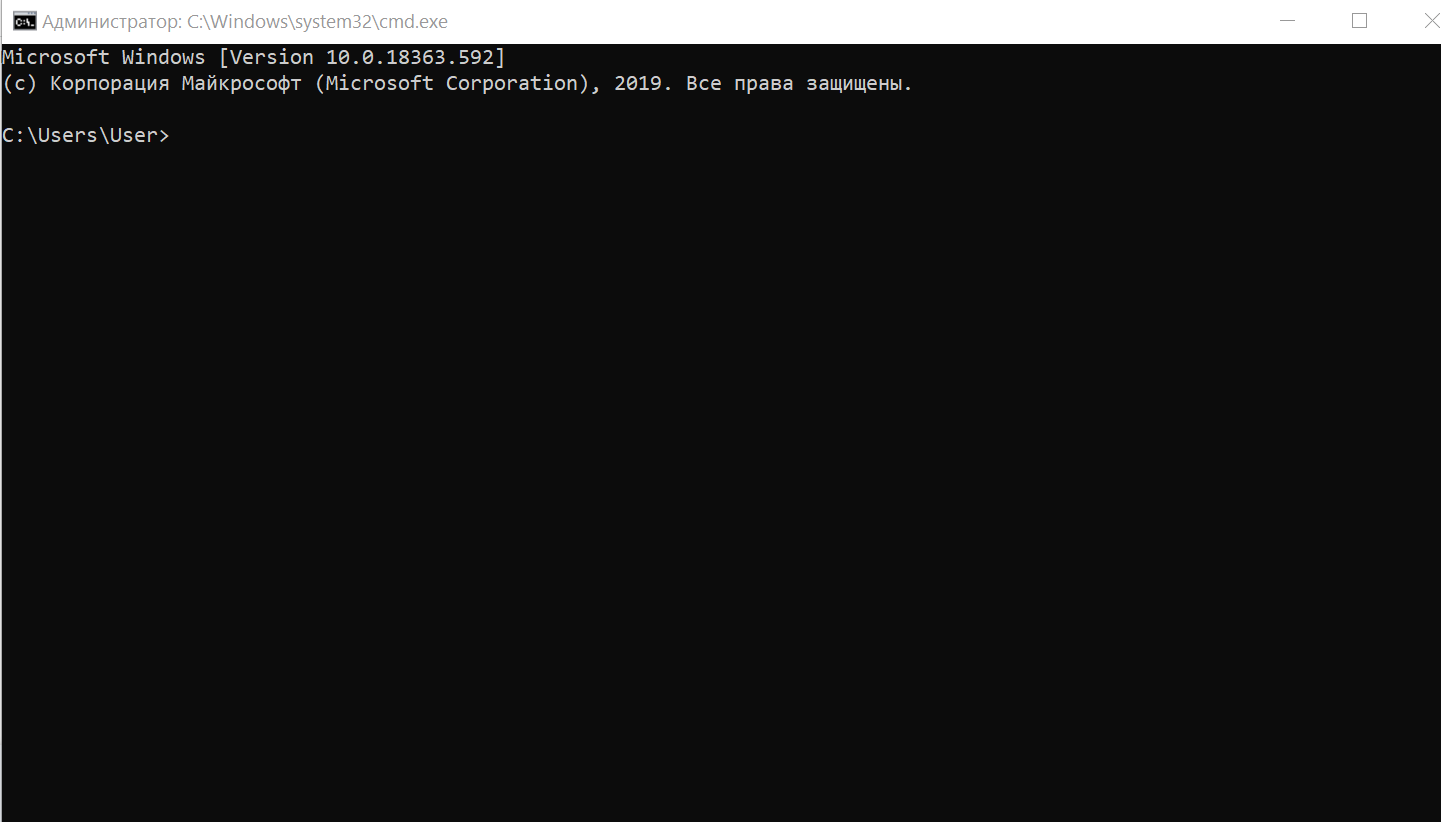
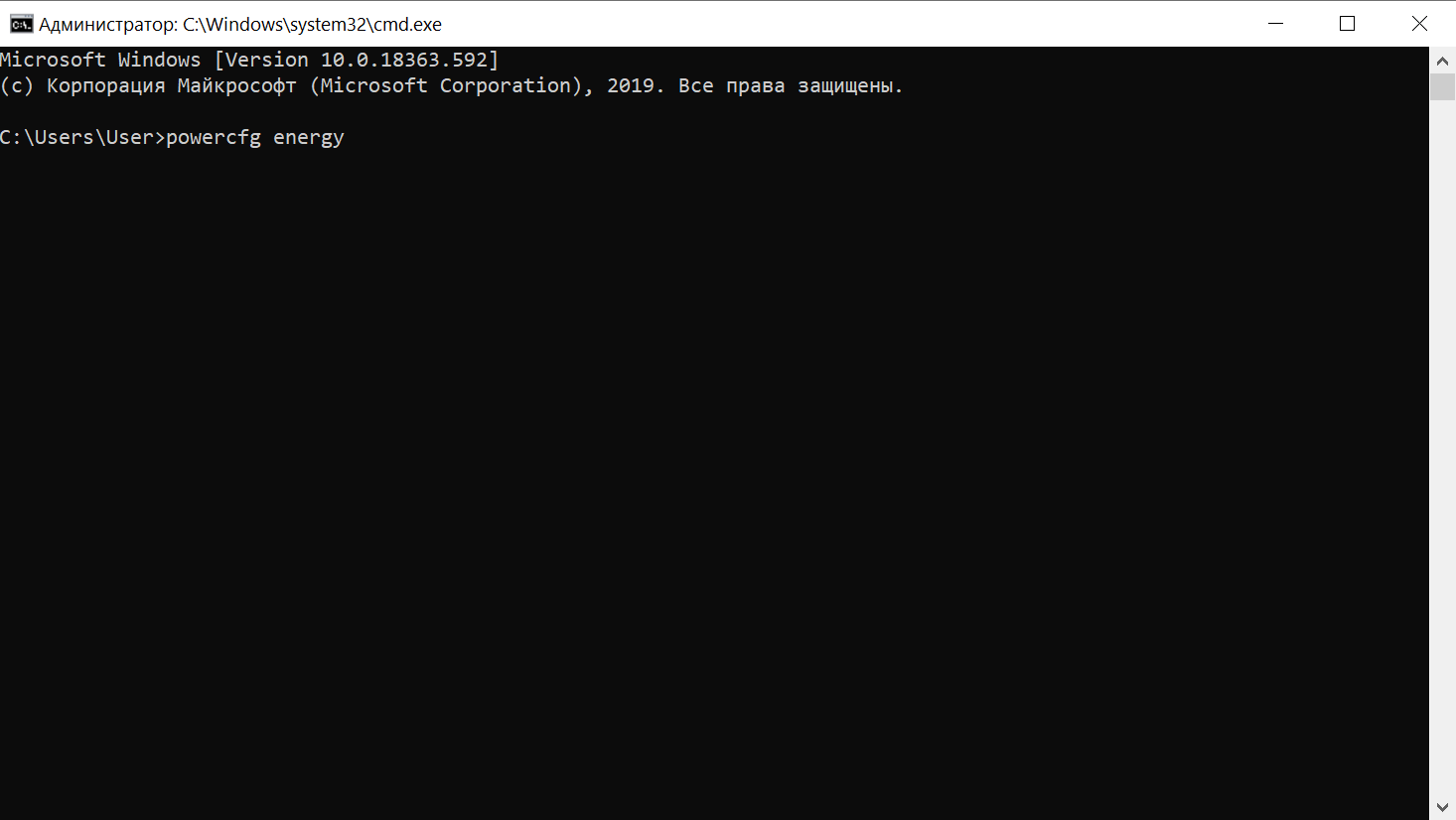
- Po těchto krocích, doslova během několika minut, systém provede analýzu chyb při úspoře energie a také poskytne cestu k podrobné zprávě, která vypadá jako soubor energy-report.html. Vše, co musíte udělat, je přejít na tuto adresu a otevřít soubor zprávy. Chcete-li to provést, stačí zkopírovat odkaz a vložit jej do prohlížeče.
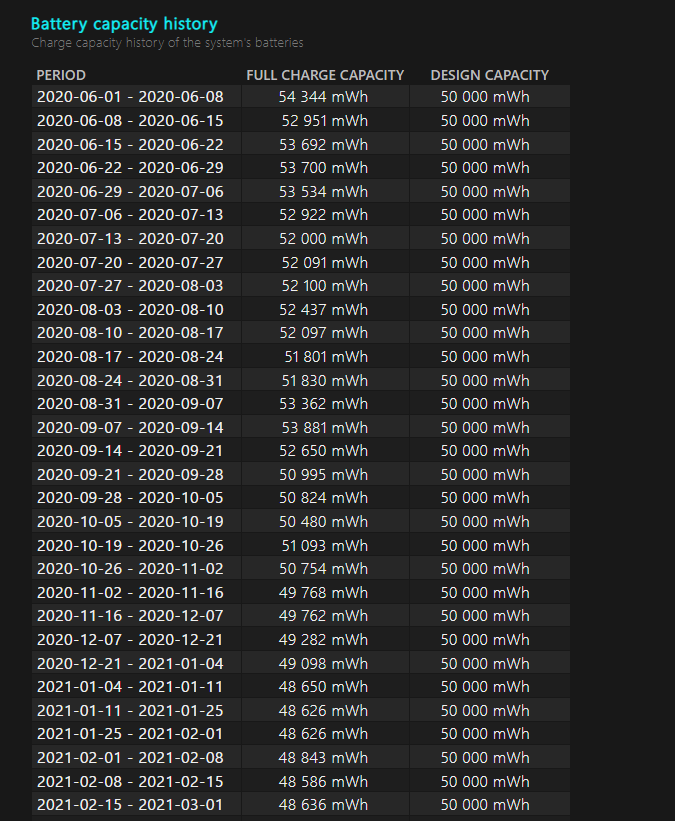
Report je poměrně rozsáhlý, najdete v něm informace o výkonu baterie a také dva důležité parametry: odhadovanou kapacitu baterie a její poslední plné nabití. Pokud se čísla shodují, pak je s vaší baterií vše v pořádku, ale pokud se neshodují, pak je bohužel vaše baterie již trochu unavená, takže se začíná rychleji vybíjet. Stojí za to pochopit, že čím menší je rozdíl mezi těmito parametry, tím menší opotřebení, tím více, tím větší opotřebení a brzy budete muset baterii vyměnit.
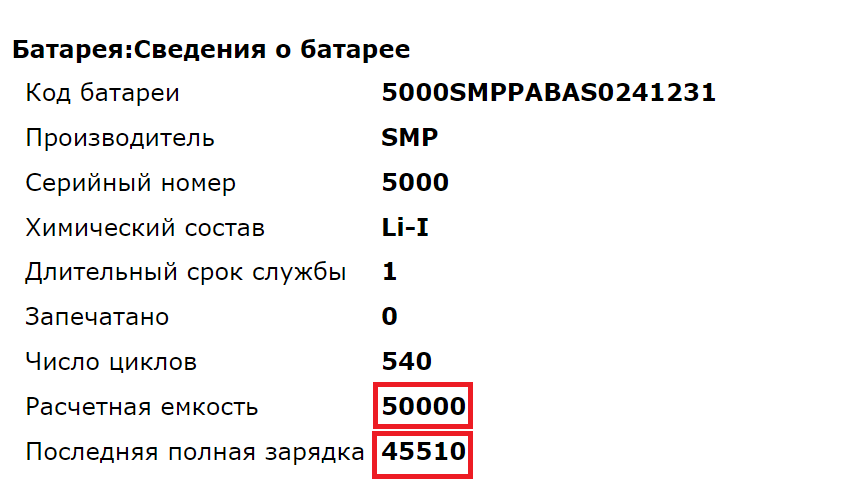
Pro zjištění opotřebení baterie v procentech budete potřebovat vypočítanou kapacitu nebo základní kapacitu baterie (nastavenou výrobcem baterie) a indikátor posledního plného nabití (zobrazí skutečnou kapacitu baterie na poslední chvíli nabíjení). Opotřebení vypočítáme pomocí vzorce: (50000 – 45510)/50000 = 0,0898 * 100 = 8,98, zaokrouhleno na 9 %. Moje opotřebení baterie je 9%.
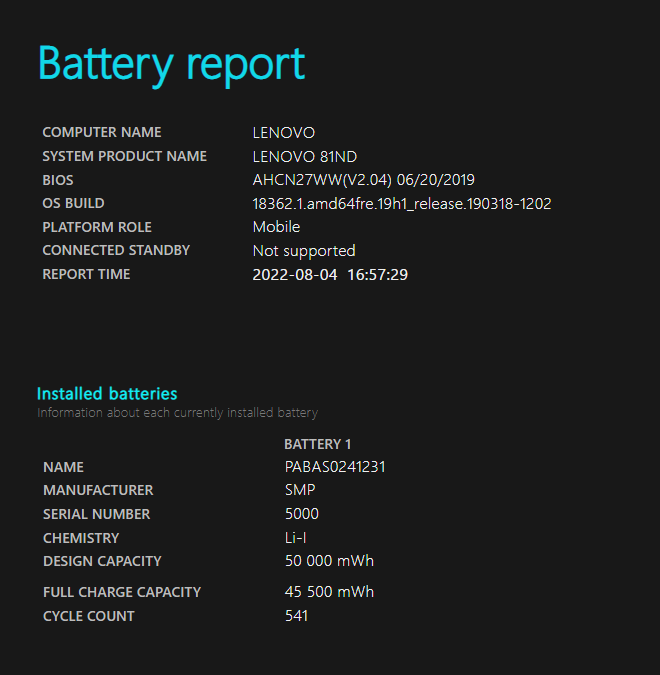
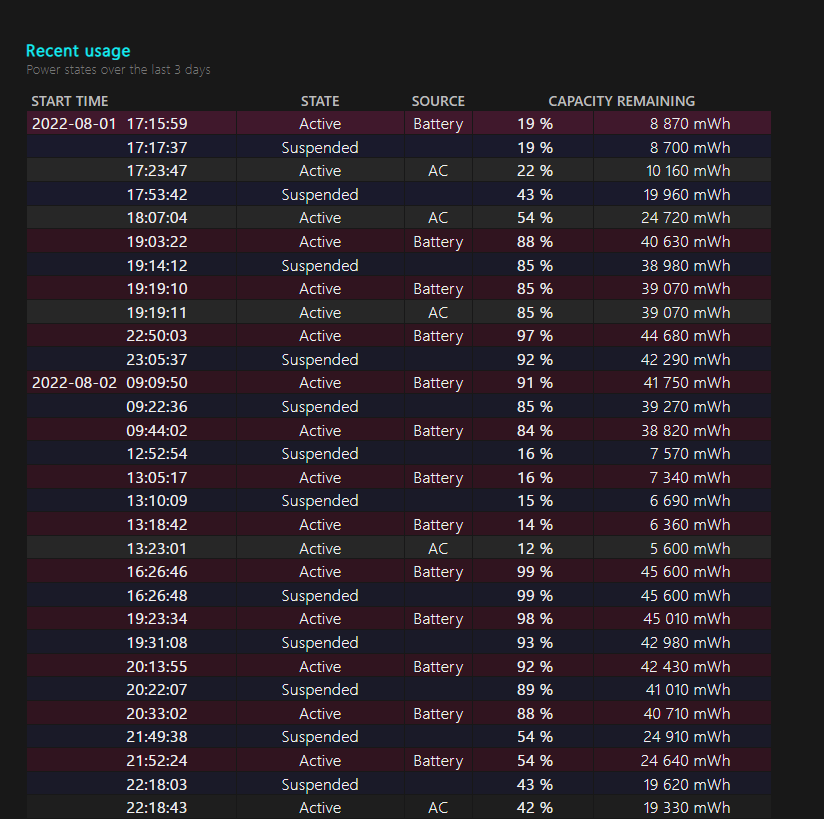
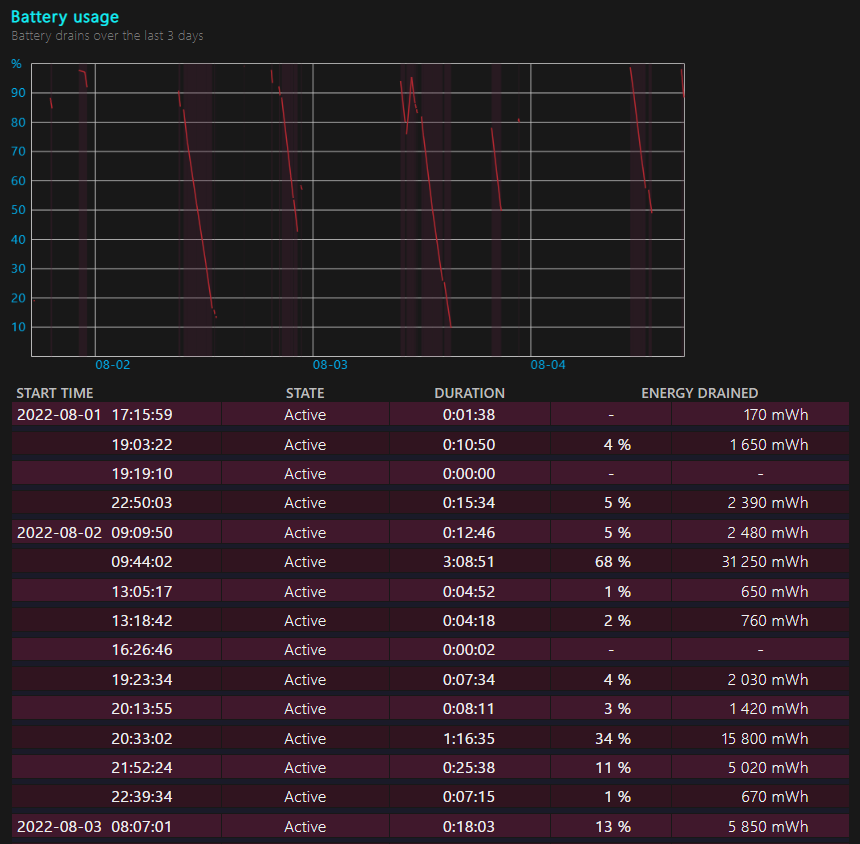
Pokud vám informace v sestavě nestačí, pak použijte doplňkový příkaz powercfg/batteryreport v příkazovém řádku a stiskněte tlačítko Enter. Obdržíte ještě podrobnější zprávu, ve které se například dozvíte, jak se snížila kapacita baterie vašeho notebooku a další důležité informace. Stejně jako v první možnosti obdržíte cestu k podrobné zprávě a souboru energy-report.html.
Výkon
Tento způsob kontroly baterie notebooku je opravdu velmi jednoduchý a dobrý. S jeho pomocí můžete během několika minut získat informace o kapacitě baterie, stupni opotřebení, stejně jako o již dokončených cyklech nabíjení a další užitečné údaje. Což zase, aniž byste se uchýlili ke specialistům, pomůže identifikovat podstatu běžného problému, například rychlé vybití baterie. Na základě toho můžete pochopit, zda je baterie příliš stará a měla by být vyměněna, nebo zda hlavním problémem není baterie vůbec. To je vše. Děkuji vám všem za pozornost.


