Podívejme se, jak připojit telefon Android k projektoru. Zařízení budou propojena pomocí bezdrátových technologií, USB adaptérů a kabelů, USB-C-HDMI a mobilních komunikací ve vysokém rozlišení.
Jak připojit telefon k projektoru pomocí bezdrátové technologie
Připojení k projektoru pomocí bezdrátových technologií přímo závisí na možnostech mobilního zařízení. Některé modely lze připojit pomocí jednoduchého Wi-Fi modulu, jiné lze připojit pouze pomocí speciálních adaptérů nebo technologií.
Jak připojit smartphone přes Chromesat
Nejviditelnějším způsobem připojení telefonu Android k designovému zařízení je použití ChromeCast. Hlavním požadavkem je technologická podpora ze strany projektoru.
Když je chromecast připojen k portu HDMI na projektoru, uživatel bude moci přenášet obraz z mobilního zařízení pomocí bezdrátového kanálu. V tomto okamžiku bude veškerý obsah zobrazen na projektoru. Chcete-li zlepšit kvalitu obrazu, budete muset přejít do nastavení telefonu a vypnout režim úspory energie.
Jak připojit telefon k projektoru pomocí popsané technologie:
- Připojte Chromecast projektoru.
- Otevřete aplikaci Google Home.
- Přejděte do spodní části obrazovky a najděte sekci s ostatními zařízeními Googlecast.
- Vyberte nalezené zařízení.
- Dále musíte kliknout na vysílání obrazovky.
- V další fázi může systém zobrazit zprávu, že smartphone není správně optimalizován. V každém případě se doporučuje kliknout na screencast.
Pokud je připojení úspěšné, na obrazovce návrhového zařízení se objeví obrázek ze zařízení.
Jak se připojit k projektoru z telefonu přes Miracast
Téměř všechny moderní projektory a mobilní telefony jsou vybaveny technologií Miracast. Některé konstrukční modely mají omezené technologické možnosti. V tomto případě můžete použít speciální adaptér. Kabelový uzel se připojí přímo k portu HDMI na zařízení. Návod na připojení vypadá stejně jako u technologie chromecast – připojte adaptér a najděte zařízení.
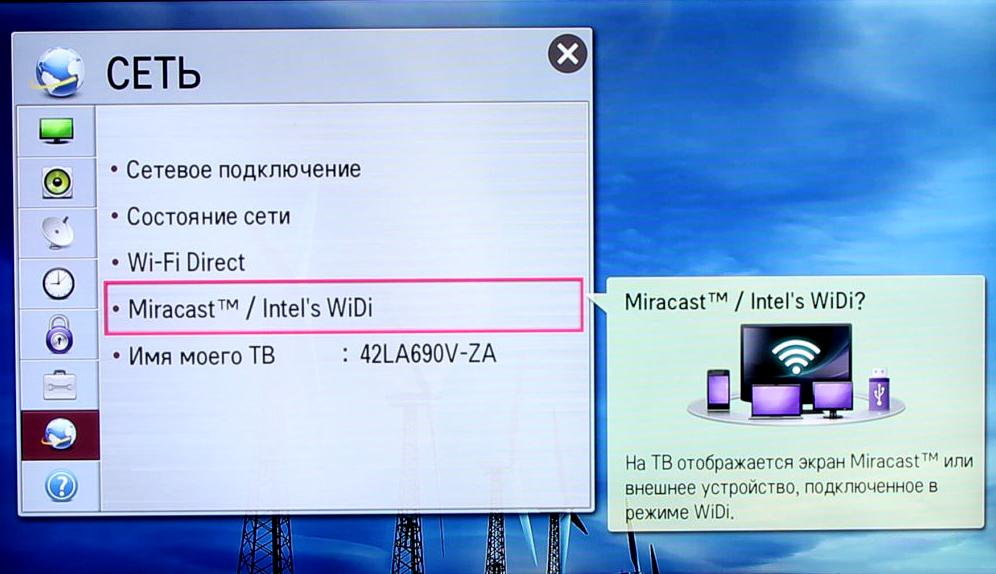
Pokud má projektor miracast, pak bude připojení mnohem jednodušší. K tomu je potřeba aktivovat technologii na obou zařízeních a provést vyhledávání. Po spárování se v zařízení automaticky zobrazí obrázek z telefonu.
Jak se připojit k projektoru z telefonu pomocí Wi-Fi Direct
Wi-Fi Direct je jednou z technologií, která umožňuje připojit moderní smartphone s Androidem k jakémukoli zařízení. Stojí za zmínku, že způsob připojení se nebude výrazně lišit od verze operačního systému a značky smartphonu. Hlavní věc je, že konstrukční zařízení má schopnost připojení prostřednictvím příslušné technologie. Jaké kroky bude třeba opakovat:
- Na svém mobilním zařízení aktivujte panel oznámení.
- Kliknutím na obrázek ozubeného kola přejděte do nabídky nastavení.
- Najděte sekci s bezdrátovými sítěmi.
- Klikněte na záložku s bezdrátovým modulem Wi-Fi.
- Dále budete muset kliknout na blok s dalšími parametry modulu a vybrat v něm „Wi-Fi Direct“.
- Popsanou technologii je také potřeba aktivovat v projektoru.
- V poslední fázi systém automaticky vyhledá dostupná zařízení pomocí „Wi-Fi Direct“. Po vyhledání vyberte projektor a klikněte na tlačítko potvrzení.
Jak se připojit přes WI-FI modul
S tímto připojením bude přenos dat prováděn prostřednictvím protokolu DLNA. Zařízení bude fungovat jako vysílač a lze jej spustit prostřednictvím chytrého telefonu. Nejprve si však budete muset pořídit speciální software (pokud není standardně dostupný). Co je třeba udělat:
- Přejděte do nastavení konstrukčního zařízení.
- Jako zdroj signálu zadejte bezdrátový modul.
- Dále je třeba připojit zařízení k vytvořené síti. Chcete-li to provést, zadejte jméno a heslo určené v projektoru.
- Přejděte do nastavení smartphonu a najděte sekci obrazovky.
- Klepněte na kartu bezdrátové promítání.
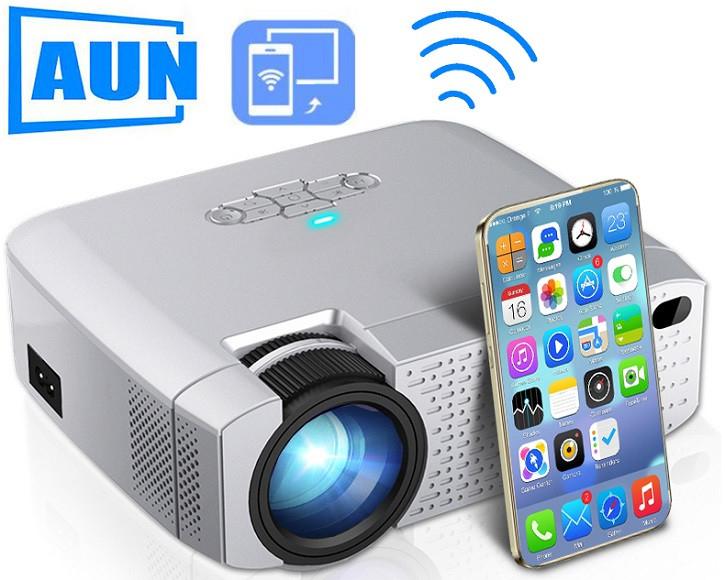
Tato metoda je relevantní pro smartphony založené na Androidu, jejichž verze není nižší než 4.2. V opačném případě budete muset aktualizovat systém.
Jak se připojit k projektoru pomocí kabelu
Když se ukáže, že bezdrátové připojení je bez energie, jediným východiskem je použití adaptérů nebo speciálních drátů. Většina gadgetů pro Android úspěšně funguje s kabely USB-C, microUSB, HDMI nebo MHL. Pro spárování zařízení musí být kterákoli z uvedených možností připojena k odpovídajícímu portu na projektoru.
Jak připojit telefon k projektoru přes USB
Všechna moderní zařízení jsou vybavena miniUSB konektory, které jsou nezbytné pro doplňování energie a dokování se stacionárními zařízeními. V souladu s tím musí být originální kabel dodán s telefonem. Pokud jde o připojení k projektoru, postup bude proveden pomocí portu HDMI. To znamená, že vstup do telefonu bude přes USB a do zařízení – HDMI.
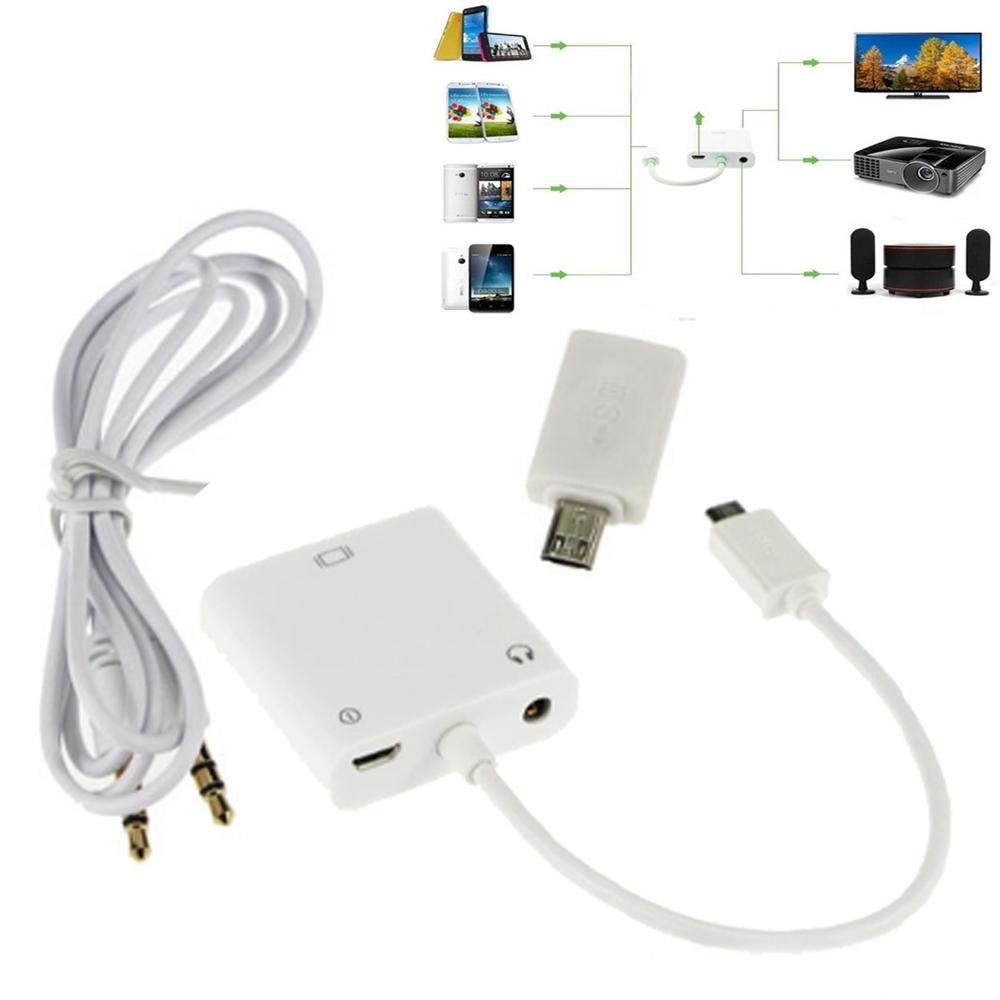
Pokud takový kabel není součástí dodávky, můžete si k projektoru zakoupit adaptér. Spolu s adaptérem bude kabel, který se připojí k oběma zařízením a dodá více energie pro zlepšení přenosu. Jak bude připojení probíhat:
- Nejprve připojte adaptér k mobilnímu zařízení – strana USB.
- Připojte zadní část kabelu (HDMI) k odpovídajícímu portu designového zařízení.
- Připojte napájecí kabel adaptéru do zásuvky. To je nezbytné pro posílení signálu.
- Pro správnou funkci nainstalujte ovladače do mobilního gadgetu (v případě, že to systém neudělá sám).
Pomocí MHL
MHL je mobilní připojení s vysokým rozlišením. Tato metoda také zahrnuje použití konektoru HDMI. Stejně jako v předchozím případě bude mít jeden konec kabelu standardní microUSB port. Tento kabel může také nabíjet zařízení, ale jeho charakteristickým rysem je poskytování vysoce kvalitního video a audio obsahu.
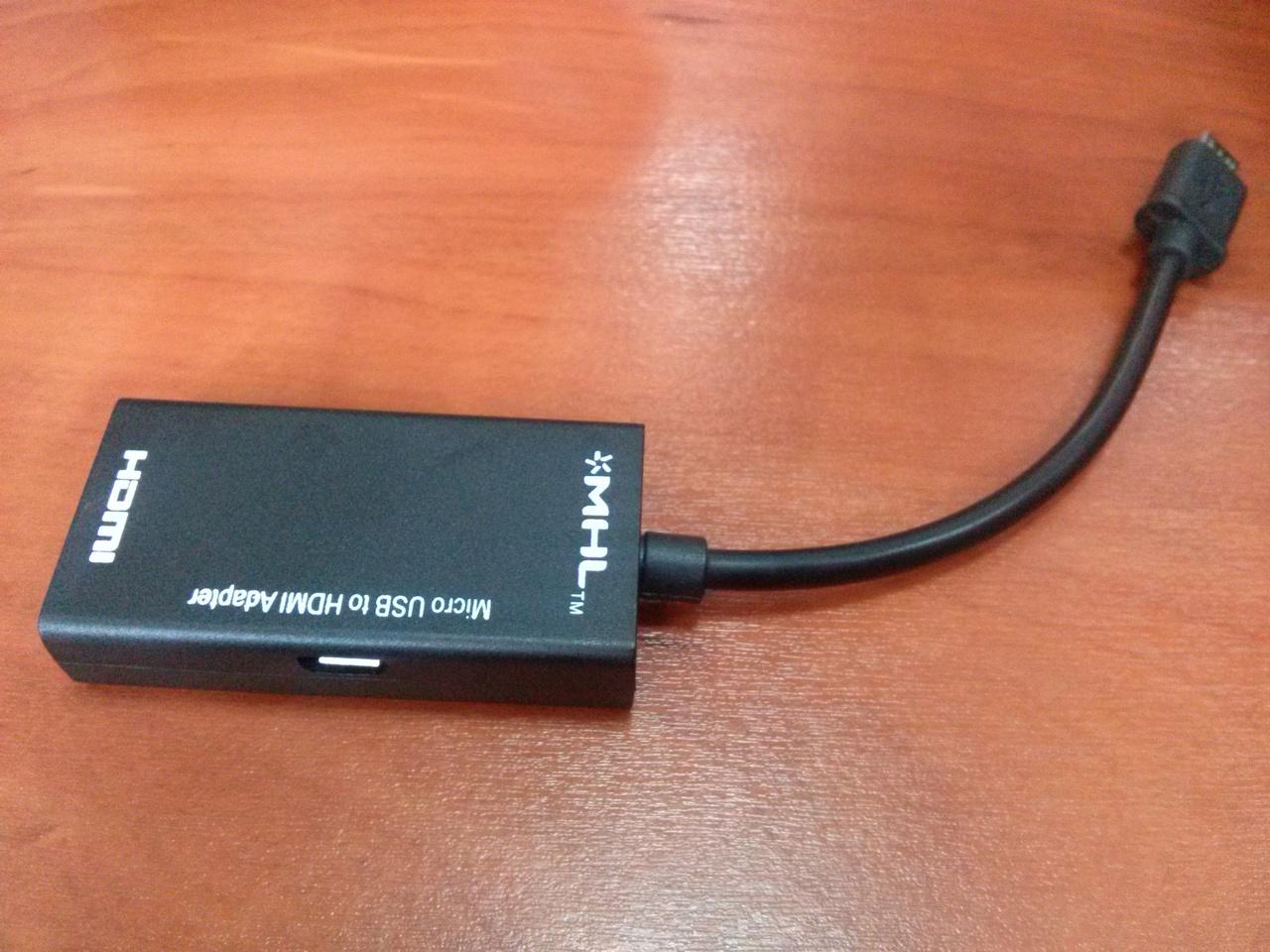
Hlavním požadavkem ze strany projektoru je přítomnost HDMI portu, na kterém je umístěno označení MHL. Jinak po připojení telefonu k běžnému portu nebude zařízení vysílat signál. Pokud jde o telefon, jeho systém musí podporovat také technologii Mobile High-Definition Link.
Zapojení je následující:
- Připojte jednu stranu kabelu k telefonu.
- Nainstalujte druhou část do promítacího zařízení.
- V nastavení projektoru nastavte čtení z portu HDMI MHL.
Pomocí kabelu USB-C na HDMI
Pokročilejší smartphony Android používají kabely USB-C. Jsou určeny k rychlému doplňování energie a také k přenosu informací. Pro připojení smartphonu k projektoru pomocí tohoto kabelu musí sada obsahovat adaptér pro konektor HDMI.
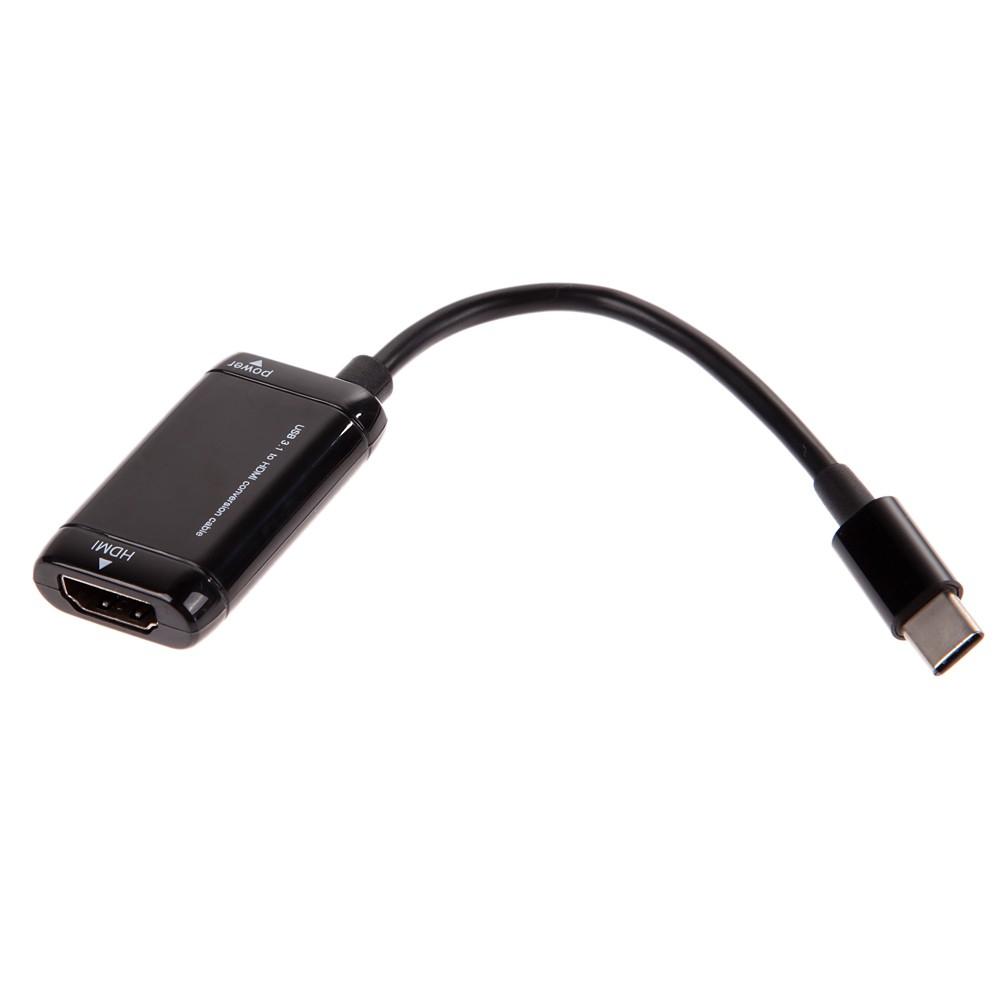
Chcete-li začít, vaše projekční zařízení musí být nastaveno na čtení z portu HDMI. Dále je potřeba propojit telefon a designové zařízení pomocí kabelu. Jedinou nevýhodou této metody je absence nabíjení při připojení k projektoru.
Aplikace výrobce
Většina pokročilých projektorů je vybavena speciálními aplikacemi, které umožňují promítat obraz z mobilního telefonu. Některé modely samozřejmě nedokážou poskytnout úplný obraz. To znamená, že po připojení se na obrazovce projektoru zobrazí konkrétní dokument, soubor nebo fotografie. Tuto metodu lze nazvat prezentací.
Pokud jde o populární výrobce, poskytují standardní aplikace nebo umožňují přímé připojení zařízení (pomocí bezdrátového spojení). Mezi takové společnosti patří:
- Epson iProjection;
- Bezdrátový projektor;
- Rychlé připojení projektoru;
- Panasonic;
Problémy s připojením projektoru k telefonu
Při připojování vašeho zařízení k projektoru mohou čas od času nastat různé problémy. Níže jsou uvedeny běžné poruchy a způsoby jejich řešení:
Od roku 2013 opravuji mobilní zařízení a reinstaluji software. Jsem fanouškem všech zařízení Android. Neustále sleduji všechny novinky týkající se mobilních technologií.
Nejprve je třeba restartovat projektor, vypnout Wi-Fi v telefonu a pak to zkusit znovu. Pokud je to zbytečné, pak tato metoda není vhodná.
V nastavení zařízení musíte nastavit jiné rozlišení. Pokud to není možné, musíte se připojit pomocí kabelu MHL
V tomto případě může pomoci síťový kabel. Pokud sada obsahuje jeden, musíte adaptér zapojit do zásuvky – tento krok zvýší výkon přenosu signálu
Každou část jsem se snažil podat a zdůvodnit tak, aby problematice připojení a nastavení projektoru rozuměl i neprofesionál.
Nic než specifika: jak připojit projektor – 7 způsobů, které zvládne každý
Pokyny k projektoru ne vždy popisují všechny možnosti zařízení. Zejména ty, které se týkají interakce s jinými zařízeními. Tipy, které uvádím na základě svých zkušeností, vám pomohou získat v této věci více znalostí. A analyzovat autoritativní zdroje, kterým věřím.

3 možnosti připojení projektoru pomocí kabelu
Není žádným tajemstvím, že kabelové připojení není jedinou možností přenosu obrazu do projektoru. Ne nadarmo se mnoho zařízení prodává s vestavěným Wi-Fi modulem. Kabelová varianta je však nejlepší z hlediska kvality obrazu přenášeného na obrazovku. Pokud plánujete stolní instalaci a nechystáte se promítací zařízení zavěsit na strop, pak by optimální variantou bylo připojení přes HDMI, VGA nebo USB. Upozorňujeme však, že některé levné modely nepodporují USB. To je jasně uvedeno v uživatelské příručce [1].
Ale budiž, moderní projektor můžete připojit pomocí tří rozhraní.
USB připojení
USB port je univerzální řešení pro napájení zařízení a přenos signálů. Moderní projektory mají alespoň 2 takové konektory: typ B a A. K vysílání obrazu potřebujete první. Je čtvercového tvaru se zkosenými rohy. Pro informaci: vedle nich jsou často písmena PC, obrázek počítače atd. Před přenosem obrazu možná budete muset nainstalovat ovladač. V takovém případě nejprve nainstalujte software a poté připojte kabel. Svůj počítač a projektor můžete propojit bez vypínání zařízení.
Pro přenos obrazu jsou stále vhodnější kabely VGA a HDMI. Pokud streamujete video přes USB, může docházet ke zpomalení, ale pro předvedení prezentace bude takový port dobrým řešením. S USB připojením je signál přenášen na 2 koncích, diapozitivy můžete ovládat pomocí dálkového ovladače projektoru.
USB typ A často používám:
pro čtení informací z flash disku nebo externího pevného disku,
připojení externího modulu Wi-Fi nebo jiného zařízení USB.
Ale to není všelék, můžete vyzkoušet několik dalších možností.
Povolit přes HDMI
Kabel HDMI vám poskytne obraz vyšší kvality na obrazovce Full HD. Eliminuje zadrhávání při přenosu videa. Toto rozhraní vám umožňuje připojit PC k projektoru, aniž byste je vypínali, ale je lepší hrát na jistotu a spustit zařízení po připojení konektorů kabelem, protože spálený port je vždy nepříjemný. Proto je třeba postupovat podle pokynů: nejprve zapněte projektor, poté zapněte počítač [2].
Některé notebooky a ultrabooky mají místo HDMI v plné velikosti mini nebo dokonce micro HDMI. V tomto případě budete potřebovat kabel s konektory různých velikostí na koncích.
Jedinou nevýhodou HDMI je omezení délky kabelu. Výrobce pravděpodobně nevybaví zařízení kabelem delším než 3 metry. To znamená, že notebook nebo stolní počítač musí být někde poblíž, což se ne vždy hodí. K dispozici jsou kabely dlouhé až 15 metrů, ale jsou poměrně drahé. S rostoucí délkou se navíc zvyšuje pravděpodobnost ztráty kvality při přenosu videa.
VGA připojení
Technologie VGA se objevila mnohem dříve než HDMI, není vhodná pro vysílání vysoce kvalitního, na dnešní poměry, obrazu. Můžete se spolehnout na kvalitu HD, ale nebudete moci vytlačit FHD. Kabel VGA nepřenáší zvuk. Pokud potřebujete sledovat video, budete muset přenést zvuk přes jiný kanál, například pomocí A/V kabelu [3]. Kromě vstupu může mít projektor výstup VGA, který přenáší signál přijatý z PC dále do jiného zařízení. V tomto případě funguje projekční zařízení jako rozdělovač.
4 způsoby bezdrátového připojení projektoru
Většina bezdrátových možností spoléhá na Wi-Fi. Přenos signálu je snazší zajistit, pokud je v místnosti provozován bezdrátový router. I když existují také možnosti přímého přenosu video obsahu z telefonu/notebooku do projektoru. Při vysílání diapozitivů je důležité použití technologií Wi-Fi. Sledování filmů s jejich pomocí je problematické – kvalita obrazu se ztrácí a dojde ke zpoždění přenosu dat. A všiml jsem si dvou výhod vysílání vzduchem:
je relevantní při montáži promítacího zařízení na strop;
umožňuje promítat informace z chytrých telefonů na obrazovku několika lidí.
Mezi zvažovanými bezdrátovými řešeními vyniká technologie WirelessHD. Snaží se zachovat kvalitu přenosu HDMI kabelu výměnou za vysílač a přijímač.
Jak se připojit pomocí Miracast
Miracast poskytuje přenos signálu Wi-Fi mezi zařízeními bez prostředníků. Pro bezdrátové připojení projektoru nepotřebujete router ani přístupový bod. Zdroj a přijímač musí být certifikovány. Obrázek můžete přenést ze smartphonu nebo jiného zařízení Android a také ze zařízení se systémem Windows. Fanoušci iOS mohou využívat podobnou technologii zvanou AirPlay [4].

Pokud váš projektor nemá vestavěnou podporu Miracast, můžete použít adaptéry MiraScreen nebo AnyCast. Mirascreen vypadá jako velký flash disk. Tuto vychytávku vložím do HDMI portu projektoru, nejprve připojím napájecí kabel a antény k adaptéru. Pro příjem energie používám USB port.

Triky pro zapnutí přes WiDi
Intel přišel s technologií, která je v mnohém podobná Miracastu, nazvaná Wi-Fi Direct (zkráceně WiDi). Slouží také k připojení projektorů přes WiFi. Cílí na uživatele, kteří preferují notebooky a další vybavení s procesory Intel. Chcete-li technologii používat, musíte do počítače nainstalovat program Intel Wireless Display. WiDi lze také použít k přenosu signálů ze zařízení Android. Pokud je do vysílání obrázků zapojen adaptér, může to být také MiraScreen nebo AnyCast.
Wi-Fi připojení
Obraz z telefonu se zobrazí na bezdrátovém projektoru, pokud je v místnosti Wi-Fi. Projekční zařízení v tomto spojení bude hrát roli přístupového bodu. Signál půjde například přes router. Připojení zahrnuje 2 fáze, potřebujete:
Nastavte projektor do režimu příjmu Wi-Fi.
Vyberte zařízení v nastavení smartphonu. Bude tam položka PlayTo (Bezdrátové připojení k displeji) nebo něco podobného (záleží na modelu telefonu).
Notebook je nakonfigurován jinak. U většiny modelů je funkční klávesa, například F1, zodpovědná za přepnutí na TV/projektor/samostatný monitor. Ve spojení s Fn aktivuje požadovaný režim. Podrobný návod k této problematice dobře popsal Andrey Kireev ve svém článku [5].
Připojte se přes WirelessHD
Podle koncovky HD v názvu můžete odhadnout, že technologie poskytuje vysoce kvalitní přenos videa. Standard podporuje 3D a 4K. Signál na rozdíl od Wi-Fi neprochází stěnami, ale ohýbá se kolem překážek – lidí, vertikálních konstrukcí, židlí atd. Přenos proudu je navržen pro přítomnost zdroje a příjemce ve stejné místnosti. Vysílací vzdálenost je omezena na 5-30 metrů, to znamená, že mluvíme o výměně kabelu HDMI při zachování kvality přenosu video signálu. K implementaci technologie budete potřebovat sadu zařízení skládající se z vysílače a přijímače.
Sepsal jsem argumenty pro a proti WirelessHD:
Šampion bezdrátové rychlosti
Nefunguje přes zeď
Nekomprimuje informace během přenosu
Vyžaduje poměrně objemné vybavení
2 algoritmy pro připojení projektoru k PC
Kabelem Počítač musí mít dva video výstupy. Musíte propojit PC a projektor kabelem, zapnout zařízení a přejít k nastavení počítače. Algoritmus dále závisí na OS:
a) Nastavení PC pro Windows 7: klikněte pravým tlačítkem na Plochu – otevřete Rozlišení obrazovky. V nabídce „Více obrazovek“ vyberte způsob vysílání: duplikace, pouze druhá obrazovka, roztažení plochy na dvě obrazovky. V Ovládacích panelech otevřete nastavení zvuku a v zařízeních vyberte projektor jako výchozí zdroj zvuku.
b) Windows 10 má báječnou kombinaci Win+P, která otevře okno s výběrem způsobu vysílání [6]. Chcete-li upravit zvuk, klikněte pravým tlačítkem myši na ikonu reproduktoru na hlavním panelu, otevřete možnosti zvuku a vyberte promítací zařízení.
“Vzduchem” Musíte nastavit projektor do režimu bezdrátového připojení. Dále ve Windows 10 klikněte na Start → Nastavení → Systém → Displej → Více displejů → Připojit k bezdrátovému displeji. Detekovaná zařízení se objeví na pravé straně okna. Podrobný návod k této problematice jsem našel zde.[6]
Jak se připojit k chytrým telefonům a tabletům
Pro kabelové připojení je vhodné, aby projektor a smartphone podporovaly MHL. Optimální je, pokud mají obě zařízení miniHDMI porty, ale tato možnost je vzácná. Častěji musíte použít adaptér pro připojení mini- nebo microUSB k HDMI.
Jak připojit tablet nebo smartphone k projektoru přes Wi-Fi je popsáno výše. Pokud váš tablet nebo telefon běží na Windows, budete potřebovat další software, jako je výše zmíněný Wireless Display.
Základní nastavení projektoru pro Wi-Fi
Uvedu příklad nastavení jednoho z projektorů s adaptérem pro synchronizaci se smartphonem. Chcete-li to provést, zapněte projekční zařízení a nakonfigurujte jej pomocí dálkového ovladače a na obrazovce se zobrazí nabídky. Algoritmus je tedy následující:
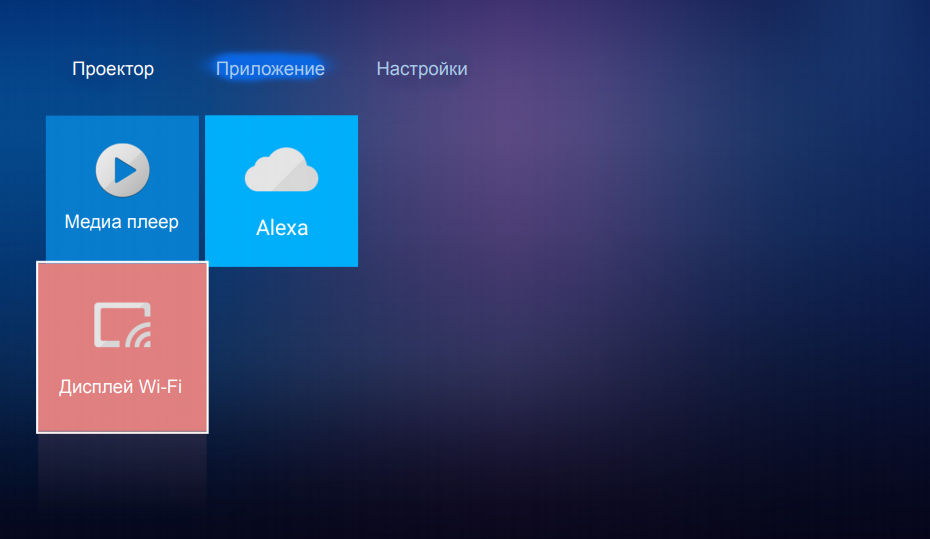
V nabídce „Aplikace“ vyberte „Zobrazení Wi-Fi“. Dostáváme se do okna EZCast.
Při prvním použití bezdrátového připojení si stáhněte a nainstalujte do smartphonu program EZCast; k tomu můžete naskenovat QR kód z obrazovky.
Zapněte na projektoru Wi-Fi a připojte jej k dostupné síti.
Na smartphonu zapneme Wi-Fi a připojíme se ke stejné síti.
K adaptéru se připojíme pomocí aplikace EZCast.
Program Power Point je stále relevantní pro promítání prezentací. Umožňuje vám vytvořit zprávu bez zobrazení části souboru pro publikum pomocí „cheat sheetu“ [7].
Na závěr si všimnu dalšího drátového řešení pro připojení smartphonu k projektoru – konvertorový kabel Unnlink. Na jedné straně příslušenství je HDMI a USB pro napájení adaptéru, na druhé pak přívěs s možností připojení k Lightning, Micro USB nebo Type-C. Kabel převodníku Unnlink podporuje MHL, přenos dat můžete ovládat pomocí EZCast nebo jiné aplikace.


