Pokud chcete sledovat film na velké obrazovce obrazovkaa projektor má chybíš, můžete použít svůj smartphone. Dnes budeme mluvit o několika způsobykteré vám pomohou otočit váš smartphone do projektoru a nastavit vysílání na zdi.
Jak proměnit svůj smartphone v projektor
Není nutné mít speciální zařízenízískat kvalitní projektor. Dnes lze smartphone použít jako plátno k promítání obrazu na zeď.
- Umístěte svůj smartphone na proužky oboustranné pásky.
- Přetočte video na telefonu a opravit to takto poziceaby obrázek vypadal správně. Pokud váš smartphone nepodporuje možnost otáčení obrazovky, příslušnou aplikaci si můžete stáhnout na Google Play.
- Pohybujte smartphonem tam a zpět dovnitř boxyk zaostření obrazu na zeď.
Jak udělat projekci z telefonu na zeď
Dnes je jich mnoho způsoby, který vám pomůže nastavit projekci z telefonu na zeď. Každá metoda má své плюсы и минусыa všechny se liší v závislosti na vašem Smartphone и zařízení, ke kterému jej chcete připojit.
- Nastavte vysílání obrazovky Android. Ujisti seŽe váš tablet nebo je mobilní telefon připojen ke stejné síti Wi-Fi, že a zařízení Chromecast. Klepněte na tlačítko a podržte kartu požadovaného zařízení. Odeslání obrazovky.
- Dalším způsobem je připojení na Wi-fi, tvorba na mobilním bodu přístup a připojení projektoru ke stejné síti. Otevřete Nastavení mobilní a vyberte podpoložku „Obrazovka“. Přejděte do sekce Bezdrátová projekce. Nastavte obrazovku podle následujících pokynů.
Jak zobrazit obrázek z telefonu na projektoru
Pokud váš smartphone podporuje standard MHL, pak můžete nahradit připojení HDMI podobným připojením MHL. K tomu potřebujete konektor micro-USB v telefonu a HDMI/USB na projektoru. Připojte zařízení pomocí adaptéry и kabela upravte obrázek.
Lze smartphone použít jako projektor?
Pokud chcete svůj smartphone používat jako projektor, musíte otevřít Google Hrát a najít aplikace, který pomůže proměnit váš smartphone v projektor. Popis některých aplikací dokonce výslovně uvádí O, který funguje jako projektor fotoaparát, promítání obrazu z obrazovky na stěnu přes matrici.
Užitečné tipy a závěry
- vybrat způsobemkterý je pro vás nejlepší. Zároveň zohledněte jak dostupnost potřebného zařízení, tak a možnostech vašeho smartphonu.
- Ujisti seže všechna zařízení připojíte ke stejné síti Wi-Fi. Jinak vaše projekce nemusí fungovat.
- Před použitím se doporučuje nainstalovat čistou a optimalizovaný operační systém pro váš smartphone.
- Pro jasnější projekci můžete místo bílého pozadí použít uhlové pozadí.
- Nezapomeňte upravit poměr stran obrazovky Smartphone и boxyaby obraz na zdi vypadal více kvalitativně a proporcionálně.
Proměna smartphonu na projektor je skvělý způsob, jak si kdykoli užít filmy na velké obrazovce. Vyberte nejpohodlnější metodu pro vás a upravte obraz na zdi.
Jak opakovat obrazovku na TSL
Abyste si mohli vychutnat sledování svých oblíbených filmů na velké televizní obrazovce, můžete na Smart Ice TV použít funkci opakování obrazovky. Nejprve se ujistěte, že váš telefon a televizor jsou ve stejné síti Wi-Fi. Dále najděte možnost DLNA v nastavení televizoru a zapněte ji. Nyní si stáhněte příslušnou aplikaci pro streamování médií z obchodu Play pro Android. Poté připojte svůj smartphone k televizoru a užívejte si sledování oblíbených filmů a videí na velké obrazovce. Opakování obrazovky na TSL vám umožňuje získat maximální pohodlí a kvalitu pro sledování vašeho oblíbeného obsahu, aniž byste museli utrácet další peníze za nákup přehrávače médií.
Jak připojit Haier TV k Wi-Fi
Pokud chcete připojit svůj televizor Haier k Wi-Fi, musíte přejít do nabídky televizoru a vybrat část „Síť“. Dále najdete nastavení konfigurace sítě, kde si můžete vybrat připojení přes Wi-Fi nebo kabel. Pokud jste zvolili připojení Wi-Fi, musíte síť vyhledat automaticky. Po úspěšném nastavení bude televizor připojen k internetu a vy si můžete užívat sledování internetového obsahu na velké obrazovce. Tento proces je zpravidla poměrně jednoduchý a netrvá déle než několik minut, ale pokud máte nějaké dotazy, můžete se vždy obrátit na pokyny k televizoru nebo se obrátit na technickou podporu.
Je možné vysílat obrazovku přes Bluetooth?
Funkce Bluetooth screen casting umožňuje zvětšit velikost obrazu vašeho smartphonu nebo tabletu a přenést jej na velkou obrazovku televizoru nebo monitoru. Chcete-li to provést, musíte vybrat položku vysílání v nastavení Bluetooth. Na obrazovce se zobrazí seznam zařízení, která lze použít k zobrazení obsahu, včetně domácích přehrávačů médií a chytrých televizorů. Po výběru požadovaného zařízení klikněte na tlačítko připojit a spusťte vysílání. Ne všechna zařízení však tuto funkci podporují a její kvalita závisí na kvalitě připojení Bluetooth. Celkově je sdílení obrazovky přes Bluetooth pohodlný a snadný způsob, jak zvětšit obrazovku pro pohodlné sledování filmů, prezentací a dalšího mediálního obsahu.
Jak povolit Miracast na vašem televizoru Philips
Pokud máte televizor Philips a chcete používat funkci Miracast, stačí provést několik kroků. Nejprve stisknutím tlačítka [Domů] otevřete hlavní nabídku televizoru. Poté vyberte možnost [Síť] pro konfiguraci sítě. V této části najděte funkci [Miracast] a klikněte na ni. Chcete-li povolit funkci Miracast, vyberte [Zapnuto]. Nyní je váš televizor Philips připraven k použití Miracast a můžete k němu připojit své zařízení pomocí této technologie. Miracast umožňuje bezdrátově přenášet obraz a zvuk pomocí Wi-Fi Direct. Můžete si tak vychutnat vysoce kvalitní a pohodlné sledování vašich oblíbených filmů, televizních seriálů, fotografií a hudby na velké obrazovce vašeho televizoru.
Dnes můžete svůj smartphone proměnit v projektor a sledovat filmy a videa na velké obrazovce na zdi. Chcete-li to provést, musíte svůj smartphone připevnit na proužky oboustranné pásky a natočit video na telefonu tak, aby se obraz shodoval s obrazem promítnutým na stěně. Pokud vaše zařízení nemá možnost otáčení obrazovky, můžete si stáhnout aplikaci z Google Play. Dále byste měli pohybovat smartphonem tam a zpět uvnitř krabice, abyste zaostřili obraz na zeď. S tímto jednoduchým trikem si můžete vychutnat vysoce kvalitní projekci na obrazovkách jakékoli velikosti a sledovat své oblíbené filmy, televizní seriály, videoblogy a mnoho dalšího, kdekoli a kdykoli.
Co fotoaparáty moderních smartphonů nedokážou. Mohou fotit do RAW, skenovat okolní prostor ve 3D, měřit vzdálenost a objem a mnoho dalšího. Proto, když jsem nedávno na TikToku narazil na video demonstrující aplikaci, která dokáže proměnit fotoaparát jakéhokoli smartphonu ve skutečný projektor, nebyl jsem nijak zvlášť překvapen. Video bylo velmi přesvědčivé, ale z bezpečnostních důvodů jsem nenásledoval odkaz navržený autorem, ale šel jsem na Google Play, abych ho našel sám. Ukázalo se, že takový software nezajímá jen mě.
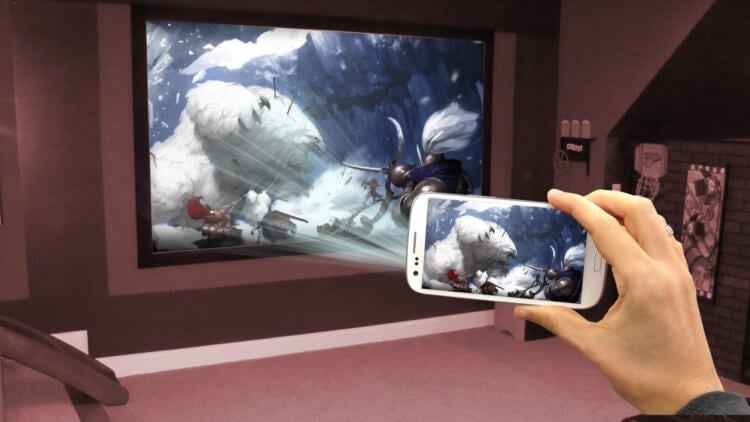
Na TikTok je spousta reklam na aplikace, které slibují, že promění váš fotoaparát smartphonu na projektor.
Podstata videa, které mě poučilo o aplikaci projektoru, je velmi jednoduchá. Autor jednoduše spustil utilitu na svém smartphonu, namířil kameru na zeď a vše, co na obrazovce dělal, se na ní odrazilo. Mohl se jednoduše pohybovat po ploše a projekce by ho následovala, nebo mohl otevřít aplikaci pro kreslení a začít kreslit a výsledek by se duplikoval na zeď. Další věc je, že k tomu, jak se mi zdálo, bylo jednoznačně potřeba další vybavení, které se v moderních smartphonech nenachází. Tak se to stalo.
Projektor pro telefon Android
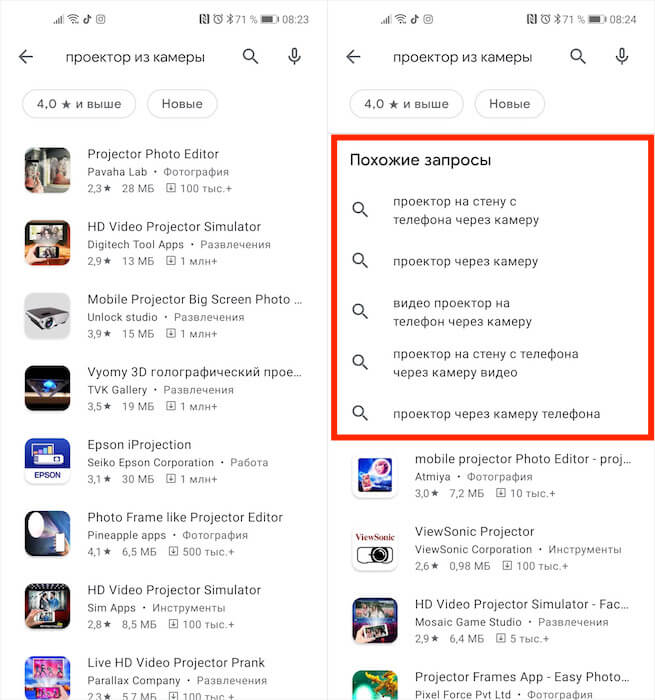
Jak je vidět, mnoho uživatelů zajímá možnost proměnit svůj smartphone v projektor
Pokud otevřete Google Play a vyhledáte „Projektor“, zobrazí se vám široká škála aplikací, které nabízejí proměnit váš smartphone v projektor. V popisech některých se dokonce výslovně uvádí, že je to kamera, která funguje jako projektor, promítající obraz z plátna na zeď přes matrici. V důsledku toho některé aplikace nashromáždily několik milionů stažení. Ve skutečnosti však ze smartphonu nevytvářejí žádný druh projektoru.
Pokud otevřete recenze na kteroukoli z těchto aplikací, uvidíte, že ani jeden uživatel nedostal to, co vývojář slíbil. Ne, taky bych to pochopil, kdyby to byly aplikace pro ovládání skutečných projektorů, jak to u aplikací údajně na měření krevního tlaku často bývá – prostě ovládají externí zařízení přes Bluetooth. Ale kdepak, jejich tvůrci přímo slibují, že promění jakýkoli smartphone v projektor. Ve skutečnosti aplikace jednoduše začne zobrazovat reklamy.
Aplikace pro projektor telefonu
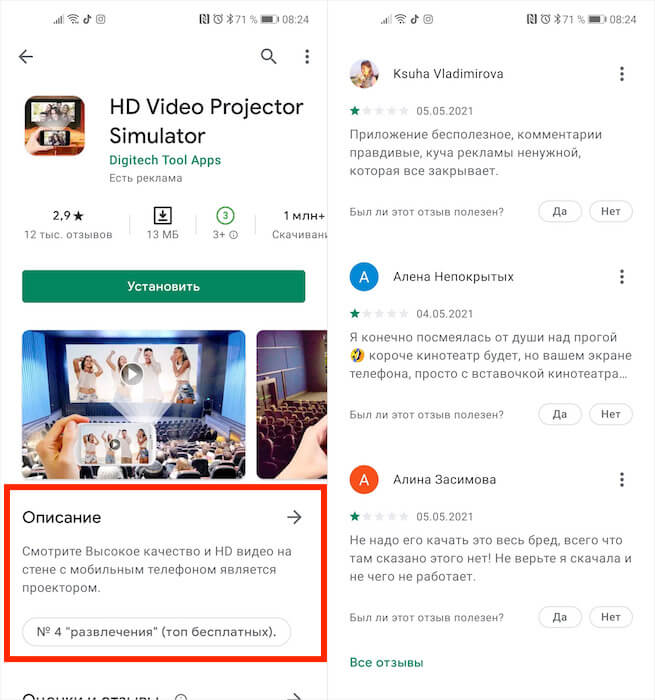
Podívejte se, tato aplikace vás klame tím, že vám umožňuje promítat obraz na zeď a díky tomu se stala jedním z nejstahovanějších.
Je jasné, že vývojáři nechtějí, aby byl jejich software odstraněn z Google Play, takže situaci řeší různými způsoby. Někteří jednoduše orámují obrazovku smartphonu, simulují projektor, jiní prostě vydají upozornění na nutnost připojení dalšího zařízení a další nabízejí stažení softwaru třetích stran, za který byli za reklamu zjevně placeni. Ale ani v jednom, ani v druhém, ani ve třetím případě nedostal ani jeden uživatel to, co bylo slíbeno, ale zvýšili počet stažení aplikace.
Zdá se logické, že žádný smartphone bez vestavěného projektoru nemůže fungovat jako projektor. Mnoho uživatelů však věří, že všemocné aplikace dokážou naučit jejich zařízení promítat obraz z obrazovky ven. Je jim úplně jedno, jak to dělají. Hlavní pro ně je, že viděli, že už to někdo dělá. A velký počet stažení pro falešnou aplikaci je jen ujistí, že mají pravdu. Výsledkem je, že vývojáři dostanou, co chtěli, a uživatelům nezbude nic.


