Otázka od uživatele
Haló
Koupil jsem si notebook a chtěl jsem do něj přenést fotky z telefonu. Narazil jsem na problém: notebook přes Bluetooth nechce vidět telefon v přímém dosahu (nějak tam nebude).
Zkontroloval jsem dva telefony mezi sebou – vidí se a najdou se, takže s největší pravděpodobností je problém v notebooku. Můžete mi říct, co se dá dělat?
Michaele.
Dobrý den.
Navzdory oblibě technologie bezdrátové výměny dat Bluetooth se tento problém vyskytuje poměrně často (podle mého názoru mnohem častěji než u stejné Wi-Fi).
Na tuto otázku neexistuje jednoduchá odpověď, proto v tomto článku rozeberu všechny nejzákladnější důvody takové „neviditelnosti“ a jak ji lze vyřešit.
Důvody, proč Bluetooth nefunguje
Počáteční nastavení
Na základě zkušeností mohu říci, že ve většině případů jsou uživatelé s adaptérem Bluetooth v pořádku, jen zobrazení ikon buď není povoleno v nastavení OS Windows, nebo je Bluetooth prostě vypnutý. Zkusme to napravit.
Poznámka!
Věnujte pozornost tomu, zda je na notebooku zapnuto Bluetooth (často jsou na těle zařízení LED a funkční klávesy na klávesnici). Tento článek vám řekne, jak zapnout Bluetooth na notebooku.
Pro začátek je rada extrémně banální a jednoduchá: restartujte počítač/notebook. Dále, prosím, na vědomí do podnosu : ikona je často „skrytá“, protože se málo používá (zkuste otevřít a zobrazit všechny „skryté ikony, viz snímek obrazovky níže ).
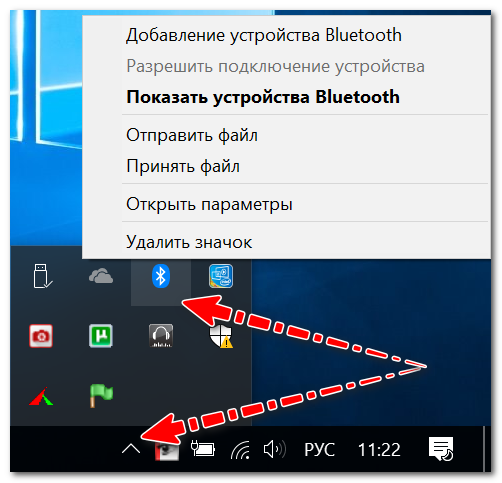
Ikona Bluetooth pro rychlé připojení zařízení a výměnu dat
Pokud ikona na hlavním panelu není, přejděte na v ovládacím panelu Windows a zadejte do vyhledávacího pole „Bluetooth“ : v nalezených výsledcích otevřete odkaz “Změna nastavení Bluetooth” .
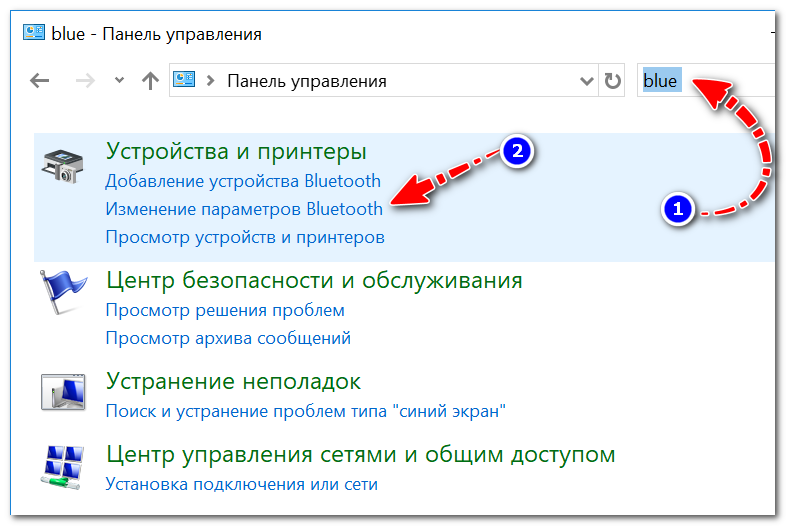
Ovládací panel – Změna nastavení Bluetooth
- “C:Windowssystem32rundll32.exe” Shell32.dll,Control_RunDLL bthprops.cpl,,1
- Shell.
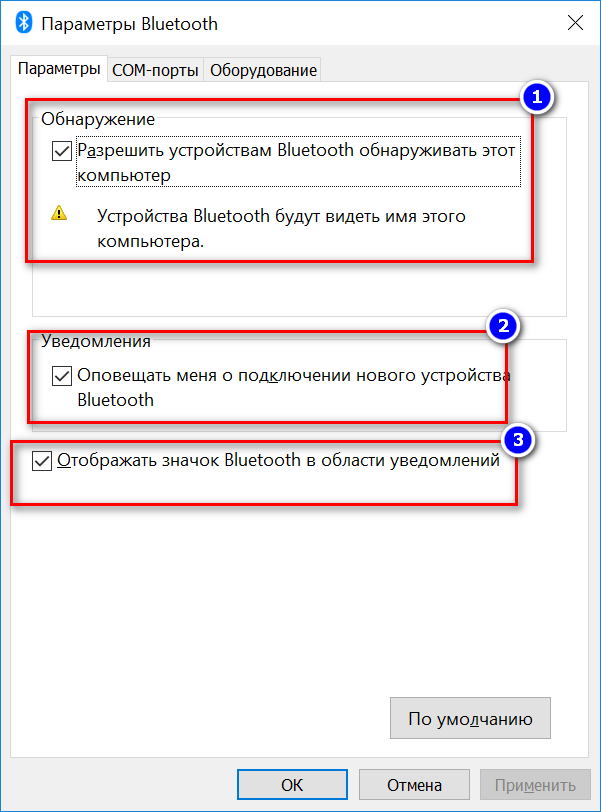
V nastavení Bluetooth zaškrtněte políčka vedle následujících položek:
- Povolit zařízením Bluetooth zjistit tento počítač;
- upozornit mě na připojení nového zařízení;
- zobrazit ikonu Bluetooth v oznamovací oblasti (viz příklad níže).
Navíc doporučuji otevřít záložku “Zařízení” a zobrazit stav zařízení. Pokud je s ním vše v pořádku, měl by tam být stav „Zařízení funguje dobře“ .
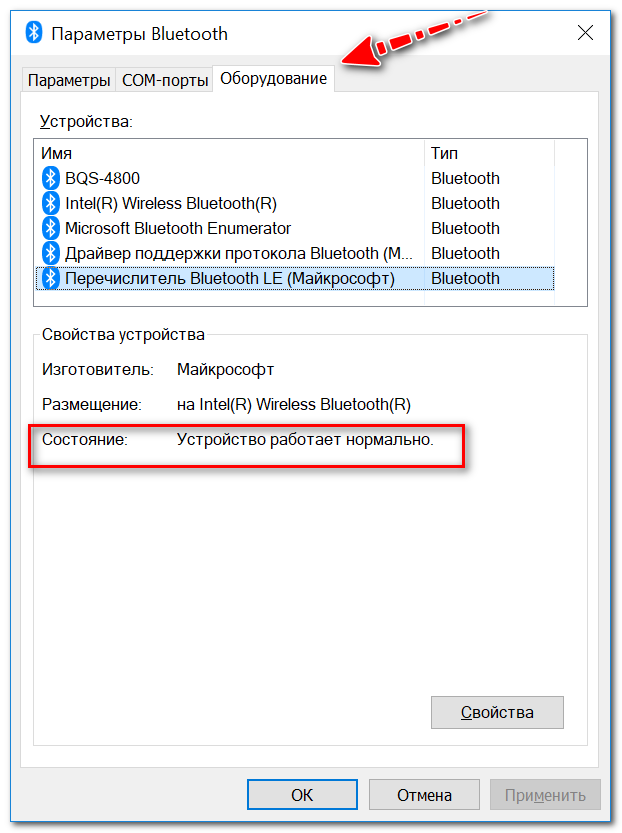
Zařízení funguje dobře!
Pro uživatele Windows 10/11 doporučuji přejít na START/Nastavení/Zařízení/Bluetooth a další zařízení : a zkontrolujte, zda je zapnuto Bluetooth (viz snímek obrazovky níže ).
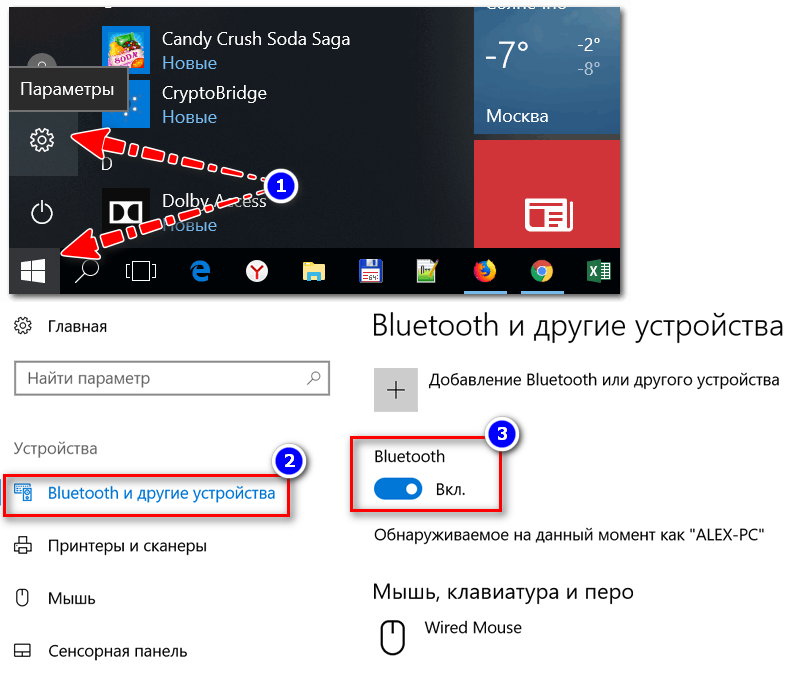
Je Bluetooth zapnuto (Windows 10)
Také otevřete odkaz “Další nastavení Bluetooth” a zkontrolujte, zda je povoleno zjišťování.
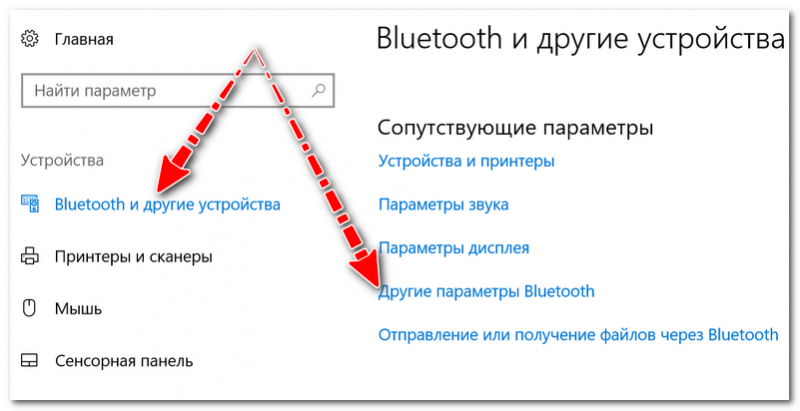
Další možnosti Bluetooth
Problém s ovladačem
Druhým nejčastějším důvodem, proč Bluetooth nefunguje, je nedostatek ovladačů pro adaptér. Například jsme přeinstalovali Windows, ale nenainstalovali jsme výchozí ovladače OS (za předpokladu, že zařízení nefunguje.).
Není neobvyklé, že ani nové notebooky nemají nainstalované všechny ovladače.
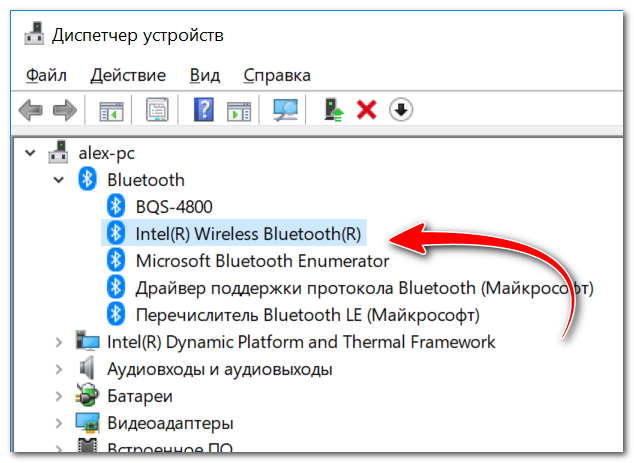
Pro kontrolu ovladačů doporučuji otevřít správce zařízení (kombinace tlačítek Win+Pause a viz menu vlevo).
Dále rozbalte kartu „Bluetooth“ (obvykle je nahoře). Zkontrolujte, zda na zařízení nejsou nějaké vykřičníky “Bezdrátové Bluetooth” (název může být jiný).
Vezměte prosím na vědomí, že pokud nemáte ovladač, možná nemáte tuto záložku ve správci zařízení nebo tam nebude samotný adaptér „Wireless Bluetooth“.
Doporučuji také zkontrolovat kartu “Další zařízení” (pokud existují) – obsahuje ta zařízení, pro která v systému nejsou žádné ovladače. Viz snímek obrazovky níže ( ), věnujte pozornost tomu, jak jsou označeny!
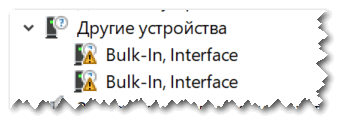
Žádný ovladač / Jako příklad
Pokud máte problém s ovladačem, doporučuji tento článek: https://ocomp.info/update-drivers.html#Driver_Booster
Z něj se dozvíte, jak najít a aktualizovat ovladače pro jakýkoli neznámý hardware v systému.
Mimochodem!
Pokud jde o ovladače, nemohu se nezmínit o různých řídicích centrech notebooků (jsou instalovány spolu s ovladači a jsou vyvíjeny výrobci notebooků).
Díky nim můžete konfigurovat různé parametry zařízení, které jsou pod Windows často nedostupné.
Například notebooky Sony VAIO mají zásuvku “chytrá síť” (chytrý internet), díky kterému můžete rychle zakázat/povolit různé adaptéry: Wi-Fi, Bluetooth atd.
Zkontrolujte, zda má váš notebook nainstalovaný také podobný střed, ve kterém se požadovaný adaptér jednoduše vypne.
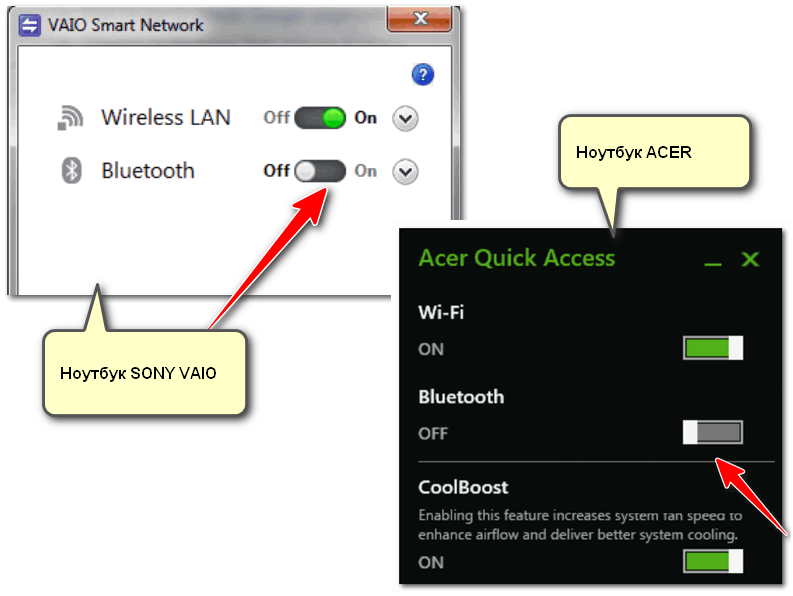
Smart Network – chytrý internet, speciální. centra v laptopech
Zkontrolujte službu odpovědnou za Bluetooth (pokud je spuštěna)
Chcete-li otevřít seznam služeb ve Windows:
- stiskněte kombinaci tlačítka Win+R (pro otevření okna „Spustit“);
- zadejte příkaz services.msc a klepněte na OK.

services.msc – otevření seznamu služeb ve Windows
Dále v seznamu služeb najděte službu podpory Bluetooth (v ruštině: „Služba podpory Bluetooth“) – zkontrolujte, zda je spuštěna. Pokud tomu tak není, klikněte na něj pravým tlačítkem a vyberte “Start” ( “Běh” ).
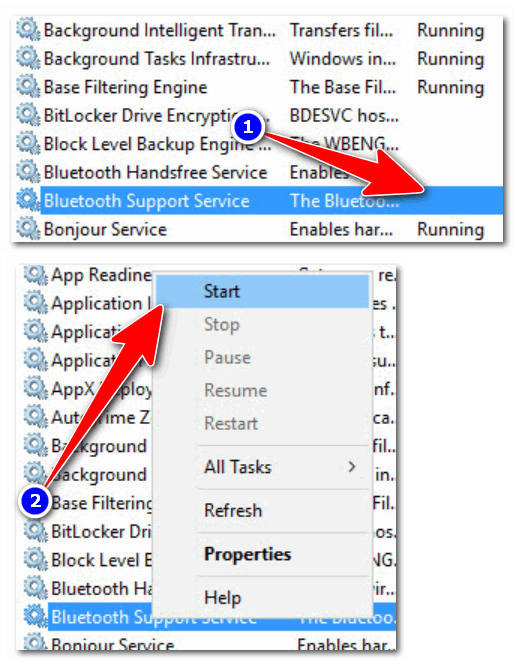
Spusťte službu podpory Bluetooth
Zkontrolujte, zda je adaptér Bluetooth spuštěn
Další věcí, kterou je třeba zkontrolovat, je, zda je adaptér Bluetooth spuštěn. Chcete-li zobrazit stav všech adaptérů v systému, musíte otevřít kartu v Ovládacích panelech systému Windows “Síťová připojení” .
Nejjednodušší způsob, jak toho dosáhnout, je použít kombinaci tlačítek Win + R a tým ncpa.cpl (viz příklad níže).

ncpa.cpl – zobrazení všech síťových připojení
Upozorňujeme, že v mém případě byl problém s vypnutým adaptérem (viz stav na snímku obrazovky níže ). Po zapnutí začalo Bluetooth fungovat podle očekávání!
Podotýkám, že pokud na této záložce nemáte adaptér Bluetooth, s největší pravděpodobností prostě nemáte nainstalované ovladače! Viz předchozí odstavec tohoto článku.
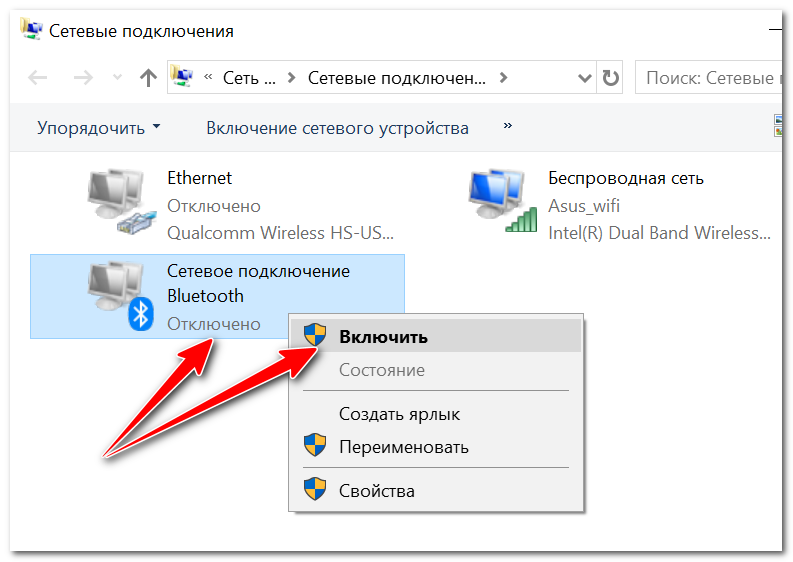
Zapněte adaptér Bluetooth
Banální rady, které vyřeší 98% problémů
Pokud máte problémy s vestavěným adaptérem, zkuste si zakoupit externí adaptér Bluetooth (nyní stojí haléře a nejsou větší než běžný flash disk).
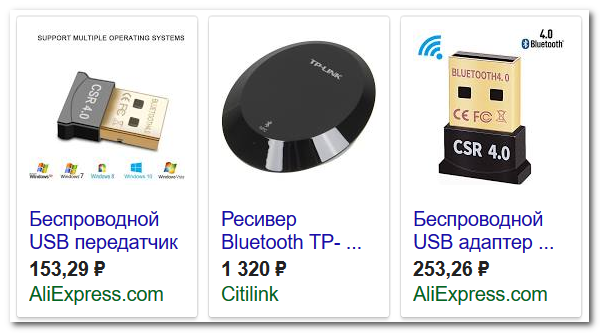
Možnosti bezdrátového adaptéru Bluetooth
Pomoci!
Nejlevnější čínské obchody, kde si můžete takové adaptéry zakoupit, jsou uvedeny v tomto článku.
Pokud má každý moderní notebook a smartphone již zabudovaný Bluetooth adaptér, pak u PC je situace přesně opačná – jen málokterá základní deska je vybavena vestavěným modulem.
To zase ztěžuje připojení různých bezdrátových zařízení k počítači: joysticky, sluchátka, reproduktory atd. Mnoho uživatelů se s tím mimochodem setkává po zakoupení gamepadu.
V tomto krátkém článku vám ukážu, jak ve 3 krocích můžete připojit téměř jakékoli bezdrátové zařízení přes Bluetooth k vašemu PC.
Poznámka
Pokud pracujete na notebooku, pak si raději přečtěte tento článek – jak zapnout Bluetooth na notebooku.
Jak připojit zařízení Bluetooth k počítači
KROK 1: Připojte adaptér Bluetooth
TakNejprve potřebujeme adaptér Bluetooth. Nejběžnější modely jsou nyní ve formě „USB flash disku“ – tzn. takový modul jednoduše připojíte k libovolnému USB portu na vašem PC, nakonfigurujete ovladač a můžete začít pracovat. Komfortní?!
Koupit Podobné moduly lze nalézt v čínském obchodě AliExpress. Mimochodem, mám návod na nákup zlevněného zboží z AliExpress – https://ocomp.info/kak-zakazat-tovar-na-aliekspres.html
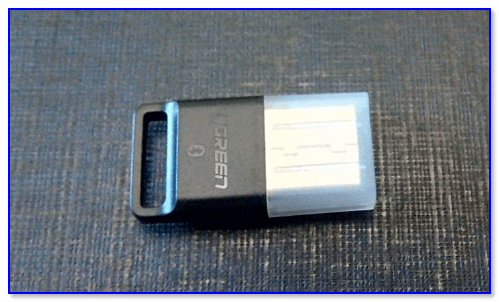
Ugreen USB Bluetooth adaptér V4.0
Mimochodem, nemohu si pomoci, ale poznamenat, že adaptéry Bluetooth mohou podporovat různé verze protokolu. Dnes nejoblíbenější jsou: 4.0, 4.1, 4.2 a 5.0. Samozřejmě, pokud váš adaptér podporuje verzi 5.0, pak se bude moci spárovat se sluchátky, která podporují pouze 4.0 (ale pokud je situace opačná, může docházet k „incidentům“).
Více než podrobnosti o tom, jak zjistit verzi Bluetooth a co to ovlivňuje – https://ocomp.info/versiyu-bluetooth.html
Ve skutečnosti, pokud jste si zakoupili USB verzi adaptéru, celé připojení se scvrkává na instalaci modulu do portu (všimněte si, že mnoho zařízení má LED, která by se měla během provozu rozsvítit).
Poznámka: je vhodné zapojit adaptér do USB portů umístěných na zadní stěně počítače.
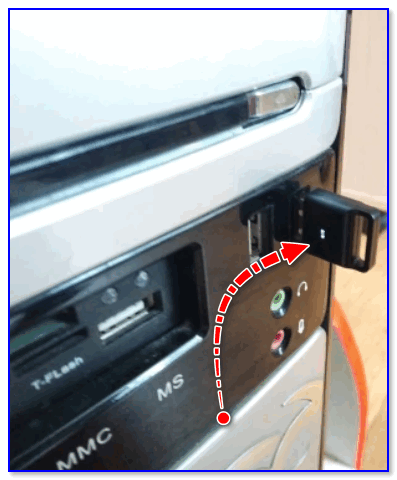
Adaptér je připojen k systémové jednotce USB
KROK 2: Instalace ovladače na adaptér
Pokud používáte moderní operační systémy Windows 8/10/11, pak s největší pravděpodobností po připojení adaptéru na něj operační systém automaticky nainstaluje ovladač a po 10-15 sekundách. na vašem panelu (vedle hodin) se objeví charakteristická ikona. Kliknutím pravým tlačítkem na něj můžete ihned přistoupit k přidání (spárování) nového zařízení.
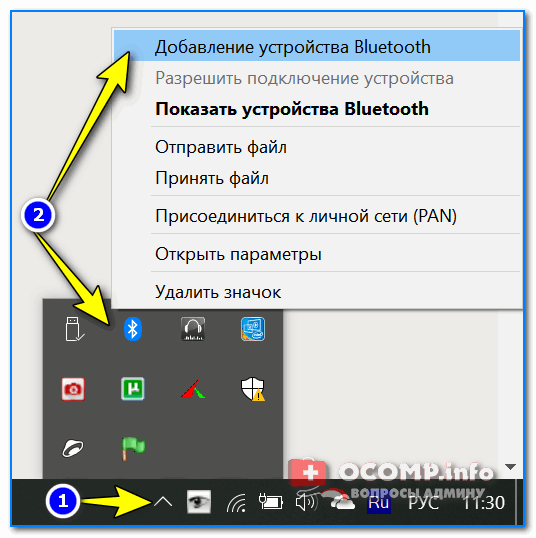
Přidání zařízení Bluetooth
Pokud se ovladač nenainstaluje automaticky (a ikona se stále nezobrazuje), existuje několik možností, jak to opravit.
Možnost 1
- Musíte otevřít správce zařízení;
- Dále rozbalte kartu „Bluetooth“ (nebo „jiná zařízení“);
- Najděte v něm zařízení s názvem “Adaptér. “ ;
- Klikněte na něj pravým tlačítkem a vyberte z nabídky “Aktualizovat ovladač” (po odsouhlasení automatické aktualizace ovladače ze systému Windows).
Snímek obrazovky je níže.

Správce zařízení – aktualizace ovladače pro adaptér Bluetooth
Pokud se náhle ukáže, že ovladač byl aktualizován, ale ikona na hlavním panelu se stále nezobrazuje, proveďte následující:
- otevřená síťová připojení (použijte kombinaci Win + R a tým ncpa.cpl );
- další otevřeno vlastnosti Bluetooth připojení;
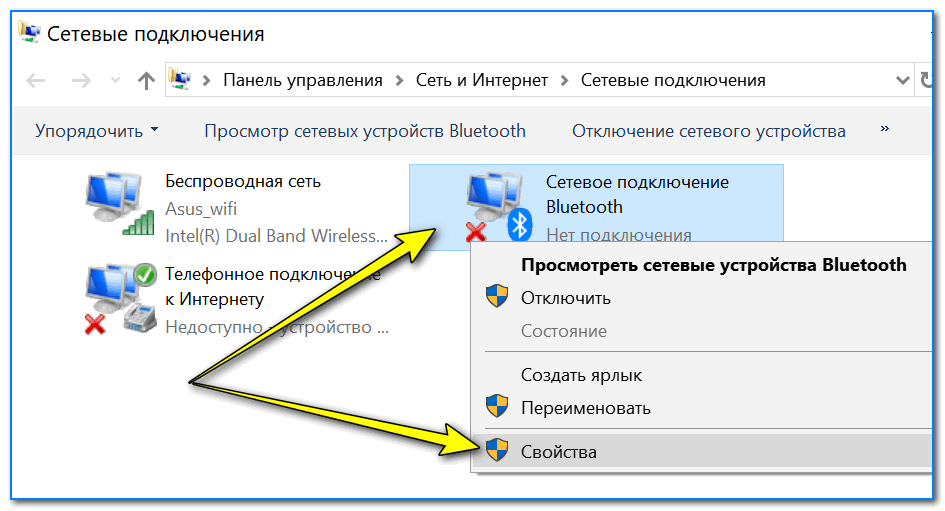
Vlastnosti adaptéru Bluetooth
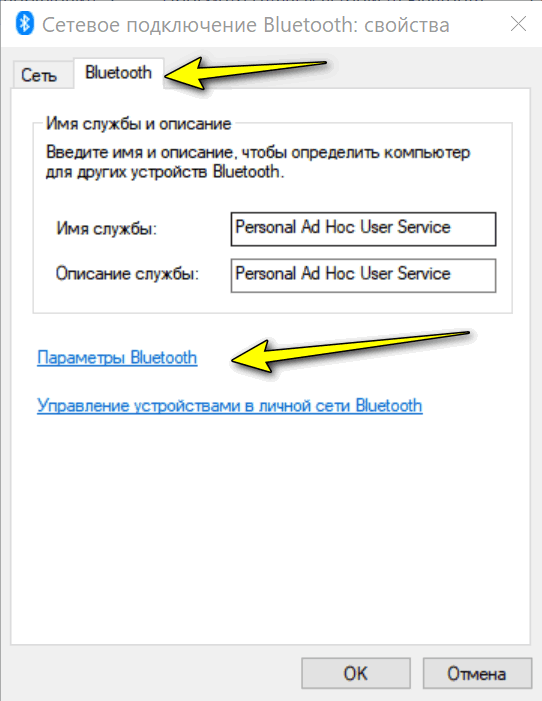
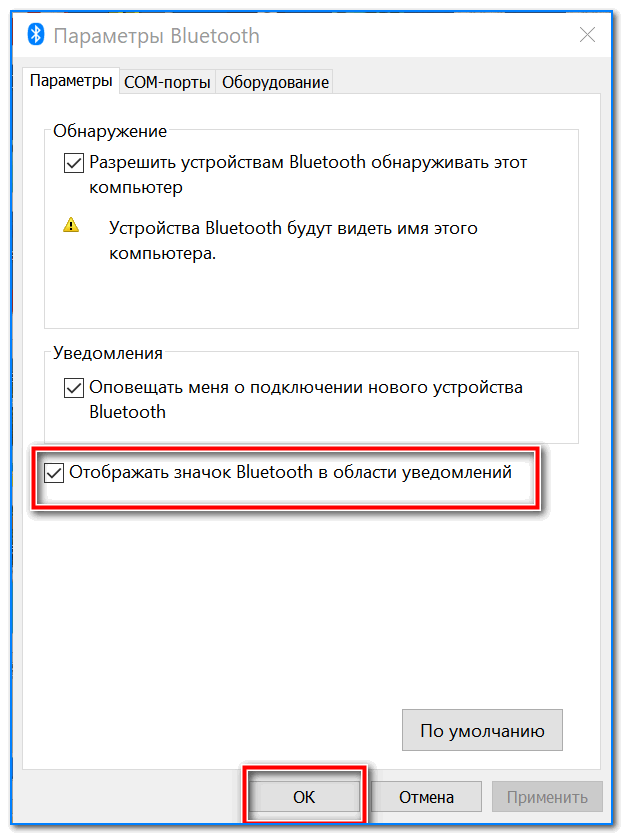
Zobrazit ikonu Bluetooth v oznamovací oblasti
Možnost 2
Chcete-li automaticky detekovat model adaptéru a načíst pro něj ovladače, je velmi vhodné použít speciální. utility. V poslední době na mě udělal Driver Booster dojem: doslova za 1-2 minuty. po spuštění najde a nabídne aktualizaci všeho, co je neaktuální (viz screenshot níže).
Poznámka: nástroj pracuje v poloautomatickém režimu. Před aktualizací vás požádá o zaškrtnutí políček u těch zařízení, pro která budou ovladače přeinstalovány.

Driver Booster – vyhledávání ovladačů
Možnost 3
Ve vzácných případech, kdy předchozí metody nebyly úspěšné, se můžete uchýlit k jedné univerzální metodě. Hovoříme o jedinečných identifikátorech zařízení: VID, PID. Díky nim můžete najít kompatibilní ovladač pro téměř každé zařízení!
1) Nejprve musíte otevřít správce zařízení a přejít na vlastnosti požadovaný adaptér (například). Zařízení, pro které neexistuje žádný ovladač, je obvykle označeno žlutým vykřičníkem.
2) Další v informace o otevřeném zařízení ID hardwaru a zkopírujte řádek obsahující VID/PID (viz snímek obrazovky níže).
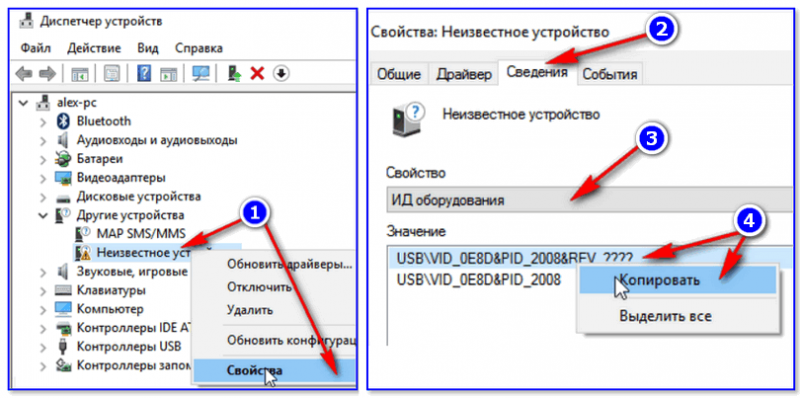
VID, PID – identifikátory zařízení
3) Po použití některého z vyhledávačů (Google, Yandex atd.) můžete najít stránku, ze které si můžete ovladač stáhnout. Nebudu zde poskytovat konkrétní zdroje, protože v některých případech si musíte stáhnout ovladače z nepopulárních čínských fór.
KROK 3: spárování zařízení (přidání sluchátek, joysticků atd.)
Podívejme se na proces připojení (spárování) telefonu k počítači. Okamžitě bych měl poznamenat, že připojení sluchátek, joysticků a dalších zařízení se provádí stejným způsobem!
1) První věc, kterou musíte udělat, je zapnout obě spárovaná zařízení. Také, pokud mluvíme o telefonu, zkontrolujte, zda je v jeho nastavení povolen protokol Bluetooth.
2 Po klepnutí pravým tlačítkem na ikonu Bluetooth v oznamovací oblasti Windows a výběru možnosti “Přidání nového zařízení” .

Přidání zařízení – viz zásobník
3) V závislosti na verzi systému Windows se následující okno může mírně lišit. Ve Windows 10/11 (moje verze) musíte znovu kliknout na tlačítko Přidat (viz příklad níže).
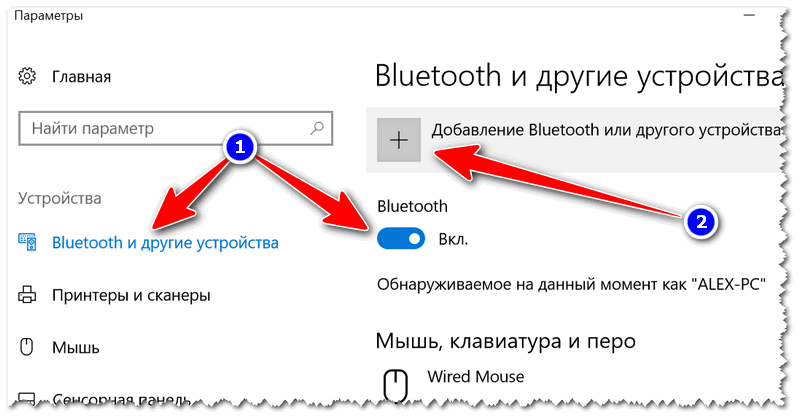
Zkontrolujte, zda je zapnuto Bluetooth a začněte hledat zařízení
4) Dále vyberte, že připojujete běžné zařízení Bluetooth (myš, klávesnice, audio zařízení atd.). Poznámka: prostě může být více displejů, dokovacích stanic a všechno je tam trochu jiné.
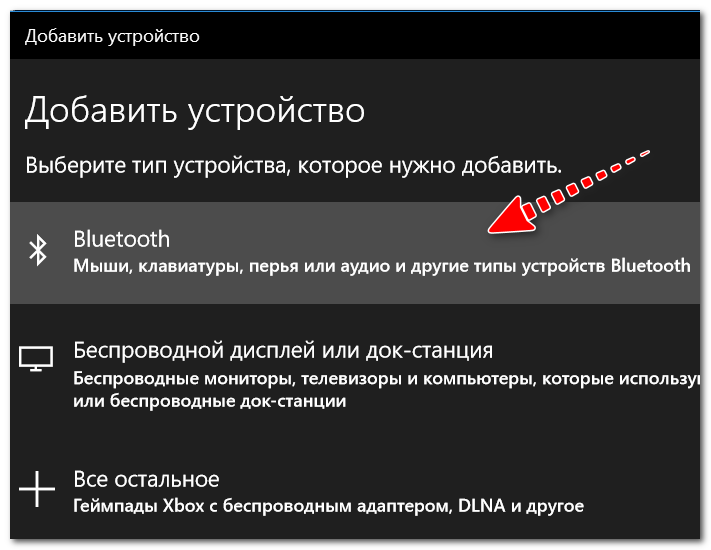
Přidat zařízení (Windows 10)
4) Dále se na obrazovce telefonu objeví otázka, zda souhlasíte s připojením – stačí kliknout na „Ano“. Pokud připojíte sluchátka, myš, gamepad – tato otázka samozřejmě nevzniká!
Mimochodem, v některých případech vás počítač může požádat o zadání speciálního čísla. kód připojení. Podobný kód bude uveden na displeji vašeho telefonu (pokud máte zařízení bez obrazovky, je kód obvykle uveden buď na obalu, nebo v návodu k němu).
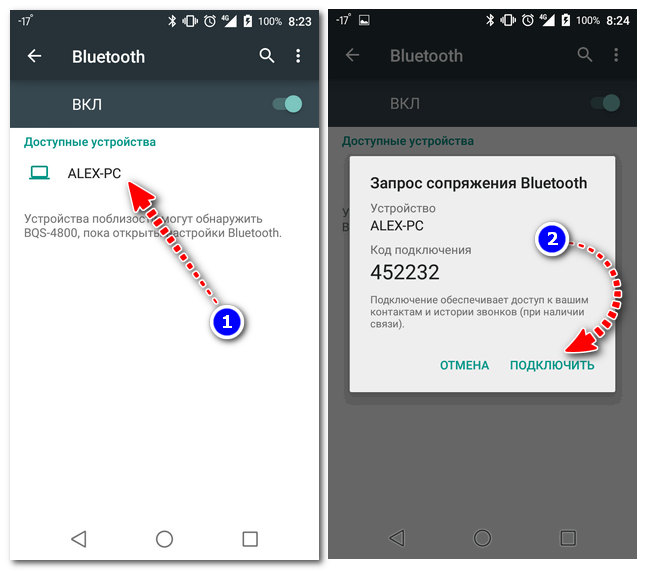
Dostupná zařízení – připojit | Android
5) Ve skutečnosti by se pak mělo objevit okno indikující, že zařízení jsou spárována a lze je používat. Je problém vyřešen?!
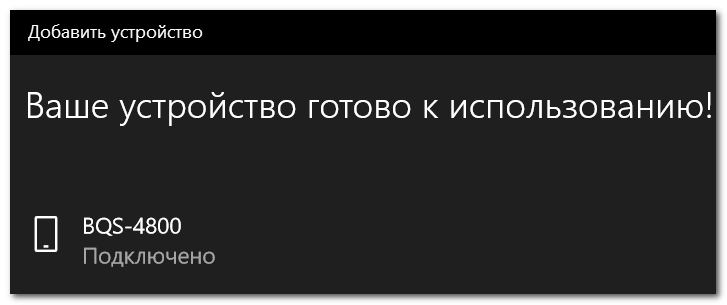
Zařízení je připraveno k použití
Pomoc!
Jak přenášet soubory přes Bluetooth mezi telefonem a notebookem (počítačem) – https://ocomp.info/peredavat-faylyi-bluetooth.html
Doplňky k tématu jsou vítány.
První zveřejnění: 4.09.2019


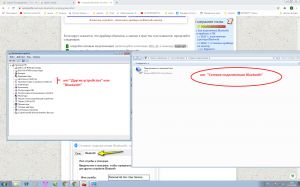
Co když vůbec nikde nevidí Bluetooth? Ani ve vlastnostech síťových připojení, ani ve správci zařízení, jako bych vůbec nic nepřipojil (i když jsem to připojil a indikátor svítí). Mám Windows 7 Home Basic 32bit. Možná je to tento případ?
Dobrý čas.
Zdá se, že ovladač není nainstalován. Jaký typ adaptéru Bluetooth máte?
Adaptér je čínský, nejsou na něm žádné identifikační znaky. V návodu je uveden model č. BT 600, Bluetooth Profie – BT 5.0, AVRCP, A2DP. Pracuje ve 2 režimech Vysílač – červený indikátor a Přijímač – modrý indikátor.
Zkoušel jsem s tím udělat “bezdrátová sluchátka”, kontrolka svítí modře, telefony rozpoznají adaptér jako Bluetooth hudbu, připojte se, zvuk se normálně přenáší do sluchátek. Ale při připojení k PC vůbec nic (v obou režimech), jakoby nic nebylo zapnuté.
Pokusil jsem se nainstalovat Bluetooth Toshiba Stack – říká vložte adaptér Bluetooth. Driver Booster také nic nedal. Hledal jsem ovladače k ruční instalaci – šel jsem na oficiální stránky vývojáře základních desek ASRock (na radu jednoho z článků), ale tam jsem našel pouze aktualizace pro Windows 10 64-bit a podpora nereagovala.
Možná můj počítač tuto funkci vůbec nemá?
Dobrý den. Uvědomil jsem si problém, že hledám informace o jiné věci (název na čínských stránkách byl zavádějící). Ukázalo se, že to byl vysílač Bluetooth. Což funguje jinak. Omlouvám se za neznalost a ztracený čas.
Dobré odpoledne.
Připojuji bluetooth adaptér miliardton třídy usb2.0. Systém to vidí, ale není možné přidávat zařízení (sluchátka, telefon atd.). Dal jsem to do notebooku a vše funguje. Řekněte mi, v čem je problém?
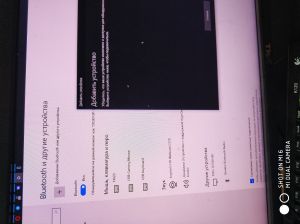
Dobře
Proč nemohu přidat zařízení: je to proto, že je systém Windows nevidí ve fázi skenování nebo je samotný adaptér neviditelný?
Pro mě je to Windows, který nevidí zařízení ve fázi skenování, ale zařízení ho vidí.
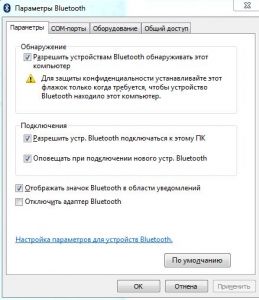
Takhle (druhý snímek obrazovky).
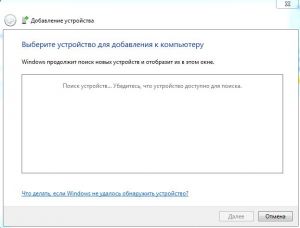
Nevidí PC všechna zařízení nebo jen jedno konkrétní?
Pokud je to vše, existuje podezření na samotný adaptér. (pro diagnostiku – zkuste s jiným)
Při kopírování materiálů stránek je vyžadován odkaz na Ocomp.info! → Mapa stránek | 2016 – 2023
SmartApe | SQL: 49 | RAM: 10.19 MB | VG: 0,056 sec. | Mezipaměť: 0.0004 s


