jsem skeptický ohledně chytré reproduktory. A moje hlavní výtka není ani tak koncept komunikace s imaginárním přítelem, ale cena takových zařízení. Nejlevnější Yandex Station Light s 5wattovým reproduktorem stojí 4 990 ₽, přičemž za stejné peníze pořídíte 10 čínských Bluetooth reproduktorů s podobnou kvalitou zvuku. Otázkou je, proč platit víc, když můžete? vytvořit chytrý reproduktorpřipojením levného reproduktoru k vašemu smartphonu?
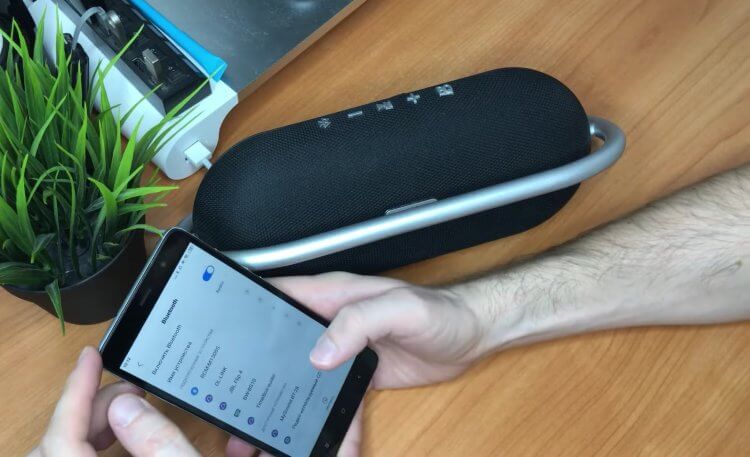
Pojďme zjistit, zda lze běžný reproduktor připojený k chytrému telefonu s hlasovým asistentem považovat za chytrý
Koneckonců, co je chytrý reproduktor? Ve skutečnosti se jedná o nejobyčejnější audio zařízení, pouze s hlasovým asistentem, které ke své činnosti vyžaduje připojení k internetu. A protože na Androidu existuje virtuální asistent, pak to snadno zvládneme udělat chytrý reproduktor z obyčejného, nastavení pro spárování s telefonem. Ale je to skutečně tak a může jednoduché čínské spotřební zboží nahradit Yandex Station nebo VK Capsule?
⚡ Přihlaste se k odběru AndroidInsider v Zen, abyste jako první dostávali novinky ze světa Androidu
Jak vyrobit chytrý reproduktor z reproduktoru Bluetooth
V první řadě potřebujeme nastavit hlasového asistenta v telefonu. Na zařízeních s operačním systémem Android je výchozím nastavením Asistent Google. Pokud jste při prvním zapnutí smartphonu nenastavili příkaz „OK, Google“, postupujte takto:
- Spusťte aplikaci Google.
- Klikněte na ikonu svého účtu a otevřete nastavení.
- Přejděte na Asistenta Google a poté na Voice Match.
- Aktivujte funkci „Hej Google“.
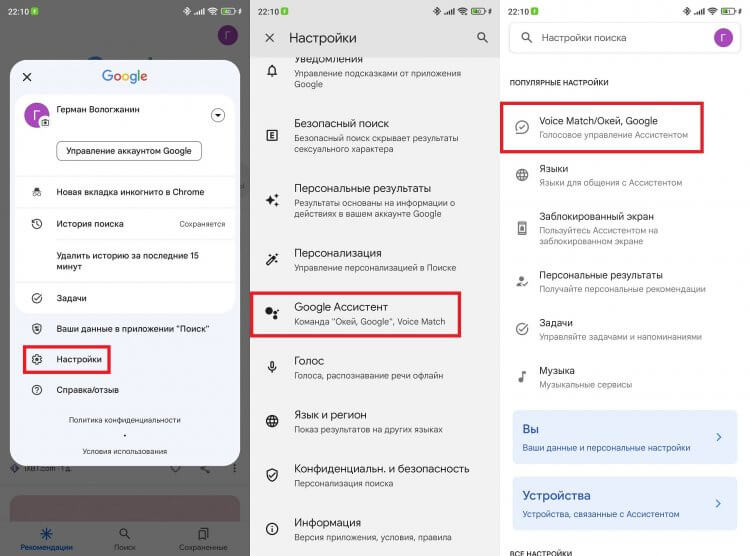
Po povolení této možnosti asistent odpoví na příkaz „OK, Google“
Také v Nastavení aplikace Google Musíte se ujistit, že je aktivován asistent uzamčení obrazovky. Umožní nám nedotýkat se smartphonu, abychom zavolali hlasového asistenta. Co jiného zbývá? Přesně tak, potřebuješ to připojte reproduktor k telefonu:
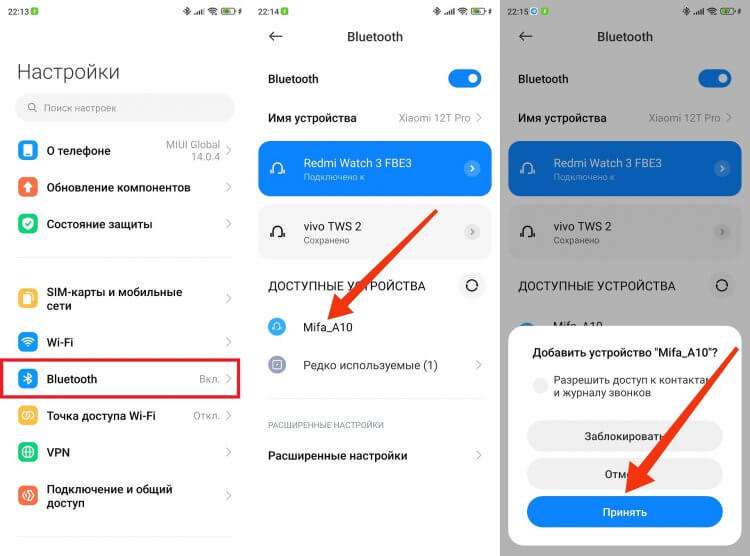
- Zapněte bluetooth reproduktor.
- Otevřete nastavení Bluetooth na svém smartphonu.
- Zapněte Bluetooth a klikněte na název vašeho reproduktoru.
- Potvrďte spárování.
Je reproduktor chytřejší?
To je vše: chytrý reproduktor je připraven. Teď skrz Asistent Google můžete zkontrolovat počasí a dokonce někomu zavolat ze svého telefonního seznamu. V tomto případě musí být zařízení Android v těsné blízkosti, protože právě ono je vybaveno hardwarem schopným zpracovávat požadavky.
❗ Podělte se o svůj názor nebo se na něco zeptejte v našem telegramovém chatu
Je lepší připojit audio zařízení ke zdroji napájení. A pokud se vám doma povaluje starý smartphone, můžete jej také nabít na věčné časy DIY chytrý reproduktor byl vždy připraven komunikovat s uživatelem. Není to super?
Jak vyrobit chytrý reproduktor s Alicí z obyčejného
Pokud se rozhodnete vytvořit chytrý reproduktor s Alicí, pak narazíte na jednu nepříjemnou vlastnost tohoto hlasového asistenta. Nastavení Androidu mu neumožní fungovat na zamčené obrazovce, tedy bez dotyku smartphonu.
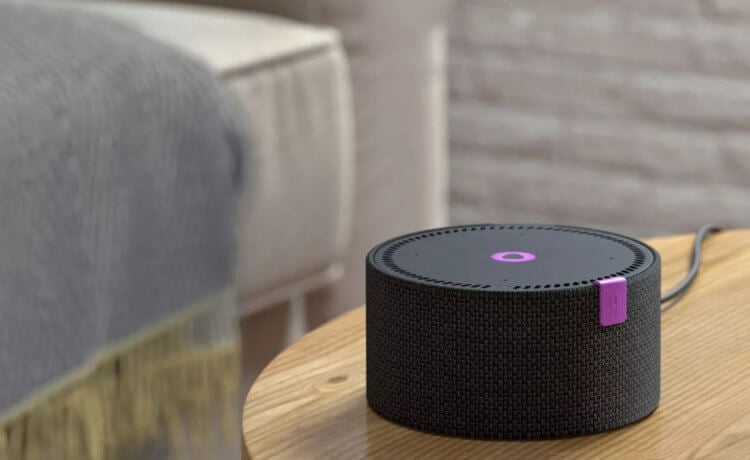
A přesto to není Yandex Station, že?
Buď musí být zařízení ponecháno s neustále aktivní obrazovkou, nebo budete muset asistenta zavolat ručně. O tom, jak povolit Alici v telefonu, jsme hovořili v samostatném článku. Totéž platí pro kohokoli jiného hlasový asistent.
Co umí chytrý reproduktor
Pokud je všechno tak úžasné, tak proč potřebujete chytrý reproduktor? Ve skutečnosti jsme připojením Bluetooth zařízení ke smartphonu neobdařili inteligencí. Nejen, že všechny požadavky zpracovává operační systém Android, ale také hlasový asistent přizpůsobené pouze pro práci na telefonu.
Podívejte se na telegramový kanál Ali Baba’s Chest, kde jsme shromáždili ty nejlepší produkty z AliExpress
Zde je jednoduchý příklad. Pokud se asistenta zeptáte, jak vařit boršč, zadá odpovídající požadavek do prohlížeče a všechny výsledky vyhledávání se zobrazí na obrazovce smartphonu a nebudou vyslovovány. To platí pro všechny žádosti. Pokud jste se zeptali na počasí nebo se jen zajímalo, jak se vašemu virtuálnímu příteli daří, dostali odpověď nejen hlasem, ale i textem. A chcete-li zavřít dialogové okno, musíte se stále dotknout smartphonu.
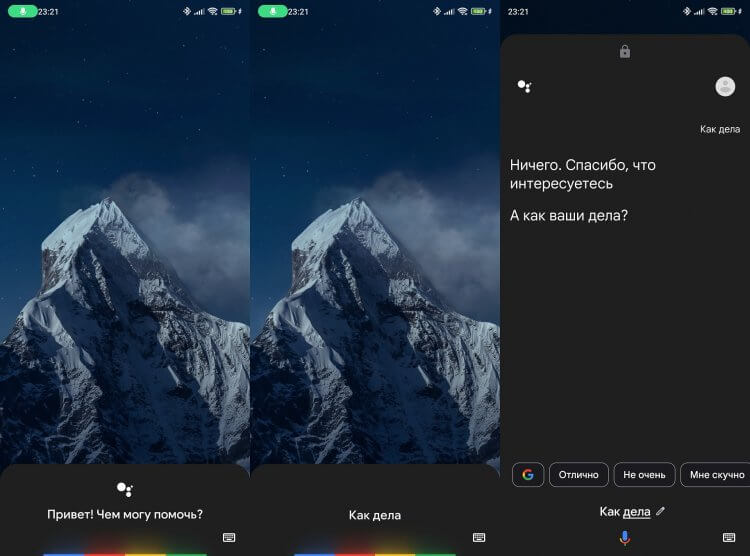
Asistent si stále myslí, že mu volají ze smartphonu
Yandex Station Light a další chytrý reproduktor Na požádání o pomoc s přípravou pokrmu odříká připravenou šablonu nebo informace z internetu. V tomto případě se nemusíte dotýkat ani jeho, ani smartphonu. Takové ovládání lze plně nazvat ovládáním hlasem.
To znamená, že jsme neudělali chytrý reproduktor z obyčejného reproduktoru, ale jednoduše jsme reproduktor smartphonu nahradili výkonnějším reproduktorem. Použití takové kombinace zařízení je nepohodlné, a proto má smysl koupit chytré reproduktory, byl, je a bude. I s přihlédnutím k nízké kvalitě zvuku nabízené za takové peníze. Přesto jsou tato zařízení navržena tak, aby spolupracovala s hlavním asistentem, a nikoli pro poslech hudby.
Jakýkoli smartphone lze použít k jiným účelům, než ke kterým je určen. Například můžete vždy proměnit starý telefon v navigátor v autě tím, že jej předem připojíte k nabíječce, nebo z něj uděláte přenosný přístupový bod, který můžete vždy používat doma nebo na venkově. Pravděpodobně jste to nevěděli, ale kdokoli Svůj smartphone se systémem Android můžete proměnit v počítačový reproduktor. Zdálo by se, proč? Ale ve skutečnosti ne každý notebook produkuje dobrý zvuk z vestavěných reproduktorů, domácí PC nemá schopnost přehrávat zvuk vůbec, pokud nastanou problémy s reproduktory nebo zvukovou kartou. Říkáme vám, co dělat.
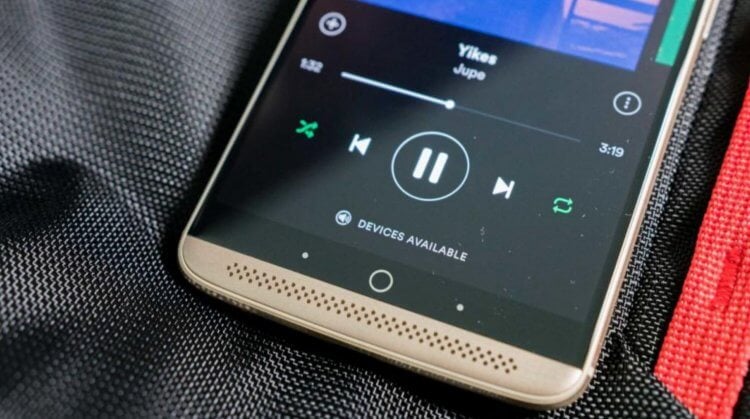
Pojďme zjistit, jak proměnit smartphone v reproduktor pro počítač
Jak vyrobit reproduktor z telefonu
Ve skutečnosti, proměňte svůj telefon v reproduktor možné pomocí speciálních nástrojů, v důsledku čehož je smartphone připojen přes drát nebo bezdrátově. Tyto aplikace mají stejný princip činnosti: Bezdrátový reproduktor, SoundWire a AudioRelay jsou tři nejběžnější aplikace pro vytvořit reproduktor z telefonu. Podívejme se, jak to funguje, na příkladu nástroje AudioRelay.
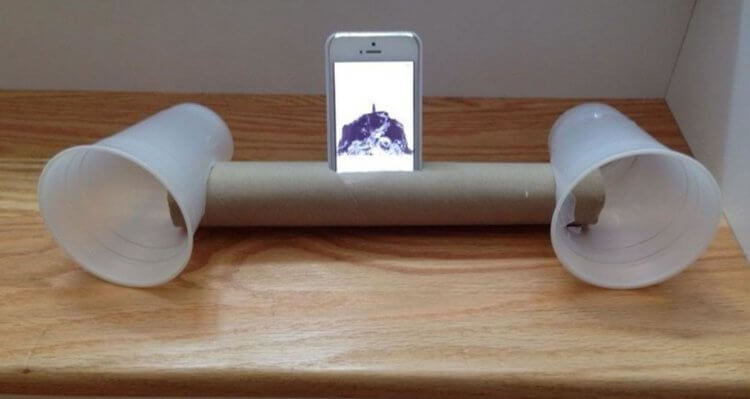
Chcete-li svůj smartphone proměnit v reproduktor k počítači, potřebujete pouze aplikaci
Tato aplikace se používá ke streamování zvuku, přes který smartphone funguje jako reproduktor. Aplikace pohodlně podporuje kabelový i bezdrátový režim přenosu zvuku. Chcete-li začít, budete muset nainstalovat AudioRelay do vašeho PC – existují verze pro všechny operační systémy. Jako příklad ukážeme použití Windows 10.
- Ujistěte se, že jsou obě zařízení připojena ke stejné síti Wi-Fi. Pokud je najednou jeden z nich připojen k běžnému přístupovému bodu 2,4 GHz a druhý k 5 GHz, nebude fungovat nic!
- Stáhněte si program do počítače a spusťte instalaci.
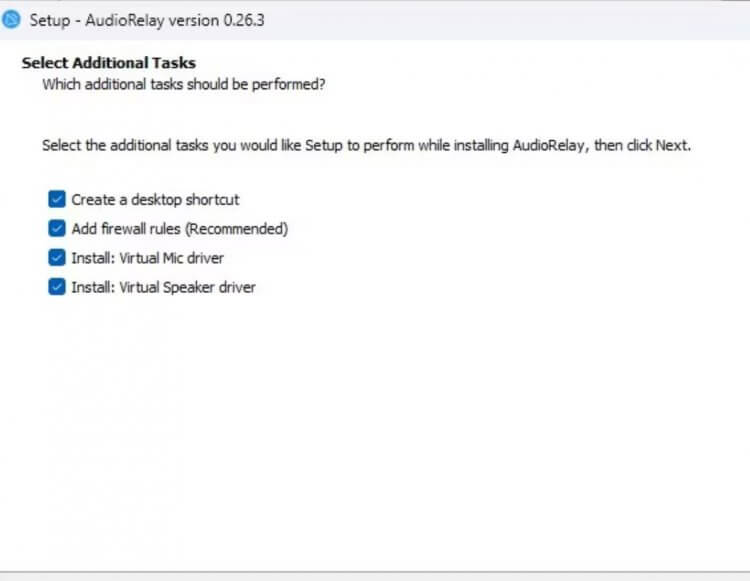
Chcete-li nainstalovat ovladače, musíte zaškrtnout všechna políčka.
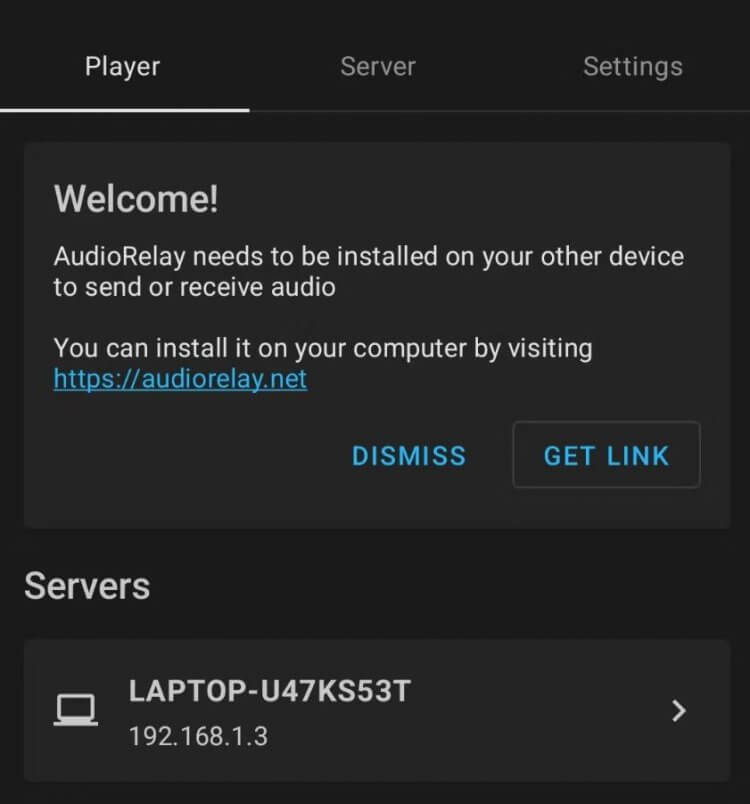
Připojení k PC nezabere mnoho času
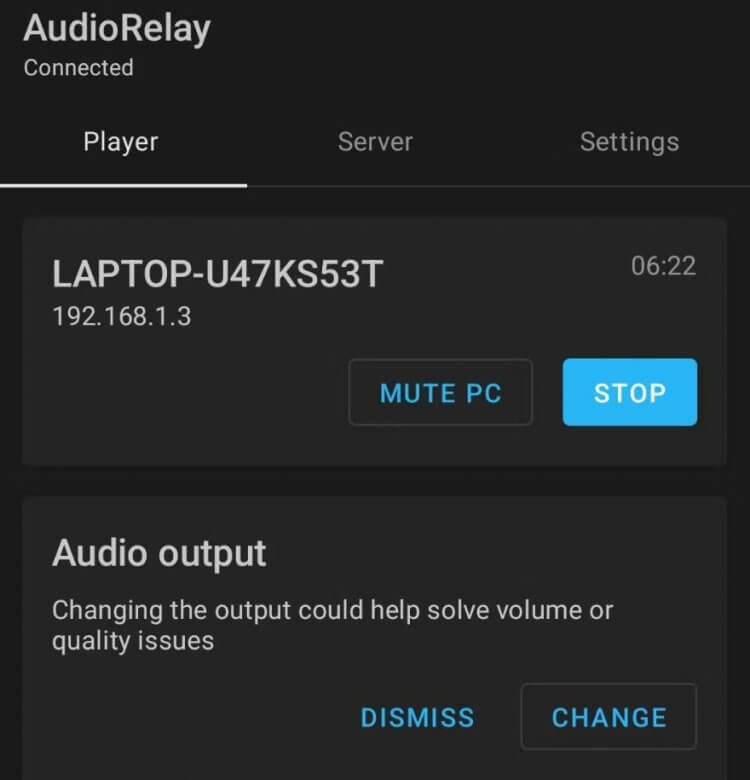
Prostřednictvím aplikace můžete odpojit telefon od počítače
To je vše! Nyní otevřete jakýkoli zvukový soubor v počítači − telefon bude fungovat jako reproduktor. Hlasitost hudby můžete také upravit pomocí aplikace v počítači, ale předtím, než to uděláte, nezapomeňte zkontrolovat její úroveň na hlavním panelu – někdy kvůli tomu není slyšet žádný zvuk a uživatelé začnou obviňovat samotnou aplikaci. Ten je mimochodem zdarma, ale v této verzi produkuje nekvalitní zvuk. Prémiová verze poskytuje uživatelům přístup k nastavení zvuku, správě schránky a dalším nastavením.
Telefon jako reproduktor přes kabel
Pokud z nějakého důvodu není možné propojit PC a telefon k sobě přes Wi-Fi nebo je internet pomalý, můžete vždy použít AUX. Jeho výhodou je, že při použití chytrého telefonu jako reproduktoru Nedochází k žádnému zpoždění zvuku kvůli rychlejšímu přenosu dat. To se provádí velmi jednoduše.
- Nainstalujte také AudioRelay do počítače a smartphonu.
- Připojte svůj smartphone k počítači pomocí kabelu a počkejte, dokud nebude detekován.
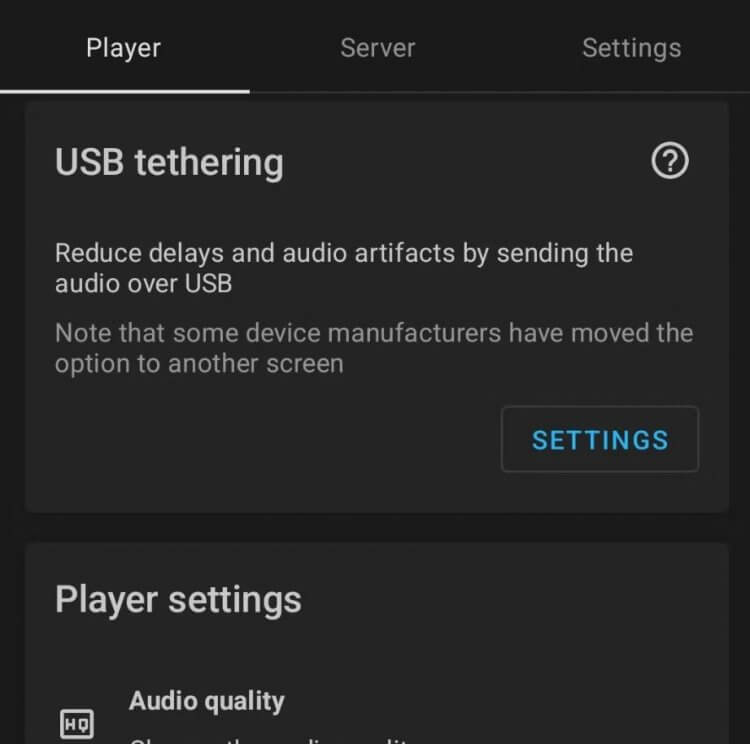
Propojení s PC přes kabel je vytvořeno podobným způsobem
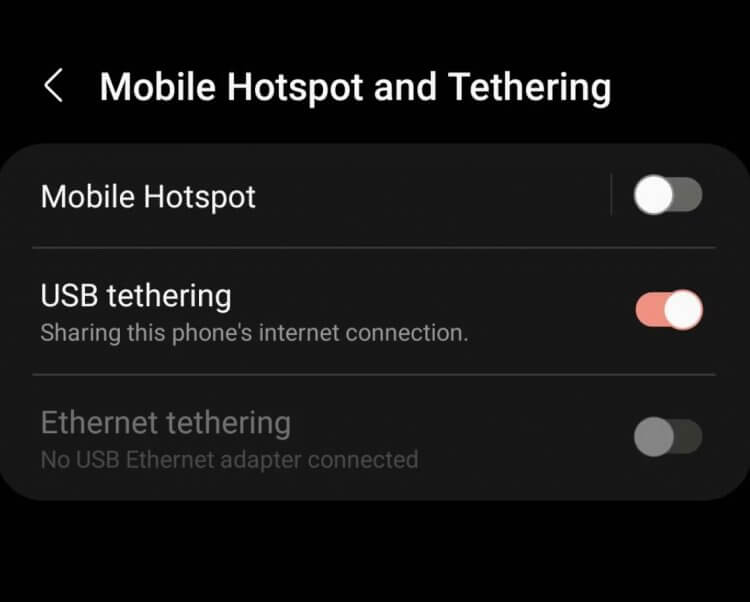
V nastavení se aktivuje připojení USB, po kterém se smartphone změní na reproduktor
Nyní přehrávejte hudbu na počítači a signál půjde do vašeho telefonu. Souhlasíte, je to mnohem lepší? Pro zajištění vysoké rychlosti přenosu dat se doporučuje použít originální USB kabel. Li telefon jako reproduktor zamrzne, zkuste použít jiný kabel.
Mimochodem, přesně to samé můžete udělat i vy používat svůj telefon jako mikrofon! Chcete-li to provést, v aplikaci AudioRelay v části „Přehrávač“ musíte vybrat „Mikrofon“ – tímto způsobem budete moci nahrávat svůj hlas bez ztráty kvality a také bez dalších nákladů na mikrofon!
Bohužel kvalita reprodukovaného zvuku v AudioRelay není příliš dobrá. Je to však lepší, než zůstat bez něj. Řada internetových rádií navíc stejně nereprodukuje zvuk v nejlepší kvalitě, takže rozdíl nepoznáte. Vezměte prosím na vědomí, že reproduktor se může vypnout, pokud jej nepoužíváte nebo pokud používáte smartphone, například hraní her.


