Pohlednice vytvořená vlastníma rukama vás okamžitě povýší na úroveň člověka, který si „vše pamatuje, o všechno se osobně stará“. Může to být blahopřání k dovolené, pozdrav z místa dovolené nebo jen znamení pozornosti.
Takové karty jsou exkluzivní a pokud jsou vyrobeny s duší, mohou zanechat (určitě zanechají!) příjemnou stopu v srdci příjemce.
Vytváření pohlednic
Dnešní lekce nebude věnována designu, protože design je pouze věcí vkusu, ale technické stránce problému. Právě technika tvorby pohlednice je hlavním problémem člověka, který se k takovému činu rozhodne.
Povíme si o vytváření pohlednicových dokumentů, něco málo o rozvržení, ukládání a tisku a o tom, jaký papír zvolit.
Dokument pro pohlednici
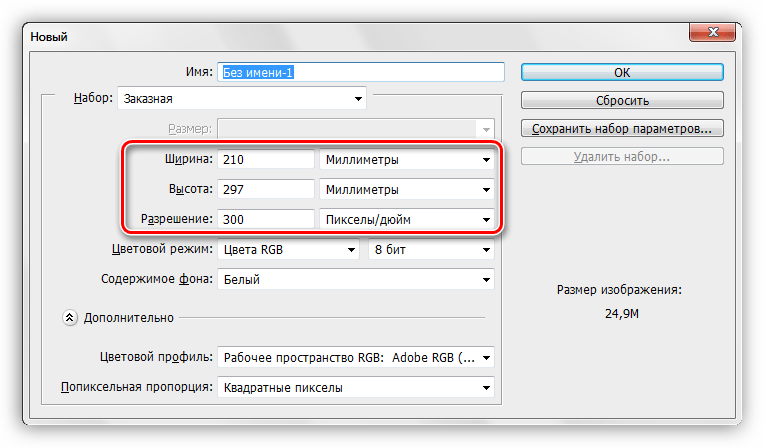
Prvním krokem k vytvoření pohlednice je vytvoření nového dokumentu ve Photoshopu. Zde musíte pochopit pouze jednu věc: rozlišení dokumentu musí být alespoň 300 pixelů na palec. Toto rozlišení je nezbytné a dostatečné pro tisk obrázků.
Dále se rozhodujeme o velikosti budoucí pohlednice. Nejpohodlnějším způsobem je převést měrné jednotky na milimetry a zadat potřebné údaje. Na snímku obrazovky vidíte rozměry dokumentu A4. Tohle bude docela velká pohlednice s roztečí.
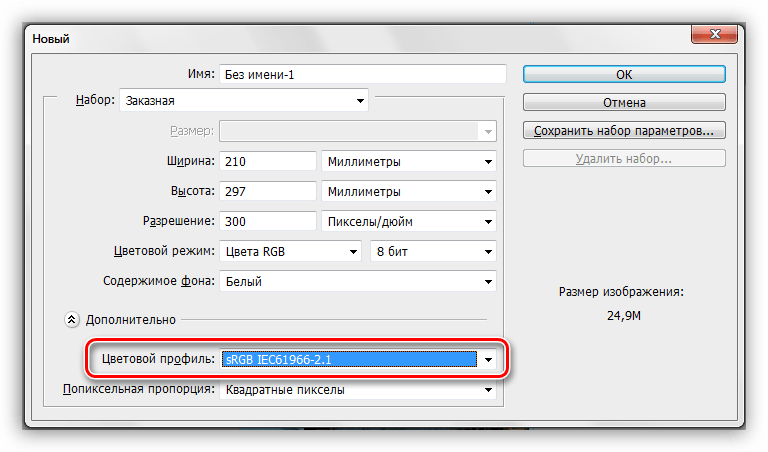
Následuje další důležitý bod. Je třeba změnit profil barev dokumentu RGB na sRGB. Žádná technika nemůže plně zprostředkovat schéma RGB a výstupní obrázek se může lišit od původního.
Rozložení pohlednice
Takže jsme vytvořili dokument. Nyní můžete přejít přímo k návrhu.
Při rozvržení je důležité si uvědomit, že pokud je pohlednice plánována s rozšířením, musíte pro přehyb přidělit prostor. 2 mm budou stačit.
Pak je vše jednoduché, hlavní věcí není zaměňovat místa hlavního obrázku a „záda“ (obal).
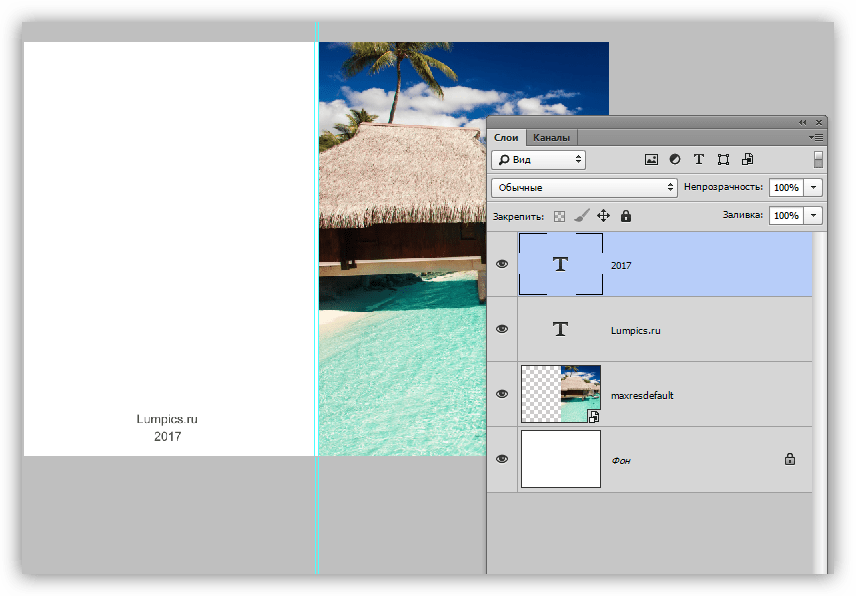
Mějte na paměti, že velikost dokumentu v pixelech může být obrovská (v našem případě je to A4, 3508×2480 pixelů) a podle toho je třeba vybrat obrázek, protože zvětšení může výrazně snížit kvalitu.
Ukládání a tisk
Takové dokumenty je nejlepší uložit ve formátu PDF. Takové soubory poskytují maximální kvalitu a lze je snadno tisknout doma nebo v tiskárně. Navíc můžete v jednom dokumentu vytvořit dvě strany pohlednice (včetně vnitřní) a použít oboustranný tisk.
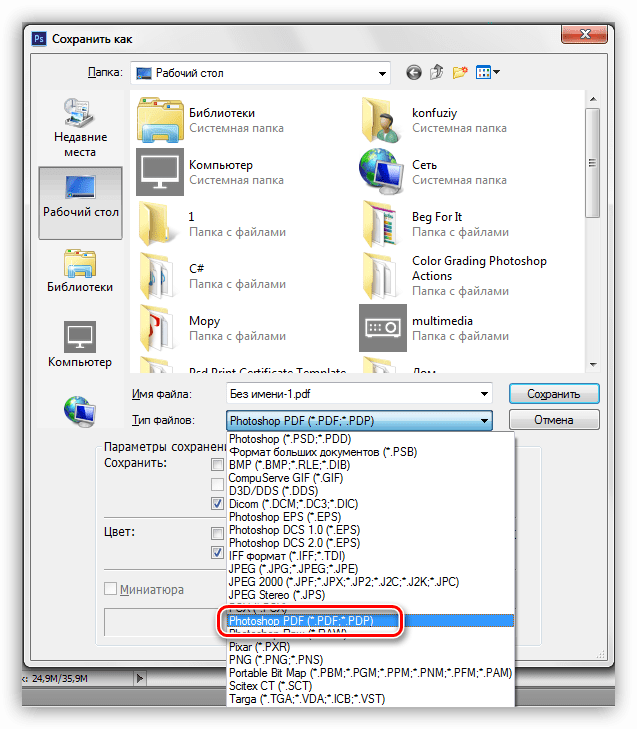
Tisk dokumentu PDF probíhá standardně:
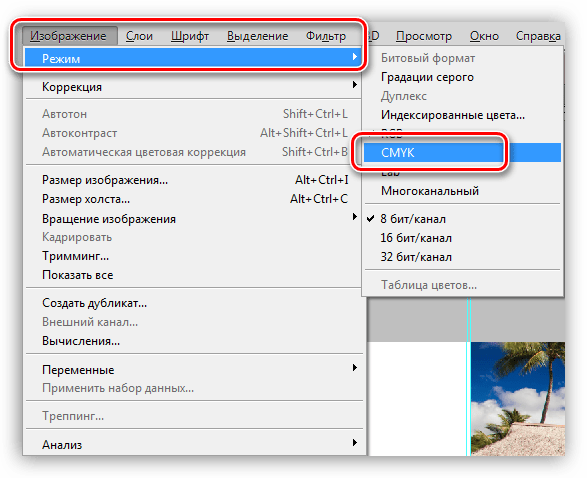
Pokud náhle po tisku uvidíte, že se barvy na pohlednici zobrazují nesprávně, zkuste změnit režim dokumentu na CMYK, uložte znovu do PDF a tisknout.
Papír pro tisk
Chcete-li vytisknout pohlednici, fotografický papír s hustotou 190 g / m2.
To je vše, co lze říci o vytváření pohlednic ve Photoshopu. Buďte kreativní, vytvořte originální blahopřání a pamětní karty, které potěší vaše blízké.
Všechno je v pořádku, ale existuje jiný názor. Když uděláme 210x297mm, odpovídá velikosti listu příliš dokonale. ALE tiskárna takto tisknout nebude. Obrázek buď vytiskne s okraji, ořízne nebo proporcionálně zmenší, v závislosti na nastavení, nebo vytiskne bez okrajů a následně obrázek zvětší tak, aby byl oříznut. Chystáte se vytisknout 1-2 kopie na domácím stroji? Jiná věc je, pokud připravujete soubor pro náklad 500 a více kusů pro tisk v tiskárně například na ofsetovém stroji. Ale jsou tu další jemnosti. Tam můžete udělat 210x297mm. Proto je lepší připravit si soubor 200x287mm, pokud je okraj obrázku bílý, přidejte řez a tiskněte z Photoshopu, nastavte velikost dokumentu na 100%.
Při ukládání dokumentu byste neměli používat PDF. Zpravidla nevíte, v jaké kvalitě bude kresba převedena. A bude přeměněn. Později jej již nebudete moci plně upravit. Ideálně to uložte do PSD, můžete to uložit do TIFFu s vrstvami, pak to bude vidět v Průzkumníku a můžete to upravit bez ztráty kvality. Pro tisk na kiosku stačí JPG. Chcete-li tisknout v kiosku s negramotným personálem, udělejte to stále ve formátu PDF, ale pak se nemusíte starat o kvalitu a barevné podání.
RGB nebo sRGB pouze pro krátké provozy. CMYK se vytiskne dobře, ale na obrazovce bude vypadat zkresleně, zejména TIFF a JPG. CMYK je potřeba pro velké tiskové náklady. Konverze CMYK-RGB je obecně samostatné filozofické téma.
3D funkce Photoshopu budou v budoucích aktualizacích odstraněny. Uživatelům pracujícím s 3D funkcemi doporučujeme, aby si prohlédli novou kolekci Adobe Substance 3D, která představuje novou generaci 3D nástrojů od Adobe. Další informace o ukončení podpory 3D funkcí ve Photoshopu jsou k dispozici zde: Photoshop 3D | Časté dotazy ohledně ukončení podpory 3D ve Photoshopu.
Vytváření 3D objektů z 2D obrázků
Photoshop umožňuje vytvářet širokou škálu základních 3D objektů pomocí 2D vrstev jako základu. Jakmile vytvoříte 3D objekt, můžete jej umístit do 3D prostoru, změnit nastavení vykreslování, přidat světla nebo jej zahrnout do jiných 3D vrstev.
Převeďte XNUMXD vrstvy na XNUMXD pohlednice (roviny s XNUMXD vlastnostmi). Pokud je počáteční vrstvou textová vrstva, všechna nastavení průhlednosti se zachovají.
Omotejte 2D vrstvu kolem 3D objektu, jako je kužel, krychle nebo válec.
Vytvořte 3D síť z obsahu ve stupních šedi uloženého ve 2D obrazu.
Modelujte techniku obrábění kovů tzv honit přemístěním dvourozměrného předmětu do trojrozměrného prostoru. Viz Vytváření 3D reliéfu.
Vytvářejte 3D svazky ze souboru s více snímky, jako je soubor obrazu DICOM. Photoshop zpracuje jednotlivé obrázky ze souboru a vytvoří z nich 3D objekt, který lze umístit do 3D prostoru, kde s ním lze manipulovat a prohlížet ho z různých úhlů. Různé efekty vykreslování 3D objemu lze použít k optimalizaci obrazu různých materiálů během skenování, jako jsou kosti nebo měkké tkáně. Viz Vytvoření 3D tělesa.
Vytvoření 3D pohlednice
3D pohlednice lze přidat do existující 3D scény a vytvořit povrch, který zachytí stíny z jiných objektů ve scéně.
Otevřete svůj 2D obrázek a vyberte vrstvu, kterou chcete převést na pohlednici.
Vyberte 3D > Nová 3D karta z vrstvy.
2D vrstva se převede na 3D vrstvu v panelu Vrstvy. Obsah 2D vrstvy je aplikován jako materiál na obě strany pohlednice.
Původní 2D vrstva se objeví v panelu Vrstvy jako mapa textury Diffusion objektu 3D pohlednice. (Viz Přehled 3D panelu.)
Vytvořená 3D vrstva zachová všechny rozměry původního 2D obrazu.
(Volitelně) Chcete-li přidat 3D pohlednici do 3D scény jako povrchovou rovinu, sloučte novou 3D vrstvu se stávající 3D vrstvou, která obsahuje další 3D objekty, a poté podle potřeby zarovnejte. (Viz Kombinování 3D objektů.)
Chcete-li získat přístup k 3D obsahu, exportujte 3D vrstvu do 3D souboru nebo ji uložte jako soubor PSD. (Viz Export 3D vrstev.)
Vytváření 3D tvarů
V závislosti na zvoleném typu objektu může výsledný 3D model obsahovat jednu nebo více sítí. Při použití možnosti Sférické panoráma se obraz překryje na vnitřní povrch 3D koule.
Otevřete 2D obrázek a vyberte vrstvu, kterou chcete převést na 3D tvar.
Vyberte 3D > Nový tvar z vrstvy a poté vyberte tvar z nabídky. Tvary mohou obsahovat objekty s jednou sítí, jako je kobliha, koule nebo klobouk, nebo objekty s více sítěmi, jako je kužel, válec, plechovka od limonády nebo láhev vína.
Do nabídky Tvary můžete přidat vlastní tvary. Obrázky jsou soubory modelu Collada a mají příponu “.dae”. Chcete-li přidat tvar, umístěte soubor modelu Collada do složky PresetsMeshes vaší instalace Photoshopu.
2D vrstva se převede na 3D vrstvu v panelu Vrstvy.
Původní 2D vrstva se objeví v panelu Vrstvy jako mapa textury Diffusion. Lze jej použít k mapování nových 3D objektů na povrchy. Ostatní povrchy lze překrýt výchozími mapami textury Diffusion s příslušným nastavením barev. Viz Přehled 3D panelu.
(Volitelné) Při použití panoramatického snímku jako 2D vstupu použijte možnost Sférické panoráma. Tato možnost provede úplnou transformaci (360 x 180 stupňů) sférického panoramatu do 3D vrstvy. Po převedení na 3D objekt můžete aplikovat barvu na oblasti panoramatu, které jsou často těžko dostupné, jako jsou tyče nebo oblasti s rovnými čarami. Další informace o vytváření 2D panoramatu naleznete v části Vytváření 360stupňových panoramat.
Exportujte 3D vrstvu jako 3D soubor nebo PSD, abyste zachovali výsledný 3D obsah. Viz Export 3D vrstev.
Vytvoření 3D sítě
Příkaz Nová mřížka ve stupních šedi převede obrázek ve stupních šedi na hloubkovou mapu s použitím světelných hodnot jako hodnot hloubky. Světlejší oblasti jsou přeměněny na kopce a tmavší oblasti na prohlubně. Photoshop poté překryje hloubkovou mapu na jeden ze čtyř možných geometrických tvarů a vytvoří 3D model.
Otevřete 2D obraz a vyberte jednu nebo více vrstev, které chcete převést na 3D síť.
(Volitelné) Převeďte obrázek na obrázek ve stupních šedi. (Pro přesnější proces převodu zvolte Obrázek > Režim > Stupně šedi nebo Obrázek > Úpravy > Černobílý.)
Pokud je při vytváření sítě použit RGB obrázek jako vstupní obrázek, hodnoty zeleného kanálu se použijí k vytvoření hloubkové mapy.
(Volitelné) Pokud chcete omezit rozsah hodnot jasu, upravte obrázek ve stupních šedi.
Vyberte 3D > Nová mřížka ve stupních šedi a poté vyberte typ mřížky.
Překryje mapu hloubky na rovný povrch.
Vytvoří dvě odrazové roviny na obou stranách středové osy; Výšková mapa je překryta na obou rovinách.
Aplikuje hloubkovou mapu na vnější povrch vzhledem ke středu svislé osy.
Aplikuje mapu radiální hloubky na vnější povrch vzhledem ke středovému bodu.
Photoshop vytvoří 3D vrstvu, která bude obsahovat novou síť. Pro 3D objekt jsou také vytvořeny mapy textury Diffusion, Transparency a Plane Depth, přičemž data jsou převzata z původní barevné vrstvy nebo vrstvy ve stupních šedi.
Výškovou mapu lze kdykoli otevřít jako inteligentní objekt a upravit. Když mapu uložíte, vygeneruje se mřížka.
Mapa textury Průhlednost se nezobrazuje v panelu Vrstvy, protože používá stejný soubor pozadí jako mapa Diffusion (původní 2D vrstva). Pokud dvě mapy textur odkazují na stejný soubor, v panelu Vrstvy je zobrazena pouze jedna kopie tohoto souboru.
Vytváření 3D animací
Pomocí časové osy Photoshop Animation můžete vytvářet 3D animace, kde se 3D model pohybuje v prostoru a mění parametry zobrazení. Ve své animaci můžete použít kteroukoli z následujících vlastností 3D vrstvy:
3D objekt nebo pozice kamery. Pomocí 3D polohovacích nástrojů nebo kamer posuňte model nebo 3D kameru v průběhu času. Photoshop může mezi pohyby kamery nebo změnami polohy vytvářet mezi snímky a vytvářet efekt plynulého pohybu.
Nastavení 3D vykreslování. Změna režimů vykreslování s možností animace transformací mezi přepínáním některých režimů vykreslování. Například postupný přechod z režimu “Vertices” do režimu “Framework” pro simulaci procesu vytváření náčrtu struktury modelu.
3D průřez. Otočením roviny řezu zobrazíte průřez, který se v čase mění. Změňte nastavení průřezu od snímku k snímku, abyste během animace zvýraznili různé oblasti modelu.
Chcete-li získat vysoce kvalitní animaci, můžete použít nastavení Render for Finish. závěr.” Viz Změna efektů vykreslování.


