
Blíží se čas, kdy je potřeba absolvovat kurz. Mnoho vzdělávacích institucí má na tento typ práce speciální požadavky. Kurzy tak často vyžadují rám navržený podle normy.
V tomto článku vám řekneme, jak vytvořit rámec pro projekt kurzu. A kromě užitečných informací a příkladů si můžete stáhnout i hotový rámec pro výuku ve formátu Word.
Chcete denně dostávat užitečné zpravodaje pro studenty všech oborů? Přihlaste se k odběru našeho telegramového kanálu. A nezapomeňte využít propagačních akcí a slev – studovat s nimi je mnohem výhodnější.
Proč potřebuji rámec v kurzu?
Netřeba dodávat, že rámec pro ročníkovou práci v souladu s GOST je pro studenty samostatnou bolestí hlavy. Abychom pochopili, jak je to důležité, vězte: učitel jednoduše nepřijme projekt kurzu bez rámce. Důležitější je samozřejmě obsah, ale pokud existují požadavky na vnější design, je lepší je dodržet. Proto by měl být rámec pro práci v kurzu navržen podle přijatého standardu, protože v případě potřeby může zkoušející najít chybu v jakýchkoli nepřesnostech.
Jak vložit rámeček pro ročníkovou práci nebo diplom do dokumentu aplikace Word? Zvažme několik způsobů.
Způsoby, jak vytvořit rámec pro práci v kurzu
Jak nakreslit rám v kurzu? Existuje několik způsobů:
- Rám nakreslete ručně pomocí šablony. V naší technologické době to není příliš populární metoda.
- Vytvořte rámeček v aplikaci AutoCAD a vytiskněte jej na prázdné listy papíru a poté na něj vytiskněte text semestrálního papíru. Obtížné a jen pro ty, kteří rozumí samotnému programu.
- Pomocí možností aplikace Word si sami vytvořte požadovaný rámec pro svou práci v kurzu. Koneckonců, rám je často vyžadován pro poznámky v kurzu ve formátu A4.
- Pokud se nechcete vůbec obtěžovat, stáhněte si z internetu rámeček semestrálního papíru A4 pro Word.
Rám pro semestrální práci ve Wordu 2010, 2013, 2016, 2019
Jak vložit rámečky do Wordu pro výuku? A existuje několik způsobů:
- použijte stůl jako pohodlný rám;
- vytvořte rám pomocí speciálních nástrojů aplikace Word.
Vytvořte rámec pomocí tabulek ve Wordu
Jak vytvořit rámec pro ročníkovou práci ve Wordu? Někdy k tomu lze použít tabulky. Tato možnost je ideální, pokud potřebujete vytvořit rámeček pro obsah semestrální práce nebo jiné jednoduché rámečky:
- Přejděte na kartu „Vložit“.
- Vyberte jeden sektor v šabloně tabulky.
- Zkopírujte text obsahu nebo jakýkoli jiný odstavec kurzu, který je třeba zarámovat.
- Vložte jej do tabulky.
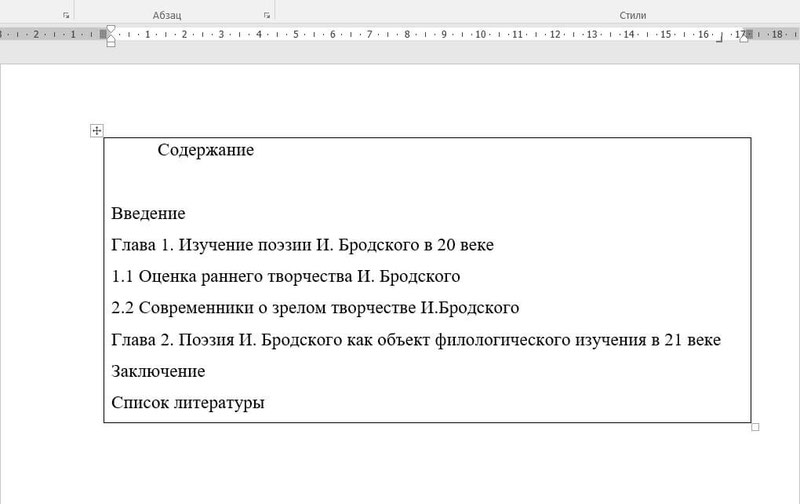
Výhodou této metody je, že nemusíte přemýšlet o tom, jak zarovnat nebo jak změnit rámeček ve Wordu pro práci v kurzu. Čáry tabulky můžete posouvat dle vlastního uvážení, zvolit si tloušťku a barvu čar.
Vytvořte rám pomocí speciálních nástrojů aplikace Word
Pokud potřebujete vytvořit speciální grafické rámečky pro technickou práci v kurzu, pak je lepší použít speciální nástroje Wordu.
Jakou velikost rámů pro semestrální práce by měly být podle GOST? Pro zodpovězení této otázky se vyplatí prostudovat ESKD – jednotný systém projektové dokumentace. Konkrétně GOST 2.301-68 „Formáty“. Obsahuje následující velikosti rámů:
- samotný rám je 210×297 mm;
- odsazení vlevo – 20 mm;
- prohlubně vpravo, nahoře, dole – 5 mm.
Vytvoření rámce pro práci v kurzu ve Wordu 2010
Nyní vytvořte rámec podle GOST pro práci v kurzu ve Wordu 2010 pomocí speciálního nástroje.
Krok 1. Otevřeme nový dokument a nejprve v záložce “Markup stránky” nastavte pole. V našem případě:
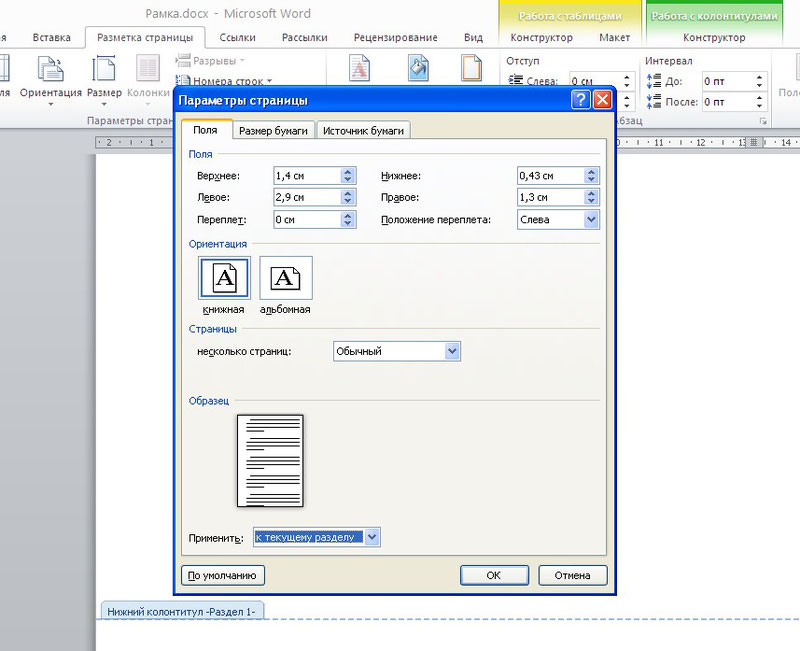
Vezměte prosím na vědomí: vaše univerzita může mít své vlastní požadavky na registraci. Informace si proto vždy ověřte u svého nadřízeného a prostudujte si směrnice.
Krok 2. Dokument je potřeba rozdělit na oddíly nebo vložit konce. To se provádí, aby bylo zajištěno, že rámeček je na správných stránkách. Například titulní strana nepotřebuje rám, na rozdíl od hlavní části díla. Navíc se stává, že různé stránky potřebují různé rámce.
Vyberte kartu “Rozvržení stránky”, pak “slzy”, klikněte na tlačítko “Další strana”. Ponechme první stránku titulní stránce a na druhé stránce ve druhé sekci dokumentu vytvoříme ohraničení.
Krok 3. Vyrábíme samotný rám.
V záložce “Rozvržení stránky” zvolit “Ohraničení stránek”. Určete typ ohraničení – rámeček. V parametrech specifikujeme pole rámců:
Nezapomeňte také zadat pole vzhledem k textu a zaškrtnout políčko vedle parametru “Vše vpřed”. Ohraničení se použije na aktuální sekci.
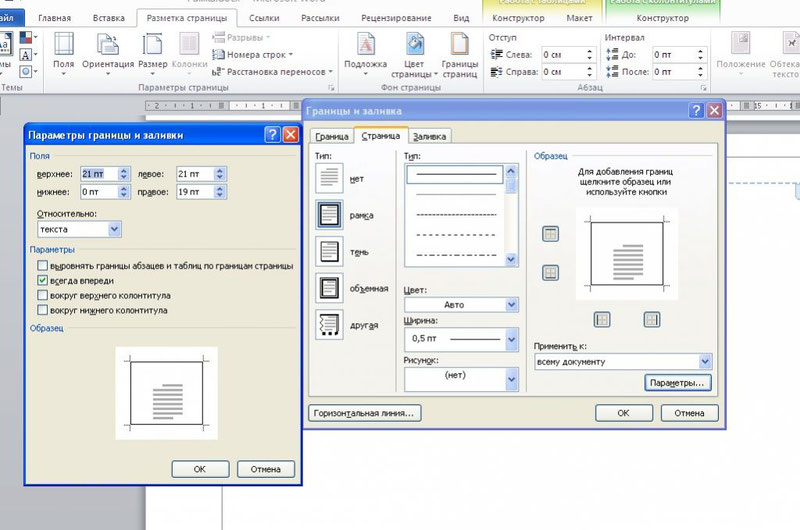
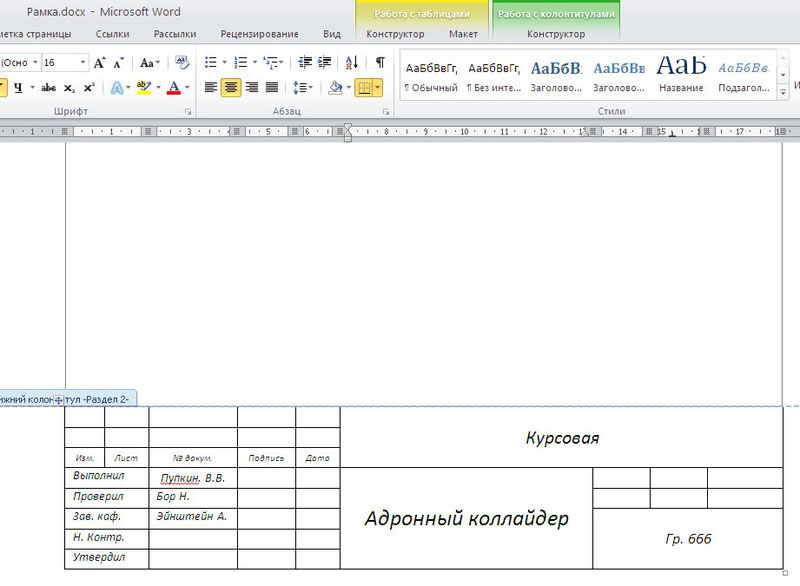
Krok 4. Vytvořte požadovaný rám. Vložte tabulku do spodní části listu. Chcete-li to provést, nejprve v záložce “Vložit” zvolit “Zápatí”, pak “Změnit zápatí”, vypněte funkci “Stejné jako předchozí část”.
Vložíme tabulku požadované konfigurace. Vložíme do něj tabulku 8 linky a 9 sloupců. V záložce “Rozvržení” Chcete-li pracovat s tabulkami, zadejte velikosti buněk:
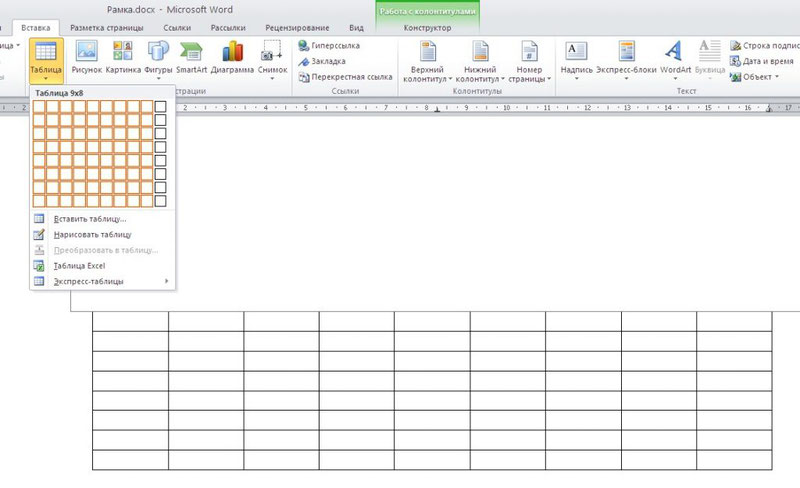
Vytváříme rámec kurzu podle GOST
Připraveno. Nyní můžete buňky spojit a zadat do nich potřebné informace o univerzitě, katedře, učiteli a práci. Zde zadáme libovolný text a buňku pro čísla stránek necháme prázdnou. Do kurzu jsme dostali jeden list papíru s rámečkem.
Jak kopírovat snímky ve Wordu pro výuku? Pokud jste dělali tabulky v patičce, tak když se přesunete na další stránku aktuální sekce dokumentu, automaticky se na ní objeví stejný rámeček s tabulkou a můžete klidně psát svou práci, aniž byste o tom přemýšleli.
Mimochodem! Pro naše čtenáře je nyní sleva 10 %. jakýkoli druh práce
Vytvoření rámce pro práci v kurzu ve verzích Wordu 2013, 2016 a 2019
V novějších verzích Wordu musíte jít trochu jinou cestou, abyste vytvořili rámec pro vaši práci v kurzu.
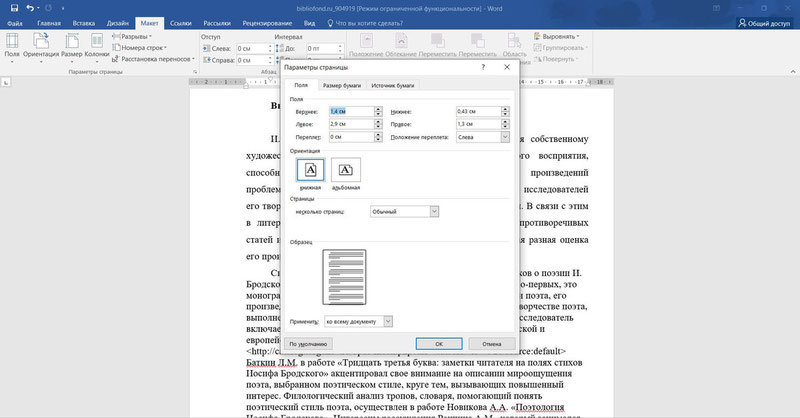
Krok 1. Otevřeme nový dokument a v “Rozložení“najděte v levém horním rohu sekci”pole” Klikněte a vyberte “Vlastní pole” Zobrazí se karta “Rozvržení stránky”, ve kterém musíte pole nastavit ručně:
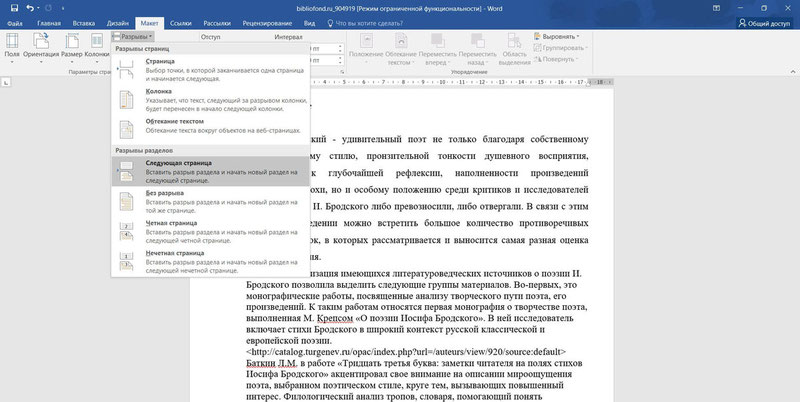
Krok 2. Dokument rozdělíme na sekce. Chcete-li to provést, přejděte na již známou kartu „Rozložení“, vyberte “slzy” a klikněte na tlačítko “Další strana”. Připomeňme, že je to nutné pro umístění rámečku na požadované stránky.
Krok 3. Vyrábíme samotný rám.
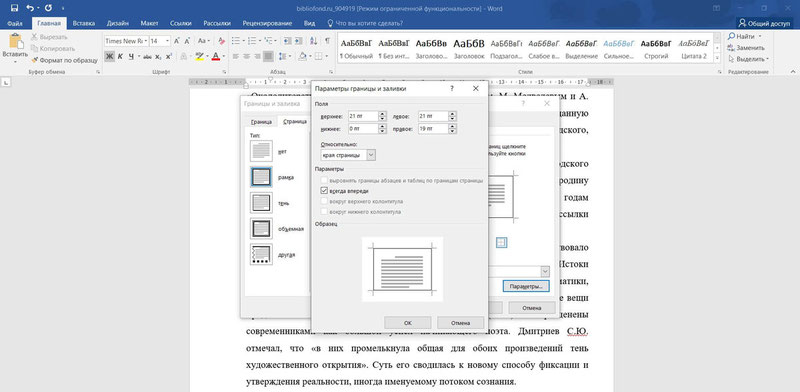
V záložce “Domov” klikněte na trojúhelník u ikony ohraničení a najděte čáru na samém konci “Hranice a stínování”. Na kartě, která se otevře, můžete vybrat rámeček pro odstavec i celý dokument. V parametrech specifikujeme pole rámců:
Nezapomeňte také zadat pole vzhledem k textu a zaškrtnout políčko vedle parametru “Vždy napřed”. Na tuto sekci se použije ohraničení.
Krok 4. Vytvořte požadovaný rám. Vložte tabulku do spodní části listu. Chcete-li to provést, nejprve v záložce “Vložit” zvolit “Zápatí”, pak “Změnit zápatí”, vypněte funkci “Stejné jako předchozí část”.
Do zápatí vložte tabulku požadované konfigurace: zap 8 linky a 9 sloupců. Vyberte výslednou tabulku a klikněte pravým tlačítkem myši. V okně, které se otevře, vyberte “Vlastnosti tabulky”. Zde musíte zadat velikosti buněk:
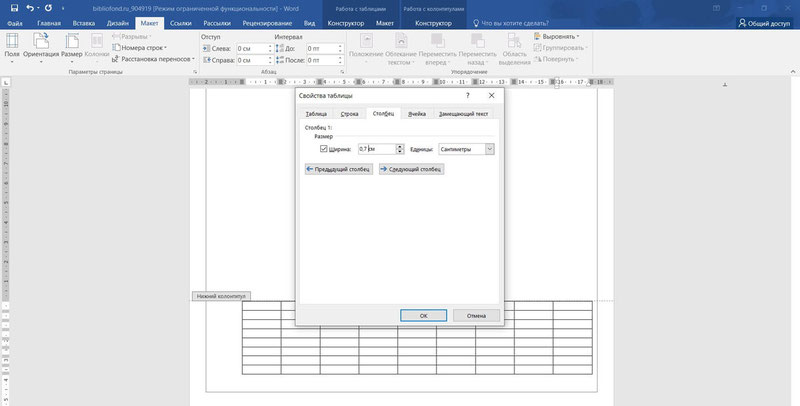
Všechno! Rám je připraven! Zadejte potřebné informace do buněk a v případě potřeby změňte tvar rámečku.
Jak vytvořit automatické stránkování v rámci
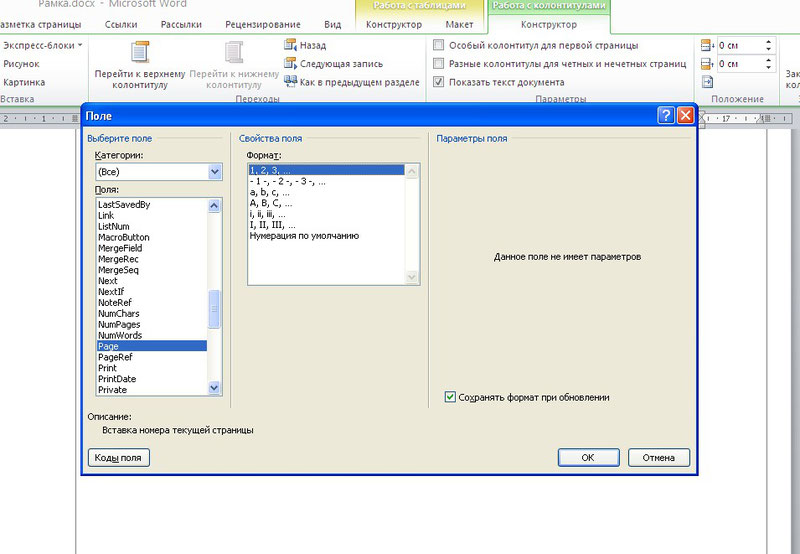
Vyberte buňku tabulky, ve které se zobrazí číslo stránky, a klikněte na ni. Poté klikněte na zápatí a na kartu “Návrhář” tlačítko pro výběr “Expresní bloky”, Dále – “Pole”. V okně, které se otevře, vyberte pole Strana a uveďte požadovaný formát čísla. Voila – čísla stránek se automaticky zobrazí ve vybrané buňce.
Stáhněte si zdarma hotový rámeček pro semestrální práci
Jak jinak můžete udělat rám? Připravte se! Svou práci zarámovaly miliony studentů a k dispozici je mnoho šablon a ukázek rámců kurzů. Pokud nemáte čas zvládnout všechny složitosti práce s rámečky, můžete si zcela zdarma stáhnout hotovou šablonu rámečku podle GOST.
Nyní víte, jak vytvořit rámce ve Wordu pro semestrální práci nebo diplomovou práci. Aby bylo vše co nejjasnější, podívejte se na video o vytváření rámečků s razítkem pro ročníkovou práci podle GOST. Nezbývá než vám to připomenout profesionální studentský servis vždy připraven pomoci s úkoly – od vytvoření rámečku až po napsání eseje nebo diplomky.
Aplikace Microsoft Word vytváří různé rámce.
Typy rámců v dokumentu aplikace Word:
- celá stránka;
- kolem textu;
- kolem odstavce.
Vytvoření libovolného rámečku začíná výběrem nástroje Ohraničení a stínování. Ve verzích Microsoft Word 2007 a 2010 můžete tento nástroj najít dvěma způsoby.

Metoda 1. Karta na panelu nástrojů „Rozvržení stránky“, modul „Ohraničení stránky“.

Metoda 2. Karta „Domů“, modul „Odstavec“, položka „Hranice a stínování“.

Rámeček stránky
Pojďme si podrobněji popsat, jak nakreslit rámeček v MS Word (2010).
Krok 1. Spusťte nástroj Ohraničení a stínování pomocí kterékoli z výše uvedených metod.
Krok 2. V zobrazeném dialogovém okně přejděte na kartu „Stránka“.
Krok 3. Přizpůsobte vzhled rámu.
- vyberte typ rámu;
V parametru „Výkres“ můžeme vybrat krásný rámeček skládající se z kreseb, na levé straně okna se zobrazí vzorová stránka s rámečkem
Krok 4. Klikněte na tlačítko „OK“. Připraveno!

Rámeček kolem textu
Chcete-li nakreslit rámeček kolem jednoho písmene, slova, věty nebo jakéhokoli textu ve Wordu, musíte použít stejný nástroj: Ohraničení a stínování.
Krok 1. Vyberte text, kolem kterého chcete nakreslit rámeček.

Krok 2. Spusťte nástroj Ohraničení a stínování.

Krok 3. Přejděte na kartu „Ohraničení“, vpravo „Použít na“ vyberte z rozevíracího seznamu „text“.
Přejděte na kartu „Ohraničení“, klikněte na „Použít na“ vpravo a z rozevíracího seznamu vyberte „text“
Krok 4. Vyberte vzhled rámu:
Krok 5. Klikněte na “OK”. Připraveno!

Rychlý způsob, jak nakreslit rámeček kolem textu
Existuje také rychlý způsob, jak nakreslit rámeček kolem textu. Pomůže vám s tím nástroj „Hranice“ na záložce „Domů“ panelu nástrojů ve skupině nástrojů „Odstavec“.
Krok 1. Vyberte text pro nakreslení rámečku.

Krok 2. Z rozevíracího seznamu nástroje „Hranice“ vyberte „Všechny hranice“ nebo „Externí hranice“.


Rámeček kolem odstavce
Chcete-li vytvořit rámeček kolem odstavce, musíte postupovat stejně jako u rámečku kolem textu.
Krok 1. Vyberte požadovaný odstavec nebo umístěte kurzor kamkoli do odstavce kliknutím myši.
Krok 2. Spusťte nástroj Ohraničení a stínování.
Krok 3. Přejděte na kartu „Ohraničení“, v pravém dolním rohu „Použít na“ vyberte z rozevíracího seznamu „odstavec“.
Přejděte na kartu „Ohraničení“, v pravém dolním rohu „Použít na“ z rozevíracího seznamu vyberte „odstavec“
Krok 4. Vyberte vzhled rámu: typ, barvu a šířku.
Krok 5. Klikněte na tlačítko „OK“. Připraveno!
Rám s razítkem
Pomocí níže uvedeného algoritmu můžete vytvořit rámeček s razítkem ve Wordu.
Krok 1: Nastavení okrajů stránky
Je třeba upravit okraje stránky tak, aby byl text uvnitř rámečku. Pro tohle:
- Na kartě „Rozvržení stránky“ klikněte na „Okraje“ a v rozevíracím seznamu vyberte „Vlastní okraje“.

Krok 2. Vyberte nástroj Ohraničení a stínování
- V záložce „Stránka“ vpravo dole klikněte na tlačítko „Možnosti“.
Krok 3. Vložte razítko
- Na kartě Vložit v části Záhlaví a zápatí klikněte na Zápatí.


Pomocí myši vyberte 9 buněk vpravo a 8 buněk dolů, klikněte myší a tabulka se objeví v zápatí
Vyberte buňky, které je třeba sloučit, klikněte na ně pravým tlačítkem myši a vyberte „Sloučit buňky“
Existuje jednodušší způsob, jak vytvořit rámeček s razítkem – stáhněte si hotové rámečky! Najdeme šablony na internetu a vložíme rámečky! Před jejich použitím by bylo dobré se ujistit, že vyhovují GOST.
Video – Jak vytvořit rámeček ve Wordu 2016
Hotové rámečky s razítkem
Jako příklad si ukážeme, jak stáhnout hotové rámce ze studentského archivu StudFiles.
Krok 1. Klikněte na odkaz https://studfiles.net/preview/3171476/.

Krok 2. Klikněte na “Stáhnout”.

Rámeček na diplom
Některé ročníkové a disertační práce musí být orámovány razítkem. Potíž nastává v tom, že některé stránky by neměly mít ohraničení nebo je to jinak. Jak vyrobit rámeček na diplom?
Nejprve jej musíte rozdělit na části a teprve poté vložit rámy tam, kde je to nutné.
Krok 1. Umístěte kurzor na konec stránky, poté se rámeček změní (objeví se, zmizí).
Krok 2. Na kartě Vzhled stránky ve skupině nástrojů Nastavení stránky klikněte na ikonu Konce.

Krok 3. V rozevíracím seznamu vyberte „Konce sekcí“ a klikněte na možnost „Další stránka“.
Krok 4. Vložte rámečky (viz návod “Rám s razítkem”).
Video – Jak vložit rámeček s razítkem ve Wordu
Líbí se vám článek?
Šetřete, abyste neprohráli!

Jsem autorkou blogu, programuji, recenzuji domácí spotřebiče a vedu svůj vlastní Youtube kanál. Poradím v otázkách IT na telefonu – +74993488277


