
Už vás nebaví standardní fotografie, které všichni zveřejňují na svých sociálních účtech, a chcete vytvořit něco originálnějšího? Vše, co potřebujete, je pohodlný a pokročilý program pro vytváření fotografických koláží. Vytvářejte barevné plakáty z několika fotografií – do publikace se tak vejde více fotografií a projevíte svou kreativní představivost. Nepotřebujete žádný papír, nůžky ani lepidlo – vše lze provést na počítači i bez speciálních znalostí úpravy fotografií. Přečtěte si náš článek, porovnejte údaje z tabulky a vyberte si variantu, která vám vyhovuje.


2. PhotoMix Collage

3.Picture Collage Maker


5. Akvis Chameleon


![Koláž fotek]() Koláž fotek
Koláž fotek
Photo COLLAGE je pohodlná a jednoduchá a zároveň zahrnuje téměř neomezené možnosti kreativity. Software umožňuje vytvářet všechny druhy kombinací fotografií a pohlednic pomocí šablony nebo ručně. Přidané prvky lze rozmístit po plátně v libovolném pořadí, nebo si můžete vybrat pevnou mřížku. Každou nahranou fotografii lze dále zpracovat ve fotoeditoru, oříznout a transformovat. Konečný výsledek lze okamžitě vytisknout nebo uložit na pevný disk jako digitální soubor. Program také umožňuje komprimovat velikost obrázku pro nahrání na internet bez ztráty kvality. Pro začátečníky a ty, kteří takový software ještě nikdy nepoužili, je tu průvodce koláží, ve kterém můžete vytvořit rozvržení během několika sekund.
Vlastnosti editoru Photo COLLAGE:
- Rozsáhlá sbírka přednastavených návrhů pro fotografické koláže a karty;
- Volné nebo pevné umístění;
- Můžete přidat neomezený počet stránek;
- Vestavěný editor: rotace, oříznutí, filtry, masky, průhlednost, kontrast, jas;
- Přidávání textu, rámečků, samolepek;
- Každý prvek lze měnit a upravovat;
- Automatické vytvoření projektu na základě hotového vzorku;
- Pohodlná správa a podpora ruského jazyka;
- Minimální systémové požadavky a žádné zatížení CPU.
![Koláž PhotoMix]() Koláž PhotoMix
Koláž PhotoMix
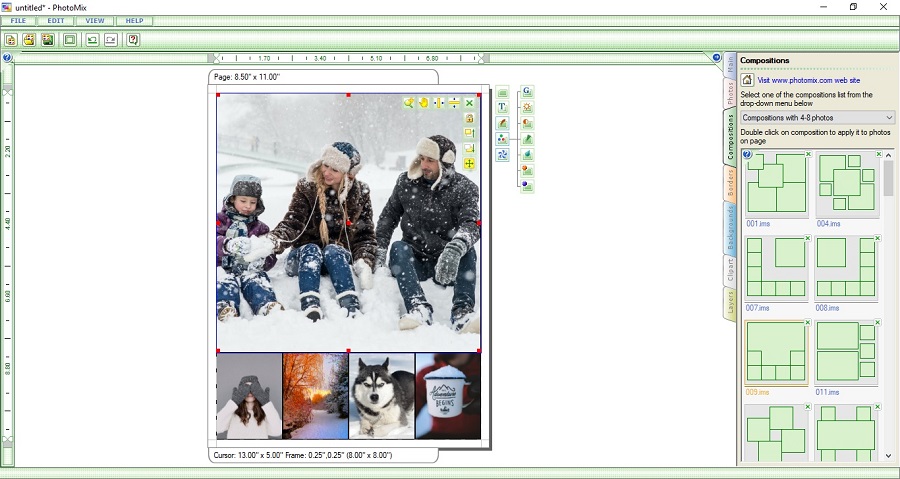
Tato aplikace umožňuje vytvářet fotografické koláže uspořádáním fotografií na virtuálním plátně ve volném pořadí nebo na připravené mřížce. Jak přidáváte soubory, automaticky se přizpůsobují plátnu, takže je ani nemusíte ořezávat. Můžete překrýt text na vytvořeném rozložení fotografie, přesouvat objekty po plátně, převrátit a převrátit mediální soubor, přesunout jej na pozadí nebo popředí a mnoho dalšího. K dispozici jsou nástroje pro úpravy, jako je rozmazání, úprava gama kanálů a automatické vylepšení obrazu. Ve výchozím nastavení je pozadí vyplněno bílou barvou, ale to lze opravit výběrem grafického souboru z knihovny nebo z počítače. K dispozici je také malá sbírka rámů. Rozvržení lze uložit na pevný disk, vytisknout nebo použít jako obrázek pozadí na ploše.
PhotoMix Collage bohužel nebyl přeložen do ruštiny, a přestože je rozhraní aplikace navrženo v minimalistickém stylu, je docela obtížné pochopit ovládání.
![Obrázek Collage Maker]() Obrázek Collage Maker
Obrázek Collage Maker
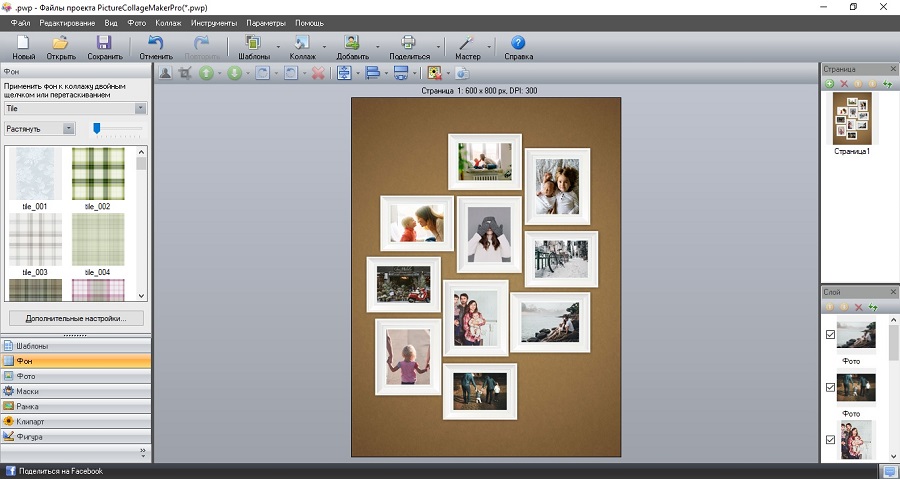
Tento editor koláží lze nainstalovat na Windows a Mac PC, podporovány jsou všechny verze systému. Pro snadnější použití a rychlý start jsou k dispozici desítky přednastavených stylů, ze kterých si můžete vybrat pro každou příležitost. Kromě tradičních koláží vám Picture Collage Maker také umožňuje vytvářet fotoalba, plakáty, pozvánky na události a dokonce i kalendáře a pohlednice. Vytvořený projekt můžete ozdobit nápisy, grafikou, aplikovat masky a rámečky.
Navzdory skutečnosti, že rozhraní je poměrně jednoduché, přidávání mediálních souborů je nepohodlné kvůli malému formátu hlavního okna. Také je zde obrovský nedostatek alespoň minimálních funkcí pro zpracování fotografií. Během zkušební doby je při exportu aplikován vodoznak, který lze odstranit pouze zakoupením plné verze.
![Fotor]() Fotor
Fotor
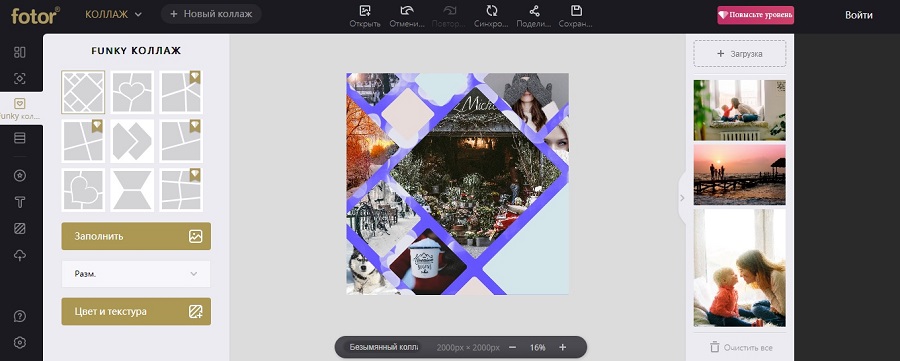
Tato online služba se obvykle používá jako plnohodnotný editor fotografií, ale kromě toho má stránka mnoho dalších funkcí, včetně různých ukázkových fotografických koláží. Nechybí klasické mřížkové uspořádání, umělecké rozvržení fotografií s přidáním grafických a textových prvků, stylové kreativní šablony a standardní sešívání fotografií do několika sloupců. Zde však nebudete moci vytvořit koláž od nuly – budete si muset vybrat rozvržení z navrhovaných možností a upravit si ho tak, aby vyhovovalo vašim potřebám. Můžete však ručně nastavit velikost, změnit výplň pozadí, použít efekty a přidat titulky.
Nahrané obrázky bohužel nelze zpracovat, nelze je ani oříznout. Kolekce šablon je poměrně rozsáhlá, ale zdarma lze použít pouze omezený počet, většina vzorků je k dispozici až po zaplacení. A pokud si chcete vytvořený projekt uložit do počítače, budete se muset zaregistrovat.
![Akvis Chameleon]() Akvis Chameleon
Akvis Chameleon
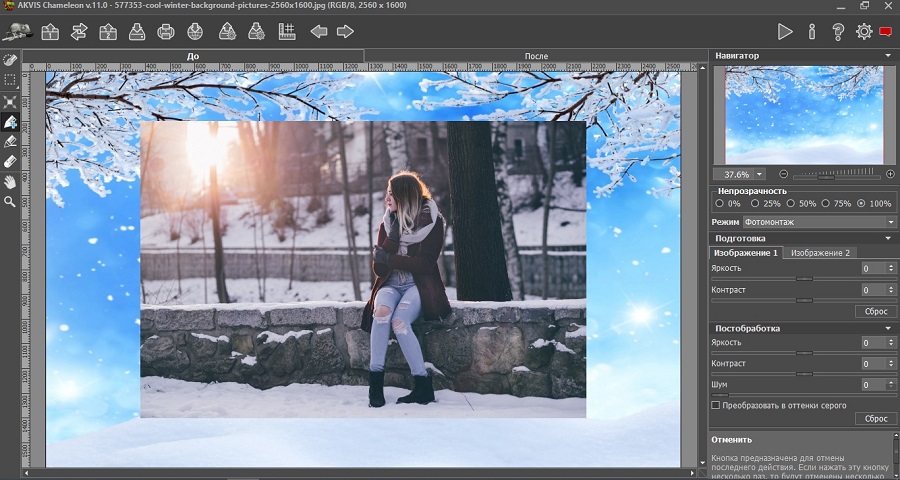
Tento software je k dispozici pro počítače se systémem Windows (32 a 64 bit) a MacOS (64 bit). Zvláštností Akvis Chameleon je, že jej lze používat jako samostatný plugin (včetně Photoshopu) a využívat hardwarovou akceleraci. Aplikace má velké množství pokročilých nastavení, můžete si vybrat jeden z 5 režimů kombinace fotografií, upravit průhlednost obrázku na pozadí a přidat obrázky. Nechybí dokonce ani možnost prolnutí vrstev a z fotografie můžete i vyříznout jednotlivé oblasti. Díky tomu můžete dosáhnout velmi zajímavého efektu a vytvořit plnohodnotné digitální malby a fotomanipulace z více objektů.
Mějte na paměti, že ačkoli je Akvis Chameleon prodáván jako program pro koláže fotografií, umožňuje vytvořit kompozici pouze ze dvou souborů. Pokud chcete vytvořit projekt s mnoha fotografiemi, budete muset rozložení pokaždé uložit a znovu použít jako pozadí. To je extrémně nepohodlné a časově náročné. Ovládání také není příliš pohodlné, zvláště pro začátečníky.
![Koláž]() Koláž
Koláž
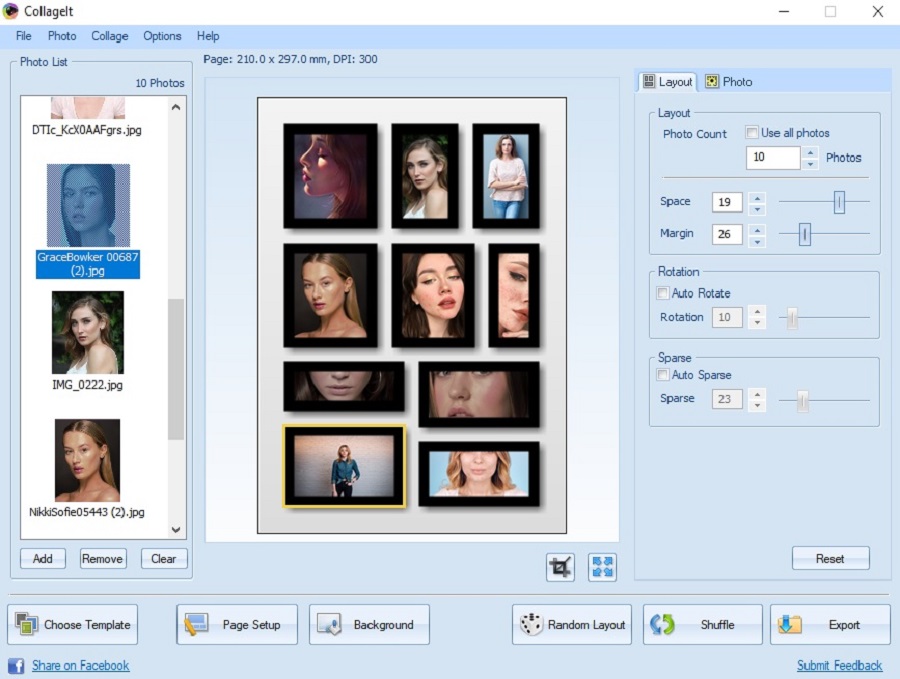
CollageIt vytváří fotografické koláže pomocí předdefinovaných šablon nebo mřížek. Zároveň můžete sami distribuovat přidané prvky mezi buňky a nebo použít náhodné automatické vyplňování. Nastavení zde není mnoho: můžete nastavit počet sloupců a řádků, určit mezeru mezi obrázky, otočit obrázek a použít stín. Přidané obrázky lze také oříznout a otočit.
CollageIt je z hlediska funkčnosti extrémně jednoduchý, takže vzhledem k malému počtu nástrojů ho zvládnete během několika minut. Vzhledem k chybějící ruské lokalizaci a malé velikosti ovládacího okna je však práce v něm značně nepohodlná.
![Spolupracovník]() Spolupracovník
Spolupracovník
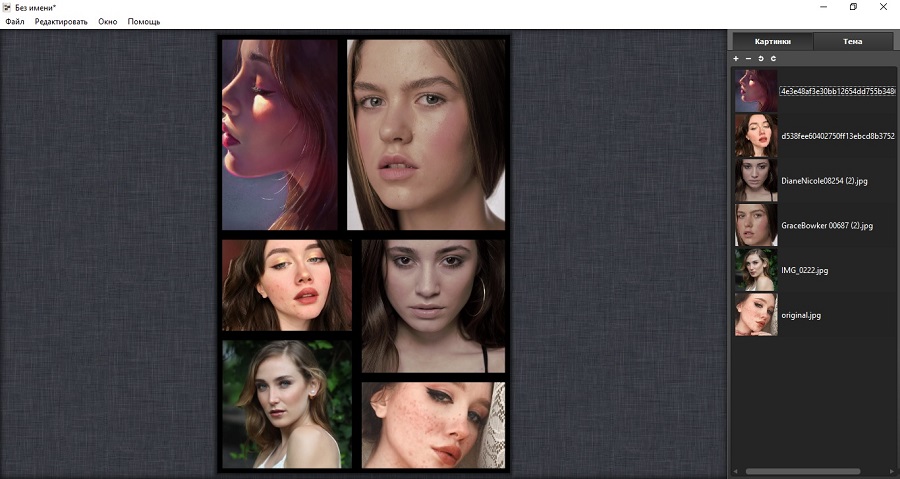
Software Collagerator umožňuje vytvořit fotografickou mozaiku z téměř neomezeného počtu fotografií. Jediným omezením je velikost vaší obrazovky nebo tiskového listu. Rozvržení se vytváří pomocí variant hotových mřížek, ale volné rozvržení není podporováno. Správa je však velmi jednoduchá: stačí vybrat styl a možnost mřížky a načíst mediální soubory do seznamu. Přidané objekty budou přidány do buněk automaticky, aniž byste je museli přetahovat na plátno, a budou seskupeny bez jakéhokoli úsilí z vaší strany. Můžete si přizpůsobit barvu pozadí plátna, přidat k fotkám fotorámečky a upravit stín. V důsledku toho získáte minimalistickou stylovou koláž, kterou lze uložit v libovolném oblíbeném grafickém formátu.
Pokud si všimneme nevýhod, pak mezi ně patří malý počet šablon a téměř úplná absence kontroly nad designem. Tato možnost je vhodnější, pokud potřebujete rychle spojit několik obrázků do jednoho, spíše než pro kreativní realizaci.
![PhotoScape]() PhotoScape
PhotoScape
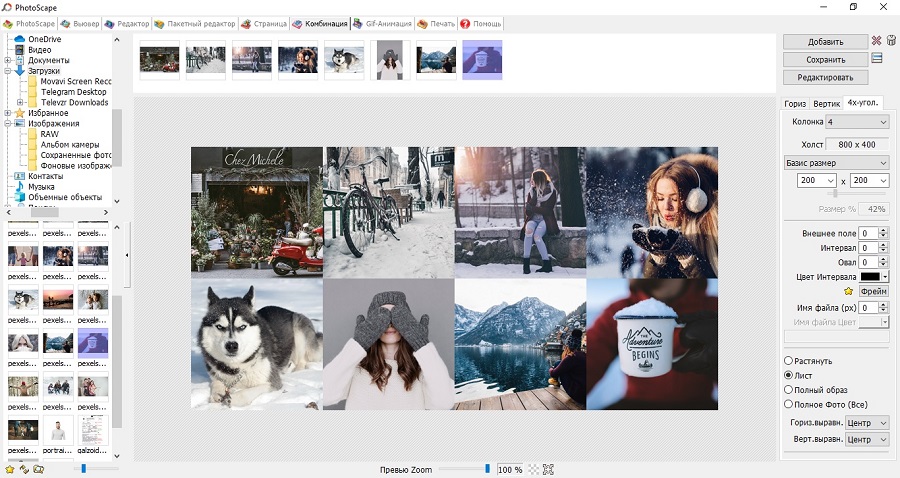
PhotoScape je celá kombinace užitečných nástrojů: prohlížeč souborů, tvorba animací GIF, dávkový editor fotografií, grafický editor a tisk fotografií. Samostatná funkce „Kombinace“ je zodpovědná za vytváření fotografických koláží. Jak název napovídá, lze jej použít k sešití několika fotografií na jedno plátno a jejich rozložení na předem připravené mřížky.
Lepit můžete vodorovně, svisle nebo vytvořit obdélník, přičemž počet buněk a sloupců je prakticky neomezený. PhotoScape automaticky upraví obrázek tak, aby odpovídal velikosti plátna. Uživatel může toto nastavení mírně ovlivnit výběrem jedné ze čtyř možností změny měřítka. Existuje také několik možností návrhu: můžete určit vzdálenost mezi buňkami a použít jednoduché ohraničení. Pokud chcete, můžete obrázek otevřít v editoru a použít filtr, otočit, převrátit a oříznout. Na plátno můžete dokonce kreslit pomocí kurzoru myši nebo touchpadu.
Pokud potřebujete spojit několik obrázků do jednoho souboru, použijte PhotoScape, protože je zde malý prostor pro kreativitu. Mírným zklamáním je také nedostatek volného pohybu objektů a nepohodlné změny velikosti přidaných fotografií.
![TurboCollage]() TurboCollage
TurboCollage
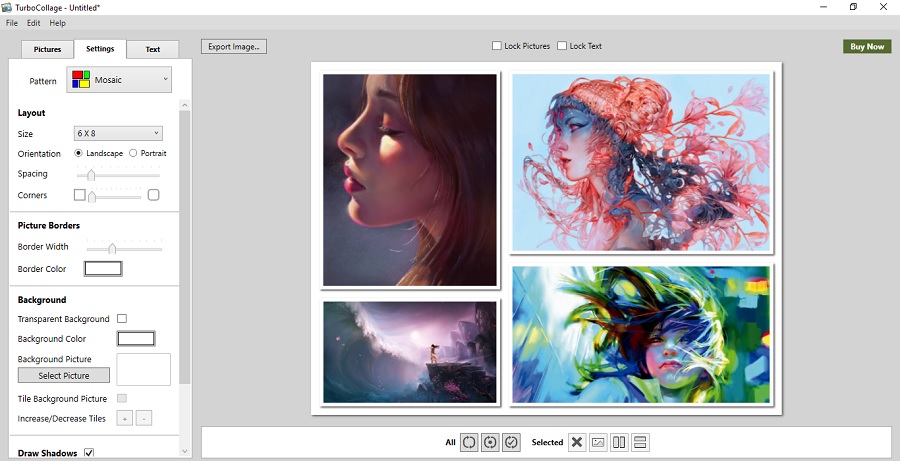
Navzdory malé velikosti instalátoru a minimalistickému designu můžete v TurboCollage najít poměrně mnoho zajímavých funkcí. Kombinace fotografií v aplikaci jsou vytvářeny podle zvolené mřížky. Je jich málo, pouze 8 možností, ale prvky na plátně lze přesouvat v libovolném pořadí a zaměňovat, čímž se dosáhne originálního výsledku. Téměř každý aspekt lze změnit ručně: vybrat výplň pozadí nebo obrázek, upravit průhlednost pozadí, vybrat barvu a tloušťku rámečků, nastavit orientaci rozvržení a počet sloupců a upravit nastavení stínů. Můžete přidat neomezený počet obrázků a přidat popisky. Výsledek se uloží jako JPEG, PNG, TIFF ve vysokém rozlišení.
I když je to skvělé řešení pro rychlé sešívání fotografických karet, rád bych v TurboCollage viděl trochu více uměleckých možností, jako jsou ozdobné okraje, namísto jednoduchého barevného schématu. Obrázky je prakticky nemožné zpracovat, pouze je roztáhnout a uzamknout jejich polohu na plátně. Další nevýhodou je chybějící rozhraní v ruském jazyce.
![Google Foto]() Google Foto
Google Foto
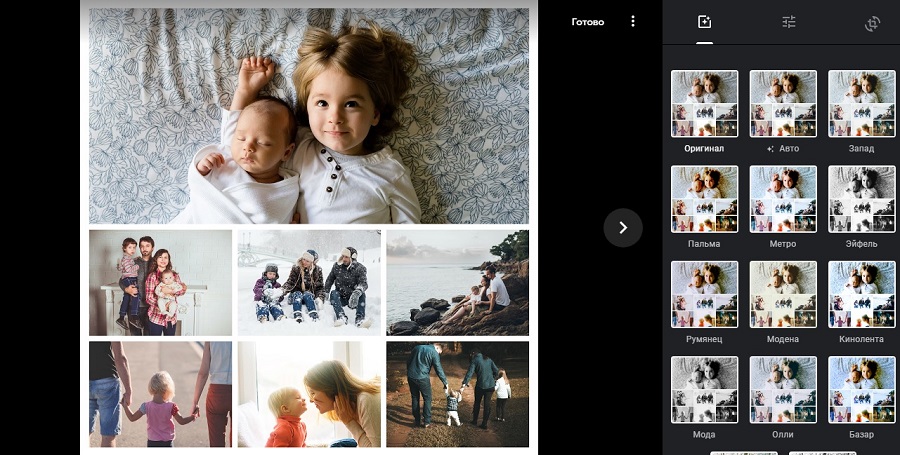
Google Photo je ve skutečnosti online úložiště pro různé typy mediálních souborů s několika základními editačními funkcemi. Stránka však také obsahuje několik užitečných nástrojů, včetně vytváření fotografických koláží. Pravda, možnosti jsou značně omezené: zde nelze sloučit více než 9 souborů. Fotografie Google automaticky zvolí možnost umístit náhled na plátno. Stačí použít filtry z knihovny stránek, upravit osvětlení a jas, zvolit vyvážení barev a ostrost detailů. Můžete dokonce otočit plátno do libovolného úhlu.
Bohužel nemůžete nastavit individuální nastavení pro každý soubor – nastavení, které nastavíte, platí pro celé rozložení jako celek. Nemůžete také ovlivnit umístění objektů na rozvržení, nemůžete oříznout ani zvětšit fotografie. Pokud nejste spokojeni se zobrazením fotografie, budete muset celý projekt zahodit a tento soubor upravit samostatně.
Všechny zvažované možnosti fungují perfektně na jakékoli verzi Windows a řeší hlavní problém: sloučení několika fotografií do jednoho plátna. Který z nich si vybrat, by se mělo rozhodnout na základě podrobností, jako jsou možnosti úprav, bezplatné rozložení souborů a hotové šablony.
Pokud chcete vytvořit jasné, kreativní plakáty z několika fotografií a ukázat maximální představivost, pak nejlepším řešením na tomto seznamu je Photo COLLAGE. Má jakýkoli typ tvorby pro každý vkus: od nuly, pomocí jednoduché mřížky a hotových uměleckých šablon. Všechny prvky lze měnit a upravovat, lze přidat další grafiku a rámečky. Z našich webových stránek si můžete zdarma stáhnout program na koláž fotografií v ruštině a přesvědčit se o jeho funkčnosti a jednoduchosti.


