Vývojové diagramy se primárně používají při vytváření prezentací. Můžete je dokonce vytvořit v grafickém editoru Paint, ale bloky si v něm budete muset kreslit sami, což zabere spoustu času. Existují však speciální programy přizpůsobené speciálně pro vytváření vývojových diagramů. Projekt v nich vytvoříte doslova za pár minut a tento úkol zvládne i nezkušený uživatel.

Programy pro rychlé vytváření blokových diagramů
Na základě uživatelských recenzí můžeme zdůraznit následující programy pro kreslení vývojových diagramů, které jsou v tomto ohledu považovány za nejpohodlnější a nejfunkčnější:
- Microsoft Visio;
- Dia;
- Logika létání;
- Edraw MAX;
- Editor vývojových diagramů algoritmů;
- io;
- LibreOfficeDraw.
Každý specifikovaný program pro vytváření a úpravu vývojových diagramů, přestože má podobnou funkcionalitu, používá zcela odlišný princip fungování. Proto, abyste vybrali ten optimální pro konkrétní úkol, doporučuje se vyzkoušet každý z nich.
Microsoft Visio
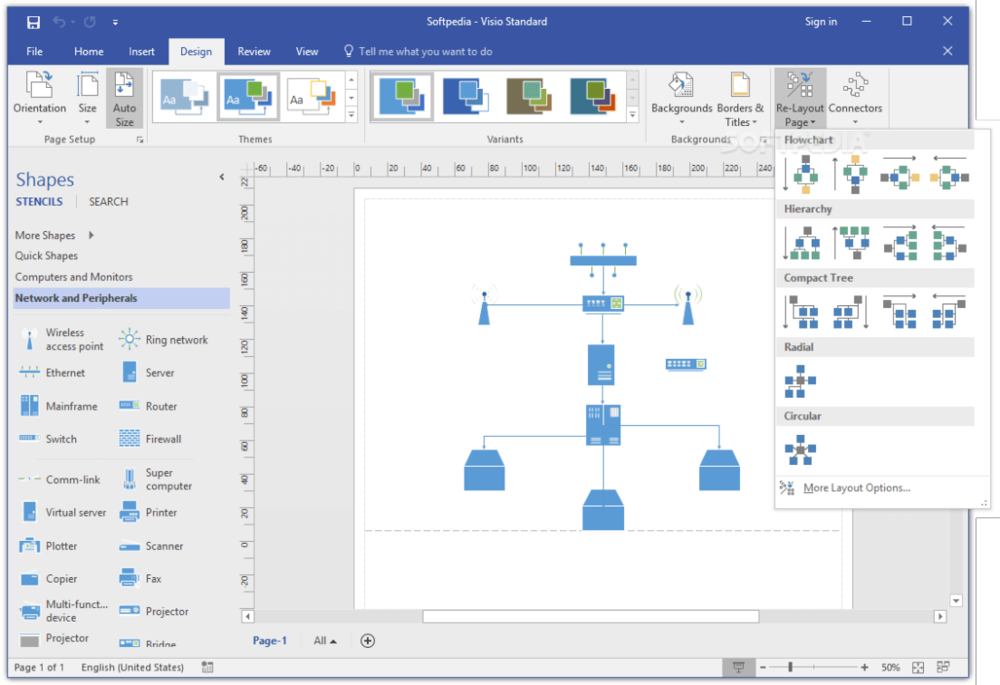
Editor vektorové grafiky, který je součástí sady Microsoft Office. Vyrábí se ve třech edicích (Standard, Pro, Pro pro Office 365), ale z hlediska funkčnosti se prakticky neliší. Program je zaměřen na profesionální použití a umožňuje vytvářet vývojové diagramy libovolné variace. Jeho výhody:
- grafika je vykreslována pomocí GPU (od Microsoft Office 2016);
- podporováno přenesení vytvořeného diagramu do grafického souboru (standardně je použit proprietární formát VSD a VSDX);
- můžete si vytvořit vlastní šablony (a také si stáhnout hotové – často jsou zveřejňovány na fórech);
- podpora diagramů s makry (včetně těch, které jsou přeneseny ze souborů XML).
Existují také nevýhody: program je placený (prodává se jako součást balíku Microsoft Office nebo s předplatným Office 365) a instalace nejnovější verze vyžaduje moderní Windows s nejnovějšími aktualizacemi (například Visio 2019 nelze nainstalovat na Windows 7). Staré verze aplikace se ale také z hlediska funkčnosti příliš neliší, hlavně pouze v rozhraní.
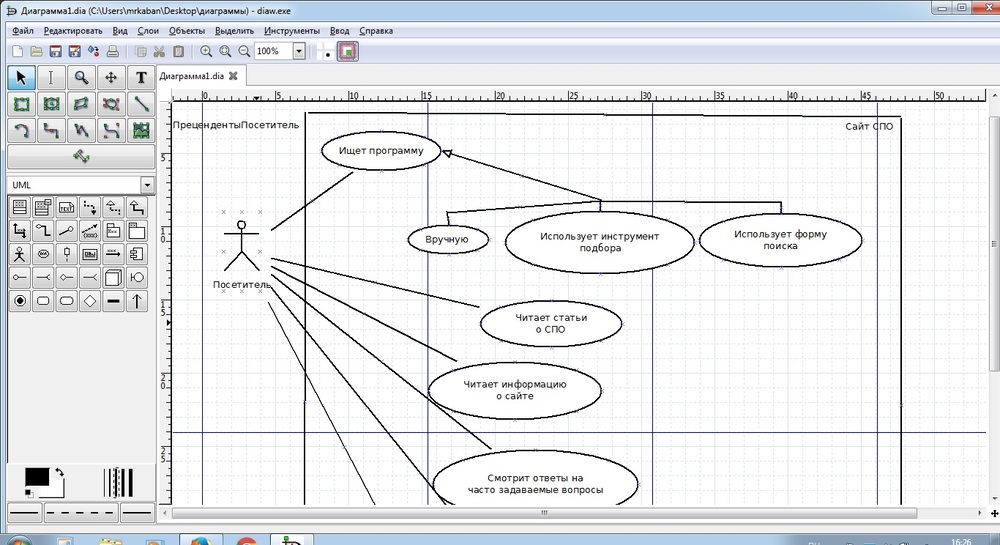
Zdarma editor pro vytváření vývojových diagramů, diagramů, grafů. Má intuitivní rozhraní, ale program má také vestavěné nástroje pro tisk inženýrských diagramů (se speciálními symboly). Rozhraní je vykreslováno pomocí knihovny GTK+, takže je k dispozici upravená verze programu i pro systémy Linux. Jedinou nevýhodou aplikace je, že používá souborový formát DIA, který jiné programy nepodporují. DIA také nemůže otevřít projekty Microsoft Visio (i když vývojáři tvrdili, že existuje podpora, ale na naléhání Microsoftu musela být odstraněna).
Logika létání
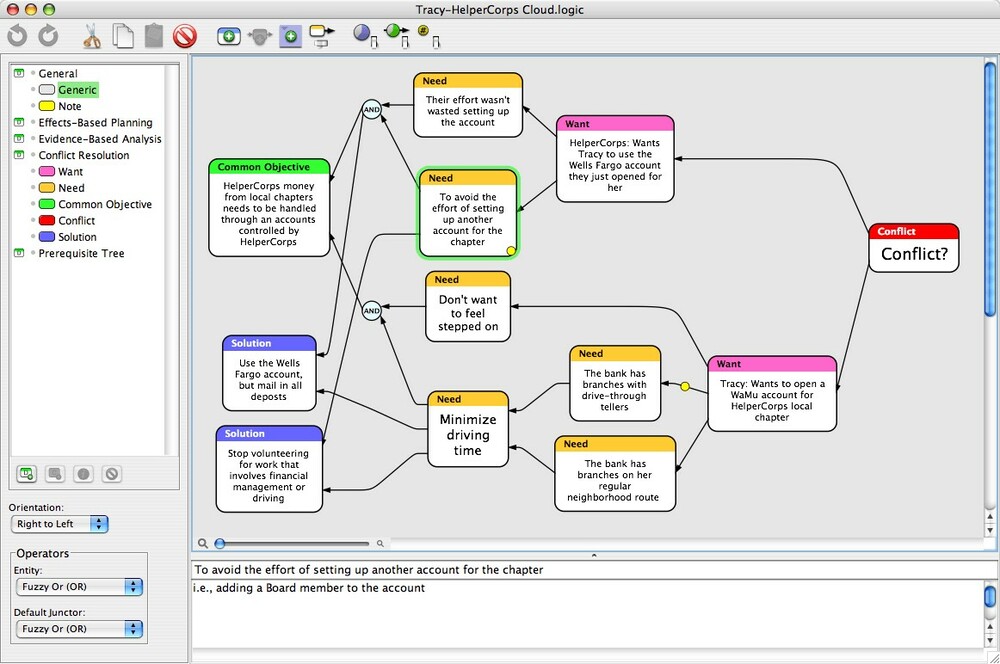
Program je zdarma, funkčnost je poměrně skromná. Ale pro tvorbu jednoduchých blokových diagramů je ideální. Rozhraní zvládne i nezkušený uživatel během několika minut, dokonce není vyžadována ani znalost anglického jazyka (aplikace není rusifikovaná). Program umožňuje konstrukci pouze jednoduchých diagramů a grafů, bez přesných úprav (nemůžete například vytvořit blokové schéma s různými velikostmi bloků stejného tvaru). Další funkce, které stojí za zmínku:
- podpora projektů z aplikací třetích stran (například Visio, ale pouze starší verze);
- přidání skrytých poznámek (pro toho, kdo bude projekt prezentovat).
Edraw MAX
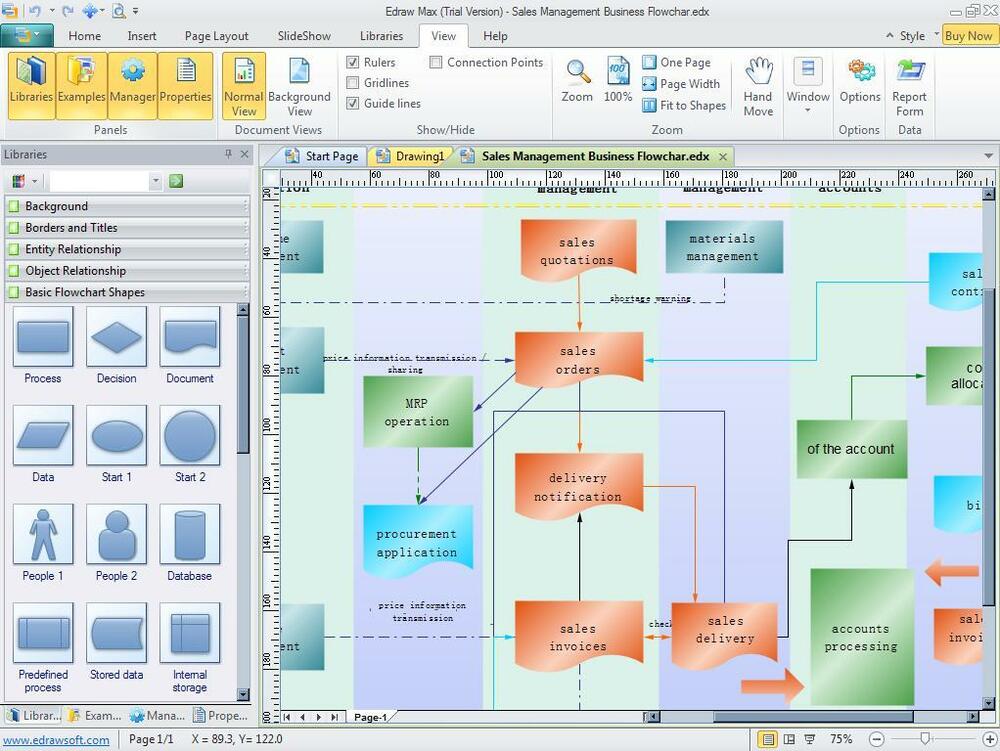
Předpokládá se, že tento program pro vytváření a úpravu vývojových diagramů je hlavním konkurentem Microsoft Visio. Jeho funkčnost je ještě širší, ale aplikace je umístěna pouze pro profesionální použití. Nastavení je hodně, rozhraní je co nejvíce podobné produktům Microsoft Office. Je podporováno více než 10 formátů vývojových diagramů (lze je přenést z jiných aplikací a upravit). Další funkce:
- ruční kreslení;
- vykreslování trojrozměrné grafiky („objemová“ bloková schémata);
- více než 100 šablon hotových schémat.
A program je zcela rusifikován. Jeho jedinou nevýhodou je vysoká cena licence. V demo režimu nejsou některé funkce uživateli dostupné a nebude moci připojit přednastavené šablony (a to je jedna z hlavních funkcí Edraw MAX).
Editor vývojových diagramů algoritmu
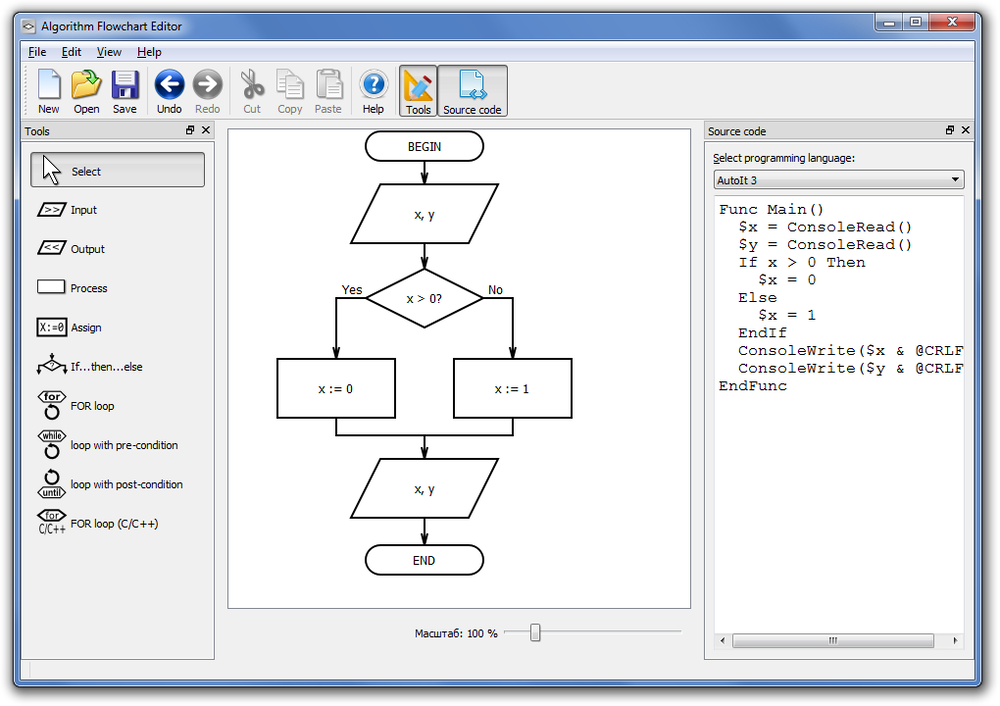
Tento bezplatný program je pozoruhodný tím, že byl vyvinut učitelem ruštiny. Rozhraní je proto k dispozici pouze v ruštině. Funkčnost je jednoduchá a vhodnější pro vytváření vývojových diagramů pro vzdělávací účely. Ideální varianta pro studenty. V tuto chvíli byl ale vývoj a podpora aplikace zastavena. Algorithm Flowcharts Editor však funguje dobře na Windows 10 (a dokonce běží přes Wine na distribucích Linuxu).
Draw.io
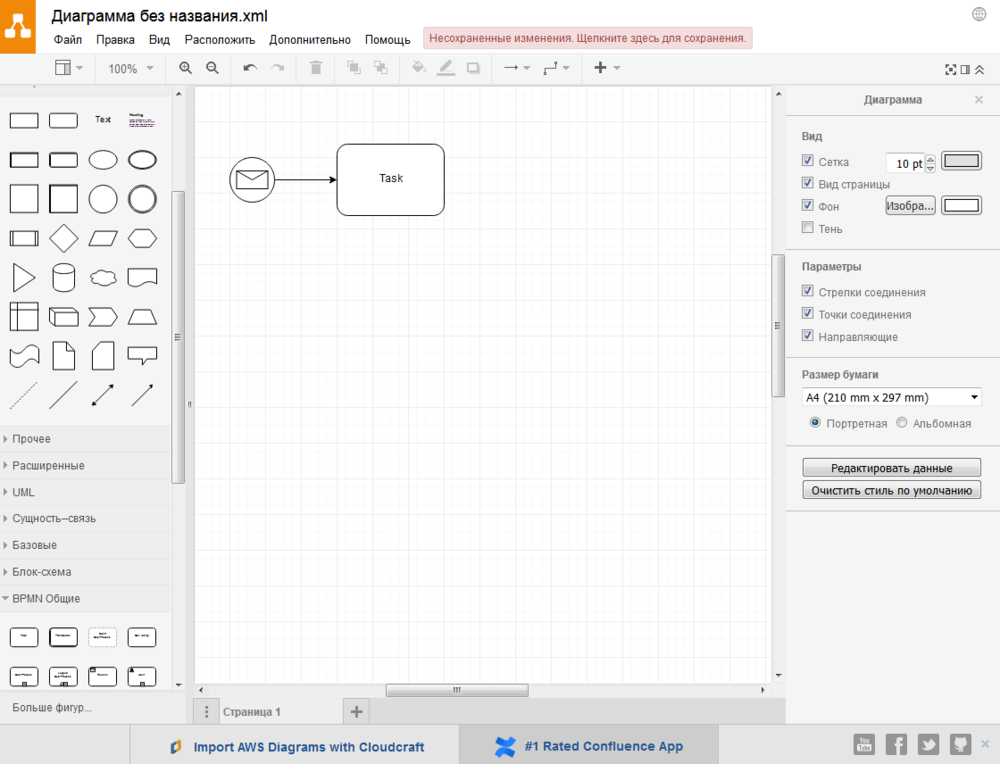
Tento program nelze nainstalovat do počítače, protože Draw.io je online služba pro vytváření vývojových diagramů. Je zdarma a umožňuje kreslit složité diagramy, grafy a diagramy (jak od začátku, tak pomocí šablon). Hlavní výhody Draw.io:
- Na diagramu může pracovat více uživatelů najednou (existuje funkce pro udělení přístupu k úpravám);
- automatické nahrávání projektů na Disk Google (pokud se k přihlášení používá účet Google);
- Je možné psát elektrické obvody libovolné složitosti.
Mezi nedostatky je třeba poznamenat:
- služba funguje online, to znamená, že je vyžadován přístup k internetu;
- některé funkce jsou dostupné pouze pro prémiové účty, které se aktivují za poplatek (základní funkcionalita je zdarma a ve většině případů postačuje).
LibreOffice Draw
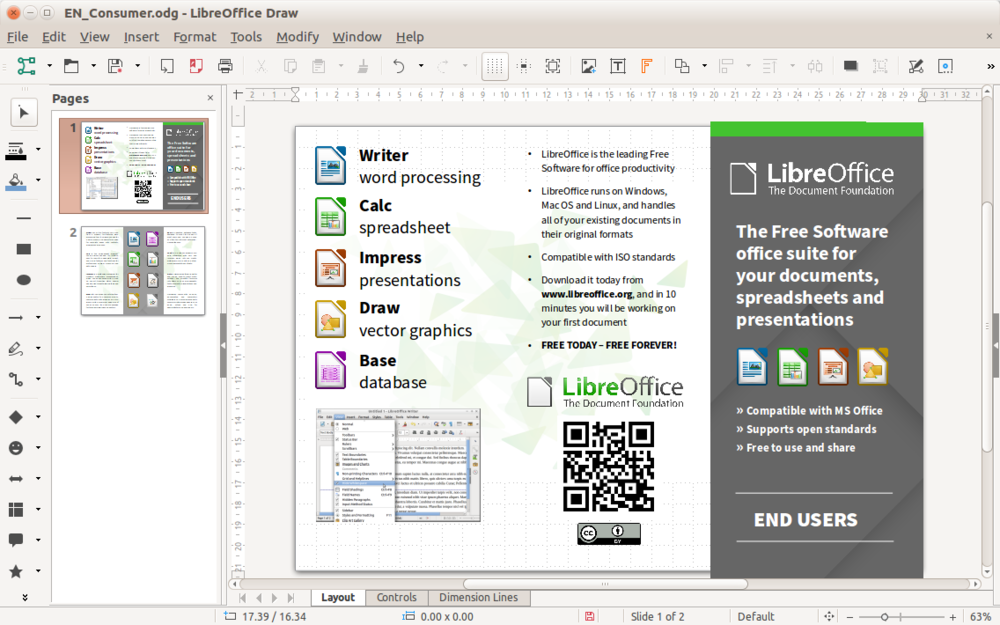
LibreOffice je bezplatná obdoba sady Microsoft Office. A LibreOffice Draw je analogem Microsoft Visio. Program umožňuje vytvářet jednoduché i složité diagramy (v tomto případě se rozhraní přepne z „uživatelského“ do „profesionálního“ režimu). Grafika je vykreslována pomocí GPU a jsou podporovány XNUMXD blokové diagramy. Existují samostatné funkce, které vám umožňují vizualizovat algoritmus pro budoucí konstrukci programového kódu. To je důvod, proč je aplikace mezi programátory žádaná.
Další funkcí LibreOffice Draw je podpora více než 20 běžných formátů souborů, včetně VSD, VSDX (jak pro čtení, tak pro úpravy). Zároveň je zajištěna integrace s dalšími programy z balíku LibreOffice (do bloku můžete přidat minimálně celou tabulku z Excelu).
Pro uživatele je tedy nejdůležitější vybrat si, která aplikace je pro něj pro tvorbu vývojových diagramů nejlepší. Studentům například v 90 % případů stačí Algorithm Flowcharts Editor, kancelářským pracovníkům stačí LibreOffice Draw, inženýrům Edraw MAX. Pokud máte zkušenosti s prací s podobnými programy, napište o tom do komentářů a také jaké problémy byly použity k řešení.
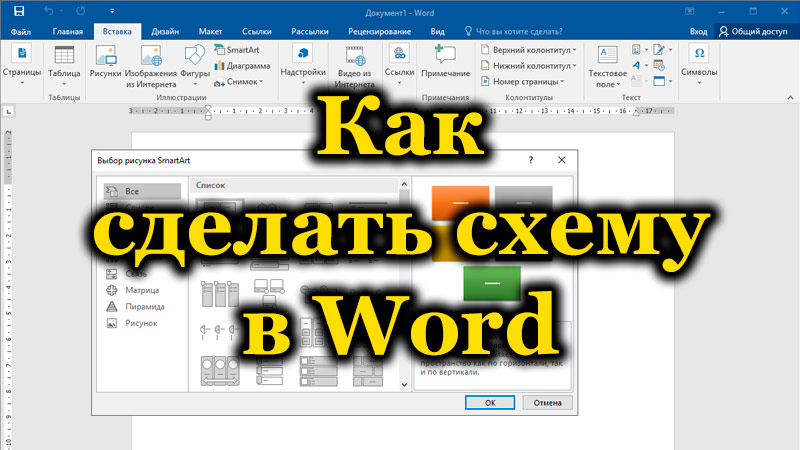
Textový editor Microsoft Word je program, který uživateli umožňuje řešit mnoho problémů. Kromě možností zpracování formátovaného textu vám Word může nabídnout některé grafické nástroje, které váš dokument ještě vylepší. Různé vývojové diagramy jsou velmi oblíbeným prostředkem, jak vizuálně ukázat něco více. V tomto článku se blíže podíváme na to, jak vytvořit diagram v aplikaci Word, a promluvíme si o všech aspektech a nuancích tohoto procesu. Pojďme na to přijít. Jít!
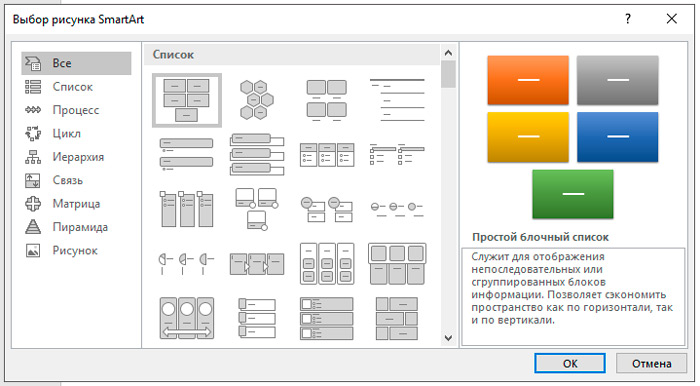
Chcete-li vytvořit vývojový diagram, otevřete kartu Vložit. V nejnovějších verzích aplikace Microsoft Word je k dispozici speciální nástroj nazvaný „SmartArt“. Můžete to vyvolat v části “Ilustrace” na panelu nástrojů. Zobrazí se okno pro výběr grafických prvků. V něm si můžete vybrat vhodné rozvržení z navrhovaných možností. Pokud potřebujete přidat další buňku, klikněte na tlačítko Přidat tvar. V okně Textová oblast můžete vyplnit buňky a změnit jejich hierarchii. Přidávání textu se provádí jednoduchým zadáním znaků do příslušných polí okna.
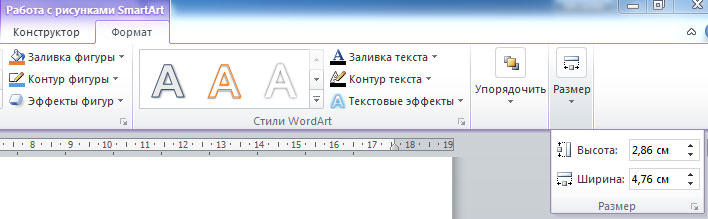
Po vyplnění všech buněk přejděte k dalšímu kroku. Otevřete kartu “Formát”. Chcete-li změnit velikost vývojového diagramu, klikněte na tlačítko “Velikost” na pravé straně panelu nástrojů. Objeví se malé okno se dvěma poli “Výška” a “Šířka”. Zadejte hodnoty do příslušných polí, aby diagram získal požadovanou velikost a proporce. Můžete změnit velikost jednotlivých buněk i několika buněk současně. Chcete-li to provést, vyberte každou z nich podržením klávesy Shift. Text z každého bloku lze libovolně upravovat pomocí různých písem, barev, stylů WordArt a dalších.
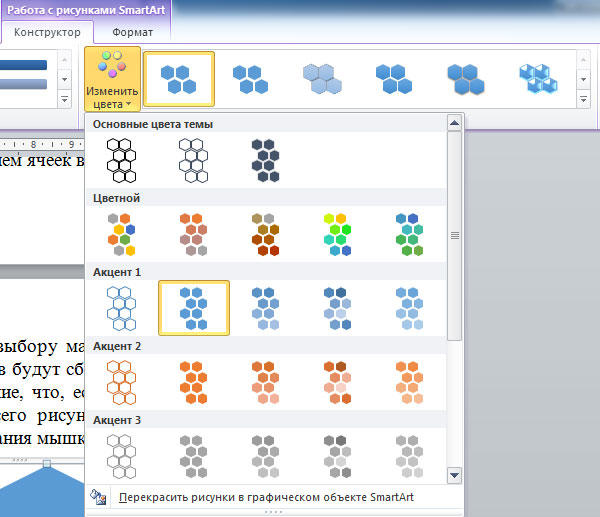
Je také možné změnit styl celého schématu jako celku. Chcete-li to provést, přejděte na kartu “Návrhář”. V části Styly obrázků SmartArt na panelu nástrojů vyberte z možností, které se vám líbí. Mezi nimi jsou s přidáním stínů, objemu a 3D stylů. Na stejné záložce tlačítko “Změnit barvu” nastaví požadovanou barvu vývojového diagramu. Výběr je dostatečně velký. Existují možnosti pro vybarvení buněk v různých barvách na základě jejich hierarchie.
Můžete se znovu vrátit k výběru rozvržení, ale mějte na paměti, že všechna nastavení a styly písem budou resetována a bude nutné je nastavit znovu. Všimněte si také, že pokud nepotřebujete nastavit přesné a přesné rozměry bloků nebo celého obrázku, můžete to udělat obvyklým způsobem pomocí tažení myší.
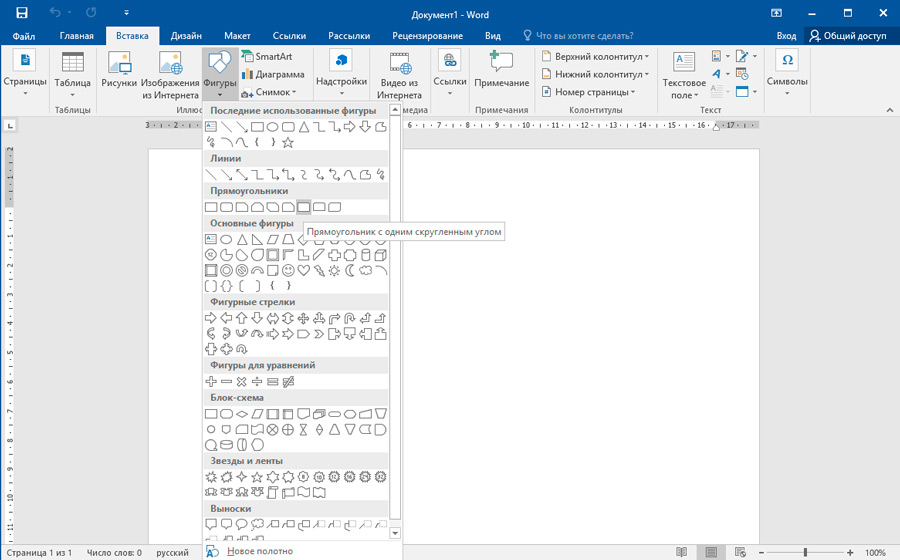
Ve starších verzích aplikace Microsoft Word, které nemají SmartArt, bude proces vytváření diagramů trochu pracnější, nebo můžete tuto metodu použít, pokud vám rozložení SmartArt nevyhovuje. Na kartě Vložit klikněte na tlačítko Obrazce. Ze seznamu, který se zobrazí, vyberte požadované tvary. Ve stejném seznamu najdete různé možnosti připojení čar, šipek a dalších věcí, které jsou užitečné pro vytvoření krásného vývojového diagramu. Kliknutím na buňku pravým tlačítkem myši vyvoláte nabídku, kde můžete přidat text, změnit barvu nebo změnit styl. Přidáním různých efektů uděláte kresbu zajímavější a čtenářsky atraktivnější, proto je nezanedbávejte.
Jak vidíte, proces je extrémně jednoduchý a vyžaduje od vás jen trochu fantazie a kreativity. Nyní můžete snadno nakreslit krásný vizuální diagram ve Wordu. Napište do komentářů, zda vám tento článek pomohl, a zeptejte se na jakékoli otázky, které máte k diskutovanému tématu.


